LINEスタンプをPayPayで買う方法!買えない原因と最新決済手順
お気に入りの新作スタンプやクリエイターズスタンプを見つけた際、手持ちのPayPay残高や貯まったPayPayポイントを使って購入したいと考える方は非常に多いはずです。しかし、スマートフォンのLINEアプリ内にあるスタンプショップを開いても、支払い方法にPayPayが表示されず「買えない」と頭を抱えてしまった経験はないでしょうか。
実は、LINEアプリ上では仕様上PayPay決済が利用できません。PayPayを使ってスタンプを購入するには、公式のWebブラウザ版ストアである「LINE STORE」を経由する必要があります。仕組みさえ理解してしまえば、誰でも1〜2分程度でスムーズに決済を完了させることが可能です。
📌 【この記事の重要ポイントまとめ】
- 要点1:LINEアプリ内のスタンプショップはApple/Google決済専用のため、PayPayを使うならWeb版「LINE STORE」の利用が必須。
- 要点2:LINE STOREならPayPay残高・PayPayポイントでの支払いに対応しており、1円単位で無駄なく購入可能。
- 要点3:自分用だけでなく友だちへのスタンププレゼントもPayPay決済に対応。購入後に反映されない場合も「マイスタンプ」から即座に復元できる。
【アプリ内購入はNG】LINEスタンプがPayPayで買えない決定的な理由
普段LINEを利用していて最もつまずきやすいのが、「LINEアプリ内のスタンプショップからはPayPay決済が選べない」という落とし穴です。これには決済システムの明確な規約上の理由が存在します。
iOS(iPhone)のApp StoreやAndroidのGoogle Playストアでは、アプリ内課金に対してプラットフォーム側の決済システム(Apple決済・Google Play決済)を使用することが義務付けられています。そのため、LINEアプリ内でスタンプを買おうとすると、専用通貨である「LINEコイン」を仲介した決済しか受け付けない仕様になっているのです。
「PayPayからLINEコインへ直接チャージしたい」と考える方もいますが、現行システムにおいてLINEコインのPayPayチャージ方法は存在しません。PayPayマネーやポイントを充当してスタンプを手に入れたい場合は、アプリ内を離れ、WebブラウザからLINE STOREへアクセスするルートを選択してください。
【2026年最新】LINE STOREを使ったPayPay決済の買い方・ログイン手順
Webブラウザ版のLINE STOREを利用すれば、わずか数ステップでPayPay決済が完了します。具体的な手順は以下の通りです。
まずはSafariやGoogle Chromeなどのブラウザで「LINE STORE」を検索し、公式サイトへアクセスします。トップ画面のメニューからログイン画面を開きましょう。スマートフォンからアクセスしている場合、「LINEアプリでログイン」をタップするだけで、パスワードの手動入力なしに即座に認証が通ります(PCからの場合はQRコードログインや登録メールアドレスでの認証が便利です)。
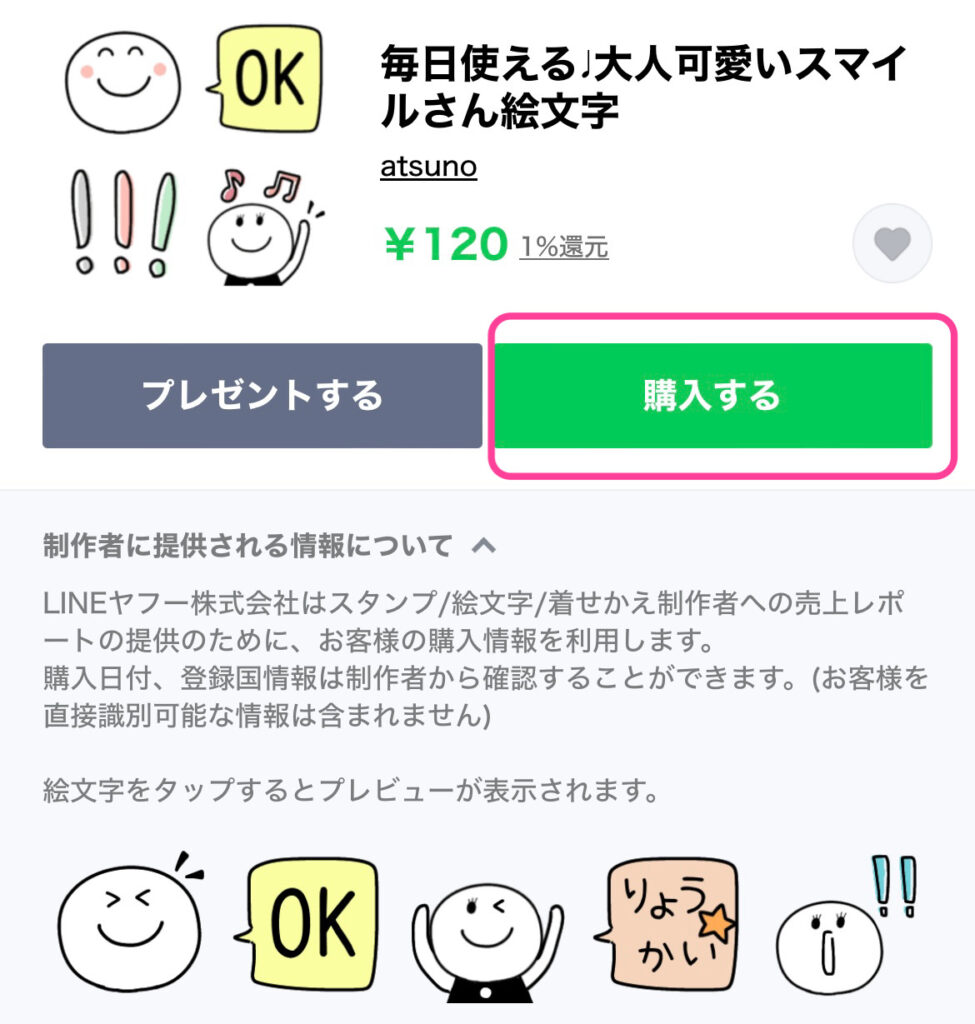
ログイン完了後、お目当てのスタンプを検索して個別ページへ進みます。「購入する」をタップすると支払い方法の一覧が表示されるため、ここで「PayPay」にチェックを入れて次へ進んでください。
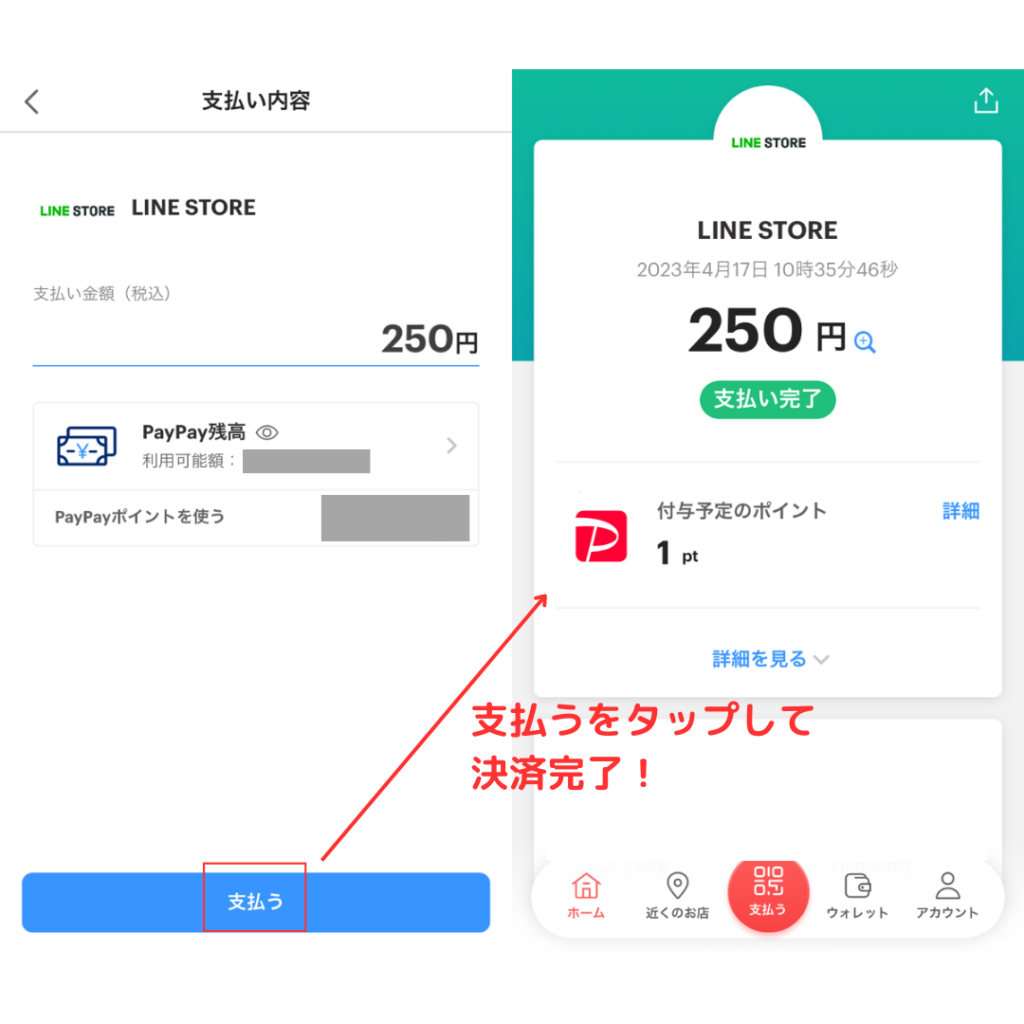
画面が自動的にPayPayアプリへと切り替わります(またはブラウザ版決済画面)。支払い金額を確認し、「支払う」ボタンをタップすれば決済は完了です。自動的にLINE STOREの購入完了画面へと戻り、スタンプが自身のアカウントに付与されます。
PayPay残高・ポイントを活用!LINEスタンプをお得に手に入れる裏ワザ
LINE STOREでPayPay決済を利用する最大のメリットは、PayPayポイントを1ポイント=1円として無駄なく消費できる点にあります。ポイ活や街のお店での買い物で貯まった端数ポイントだけでも、スタンプの支払いに綺麗に充てることが可能です。
さらに、LINEアプリ内で購入するよりも実質価格がお得になるケースが多々あります。アプリ内購入の場合、最低チャージ単位(例:50コイン=150円、100コイン=300円など)があらかじめ決められており、スタンプ1個を買うだけでも端数のコインがアカウント内に余ってしまいがちです。
一方、LINE STOREでの直接決済なら、表示されている日本円の定価(120円や250円など)通りに支払うため、無駄な残高余りが発生しません。PayPayが定期的に実施している決済還元キャンペーンやクーポン配布の対象になることもあるため、賢くスタンプを集めたいユーザーにとってはLINE STORE経由の購入が一択となります。
友だちにプレゼントも可能!LINE STORE経由のPayPay支払い手順
「仲の良い友だちや家族にスタンプをプレゼントしたいけれど、PayPayで支払いたい」というニーズにもLINE STOREは完璧に対応しています。
手順は自分用に購入する流れとほぼ同様です。LINE STOREでプレゼントしたいスタンプのページを開き、「購入する」ではなく「プレゼントする」を選択します。
連動している友だちリストが表示されるため、送信したい相手を選んでテンプレート(ギフトカードの絵柄)を決定します。その後の決済選択画面で「PayPay」を選んで支払いを済ませれば、相手のトーク画面へ自動的にスタンプのプレゼント通知が届きます。iPhone同士・Android同士はもちろん、OSが異なる相手に対しても問題なくプレゼント可能です。
「スタンプが反映されない」「決済エラーになる」場合の対処法
PayPay決済が完了したにもかかわらず、LINEのトーク画面でスタンプが見当たらない場合でも、焦る必要はありません。多くはダウンロードの未完了か、通信ラグが原因です。
LINE STOREで購入したスタンプは、アプリ側で手動ダウンロードが必要になるケースがあります。以下の手順でアカウント内の保有状況を確認してください。
LINEアプリを開き、「ホーム」タブの右上にある「設定(歯車マーク)」をタップします。メニュー内の「スタンプ」から「マイスタンプ」を開くと、先ほど購入したスタンプが一覧に並んでいるはずです。右側のダウンロードアイコン(下矢印)をタップすれば、即座にキーボード上へ反映されます。
もしマイスタンプ一覧にも表示されていない場合は、LINE STOREの「マイページ」>「購入履歴」を確認し、ステータスが「完了」になっているかチェックしてください。PayPay残高のみが引き落とされて処理中になっている場合は、電波状況の良い場所で一度アプリを再起動するか、数分置いてから再確認してみましょう。
【LINEスタンプ×PayPay決済】に関するよくある質問(FAQ)
Q1:LINEコインをPayPay残高でチャージすることはできますか?
A1:できません。LINEアプリ内で使用する「LINEコイン」は、Apple決済またはGoogle Play決済のみに対応しています。PayPayを使ってスタンプを購入したい場合は、必ずWebブラウザ版の「LINE STORE」を利用してください。
Q2:PayPayポイント全額払いでスタンプを買うことは可能ですか?
A2:可能です。PayPay決済画面に遷移した際、「PayPayポイントを利用する」にチェックを入れておくことで、保有ポイントを優先して支払いに充当できます。全額をポイントのみで決済することも問題ありません。
Q3:LINE STOREで購入したスタンプは有効期限がありますか?
A3:通常の有料スタンプであれば有効期限はなく、無期限で利用可能です(※イベント等の無料配布スタンプや一部の期間限定スタンプを除く)。機種変更時も、同じLINEアカウントを引き継げば再ダウンロードして使い続けることができます。
まとめ:PayPay決済をマスターしてLINEスタンプを賢く手に入れよう
LINEアプリ内からは直接選べないPayPay決済ですが、ブラウザ版「LINE STORE」を経由するというルートさえ押さえておけば、何の問題もなくスムーズにスタンプを購入できます。
コインチャージの無駄な端数を出すことなく、手持ちのPayPay残高やポイントを1円単位でフル活用できるのは大きな利点です。次回スタンプを購入する際や、友だちにギフトを贈りたい時は、ぜひWeb版LINE STOREからのPayPay決済を試してみてください。 (出典: line スタンプ paypay(Yahoo!ニュース))

Webメディアの編集およびコンテンツ作成に従事。正確で質の高い情報発信を心掛けています。
