【2026】SwitchでYouTubeを無料で見る方法&見れない時の解決策
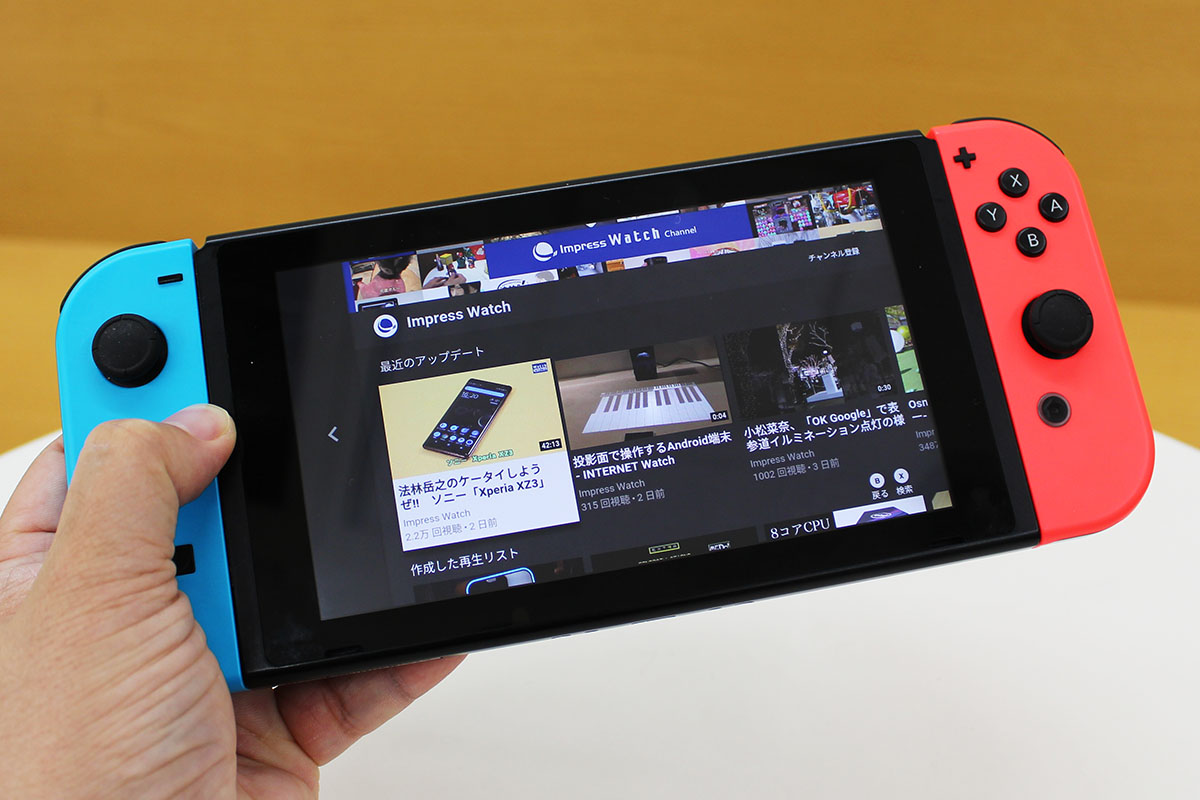
リビングの大画面テレビから寝室での携帯モードまで、シームレスに動画を楽しめるNintendo Switch(ニンテンドースイッチ)。ゲーム専用機としての印象が強い端末ですが、実はYouTubeを完全無料で視聴できる優秀なメディアプレイヤーとしても絶大な人気を誇っています。
「有料プランへの加入が必要なのか」「スマホのアカウントと連携して登録チャンネルをそのまま引き継げるのか」といった導入時の疑問から、突然動画が再生できなくなるトラブルの解消法まで、押さえておくべきポイントは多岐にわたります。本稿では、SwitchでYouTubeを快適かつ安全に使い倒すための実践的なノウハウを分かりやすく整理してお届けします。
📌 【この記事の重要ポイントまとめ】
- 要点1:Nintendo SwitchでのYouTube視聴は完全無料。有料の「Nintendo Switch Online」への加入は一切不要で即日利用可能。
- 要点2:スマホやPCとのGoogleアカウント連携により、お気に入りや再生履歴を同期。QRコード認証で初期ログインも数秒で完了する。
- 要点3:「動画が見れない」「エラーコードが出る」主な原因は本体時計のズレやキャッシュの蓄積。「みまもり設定」の解除方法と合わせて即座に対処可能。
【導入編】ニンテンドースイッチでYouTubeを無料ダウンロード・初期設定する手順
Switchで動画を視聴するにあたり、最も多い疑問が利用料金ですが、ニンテンドースイッチでのYouTube利用は完全無料です。任天堂の有料オンラインサービス「Nintendo Switch Online」に加入していなくても、インターネット環境さえあれば誰でも手軽に始められます。
アプリの導入は、本体のHOMEメニューにある「ニンテンドーeショップ」から行います。検索バーに「YouTube」と入力して配信ページを開き、「無料ダウンロード」を選択するだけで自動的に本体ストレージまたはmicroSDカードへインストールされます。ダウンロード完了後、HOME画面にYouTubeアイコンが追加されれば準備完了です。
【ログイン&連携】SwitchでYouTubeアカウント連携とスマホ連動の便利ワザ
アプリを起動したら、まずは普段使っているGoogleアカウントとの連携を済ませておくと利便性が劇的に向上します。ログインしなくても動画検索や視聴は可能ですが、アカウントを連携することで登録チャンネル一覧、作成した再生リスト、視聴履歴がそのままSwitch上にも反映されます。
画面左側のメニューから「ログイン」を選択すると、画面上に連携用のQRコードと8桁のアクティベーションコードが表示されます。手持ちのスマートフォンでQRコードを読み取るか、ブラウザで指定URLを開いてコードを入力するだけで、Switch側の画面を直接操作して複雑なパスワードを入力する手間なく一瞬でログインが完了します。
さらに、同じWi-Fiネットワークに接続しているスマートフォンからSwitchへ動画を直接飛ばす「キャスト機能」も利用可能です。スマホで観たい動画を探してキャストアイコンをタップするだけで、Switch側のYouTubeアプリが連動して再生をスタートするため、コントローラーでの文字入力が面倒な場面で重宝します。
【大画面&高画質】テレビ出力のやり方と有機ELモデルの画質設定のコツ
据え置き機と携帯機を両立するSwitchの強みは、YouTube視聴でも存分に発揮されます。ドックに本体を差し込むだけで最大1080p(フルHD)のテレビ出力に切り替わり、迫力ある映像を家族や友人と共有できます。
一方で、携帯モードやテーブルモードで楽しむ場合、本体ディスプレイの仕様に合わせた表示が行われます。特にSwitch有機ELモデルでは、鮮やかな発色と深い黒のコントラストによって、映画の予告編や美しい風景動画を息をのむクオリティで堪能できます。携帯モード時の解像度はハードウェア上限である最大720p(HD画質)となりますが、画面サイズがコンパクトなため粗さを感じることはほとんどありません。
動画再生中に画面右下の歯車アイコン(設定メニュー)を開くことで、画質を「自動」から「1080p」や「720p」などの固定値へ手動変更できます。通信環境が不安定で映像が頻繁に止まる場合は、あえて画質を480p程度に抑えることでスムーズな連続再生が維持できます。
【トラブルシューティング】SwitchでYouTubeが見れない・エラーが出る原因と対処法
「昨日まで普通に見れていたのに、急に読み込み中のまま動かなくなった」「特定のエラーコードが表示されて起動しない」といったトラブルに遭遇した場合、慌てずに以下のチェックポイントを確認してください。
SwitchでYouTubeが再生できなくなる代表的な原因と対処手順は次の通りです。
- 本体の日付と時刻のズレ:ゲームの裏ワザなどで本体の時間を手動変更していると、YouTubeサーバーとのSSL暗号化通信に失敗してエラー(エラーコード 2811-XXXXなど)が発生します。設定から「インターネットで時間を合わせる」をONにしてください。
- 本体の一時的なメモリ枯渇:スリープ状態を長く続けているとキャッシュが蓄積します。電源ボタンを3秒間長押しし、「電源オプション」から「再起動」を実行することで高確率で復旧します。
- アプリ自体のバージョン不整合:HOMEメニューでYouTubeアイコンにカーソルを合わせ、コントローラーの「+ボタン」を押して「ソフトの更新」→「インターネットで更新」を試してください。
【音・制限トラブル】音が出ない原因と「みまもり設定」による制限解除の裏ワザ
映像は流れているのに音声が全く聞こえない場合、故障を疑う前に接続状態を確認しましょう。よくある見落としとして、過去にペアリングしたBluetoothイヤホンやスピーカーに自動接続されたままになっているケースが挙げられます。本体設定の「Bluetooth® オーディオ」から接続先を確認するか、一度BluetoothをOFFに切り替えてみてください。
また、子どもが使うSwitchでYouTubeの起動がブロックされている場合、保護者のスマートフォンアプリ「Nintendo みまもり Switch」による機能制限が作動しています。YouTubeは対象年齢設定において「18歳以上」や「制限レベル」の対象になりやすいため、以下の手順で見直しを行ってください。
みまもりアプリ側の「設定」→「制限レベル」を「カスタム設定」に変更し、「ほかの人との自由なコミュニケーション」や「年齢制限」の項目を個別に調整することで、ゲームのプレイ時間制限は維持したままYouTubeアプリのみを利用可能にする柔軟な運用が可能です。
【SwitchでYouTube】に関するよくある質問(FAQ)
Q1:Nintendo Switchで動画をダウンロードして、オフラインで視聴することはできますか?
A1:いいえ、Switch版YouTubeアプリは動画の一時保存(オフライン再生機能)には対応していません。YouTube Premiumに加入しているアカウントであっても、視聴には常時Wi-Fiなどのインターネット接続環境が必要です。
Q2:動画のコメント欄の閲覧や、ライブ配信でのチャット投稿は可能ですか?
A2:動画再生中にコントローラーの下方向キーを押すことでコメント欄の閲覧が可能です。ただし、Switch上からのコメント投稿やライブ配信中のリアルタイムチャット参加は非対応、または操作が大幅に制限されているため、コメント書き込みを行いたい場合はスマートフォンやPCからの利用をおすすめします。
Q3:Switch LiteでもYouTubeを見ることはできますか?
A3:はい、Switch Liteでも全く同様にニンテンドーeショップからアプリをダウンロードして視聴可能です。ただし、Switch Liteはハードウェア構造上テレビへの映像出力(ドック接続)には対応していないため、本体画面での視聴のみとなります。
Q4:バックグラウンド再生(ゲームをしながらの動画再生)はできますか?
A4:現在のSwitchの仕様上、ゲームソフトとYouTubeアプリを同時に起動することはできません。ゲームをプレイする際は一度YouTubeアプリを終了する必要があります。
まとめ:Switchを最強の動画視聴デバイスとして使いこなす
Nintendo Switchは、手軽な携帯性とお茶の間の大画面を瞬時に切り替えられる唯一無二の動画視聴ツールです。有料プランへの加入を必要とせず、誰でも今すぐ無料で導入できるハードルの低さも大きな魅力と言えます。
万が一の再生エラーやログインのトラブルも、原因のほとんどは設定の見直しや再起動で即座に解決できます。スマホとのアカウント連携を済ませ、自分好みの視聴スタイルに合わせてSwitchをエンタメマシンとしてフル活用してみてください。 (出典: switch で youtube(Yahoo!ニュース))
情報を整理して届けることが得意なWebディレクター。ユーザー視点に立った記事作成を目指しています。
