アプリの名前変更裏ワザ!スマホの表記を自由に変える2026年最新手順
スマートフォンのホーム画面を開くたび、アプリアイコンの下に並ぶ名称を見て「もっと短くすっきり整理したい」「英語表記をわかりやすい日本語に直したい」と感じた経験はないでしょうか。あるいは、かつて青い鳥のアイコンで親しまれたTwitterが突如として「X」へと看板を掛け替えた一件のように、開発元や運営側の都合で親しんだ名前が変わり、使いにくさに戸惑った記憶を持つ方も多いはずです。
端末の標準設定を見渡しても、アイコンのテキストを直接書き換える項目は見当たりません。そのため「アプリの名前変更はできない」と諦めてしまいがちですが、実は抜け道が存在します。iPhone、Androidともに、OSの標準機能やランチャーアプリを応用した裏ワザを使うことで、ホーム画面に並ぶ表記を好みの名称や画像へ自在にカスタマイズ可能です。本稿では、2026年現在の最新環境に即した決定的な手順と注意点を詳しく解き明かします。
📌 【この記事の重要ポイントまとめ】
- 要点1:OSの基本仕様では直接書き換え不可だが、ショートカットやランチャーを活用すればホーム画面の表記は自由に変更できる。
- 要点2:iPhoneは「ショートカット」アプリ、Androidは「Nova Launcher」などのホームアプリ活用が最も確実な最新手順となる。
- 要点3:通知バッジ(赤丸)の非表示化など導入に伴うデメリットも存在するため、用途に応じた使い分けが不可欠。
【真相】アプリの名前変更は本当にできる?直接変更できない理由と仕組みの裏側
アプリのアイコンを長押ししても、削除や並べ替えのメニューが出るだけで名前の編集画面は現れません。「なぜ名前を書き換えられないのか」という疑問の背景には、スマートフォンOSの厳格なセキュリティ設計があります。
スマートフォン内のアプリは、開発者が設定した「パッケージ名」や「バンドルID」と呼ばれる固有の識別番号によってシステム上で管理されています。もしユーザー側がアプリ本体の名前や内部プログラムを直接改ざんできてしまうと、OSのセキュリティ認証が破綻し、悪意あるアプリによるなりすましやデータ破損の引き金になりかねません。アプリ名前変更できない理由は、端末の安全性を維持するための根本的な制約にあります。
加えて、ブランド戦略の観点も無視できません。記憶に新しいTwitterからX名前変更理由がイーロン・マスク氏によるスーパーアプリ構想とブランドの統合であったように、アプリの名称やロゴは運営企業にとって最大のアイデンティティです。そのため、公式仕様として名称変更を認めるケースはほぼ存在しません。
では、なぜホーム画面の表記を変えられるのでしょうか。その正体は、アプリ本体のプログラムを書き換えるのではなく、「指定したアプリを起動するための専用リンク(ショートカット)をホーム画面に新設する」というアプリ名前変更裏ワザの仕組みにあります。玄関の表札を直接書き換えるのではなく、好きな名前を書いた別の案内看板を設置してそこから中に入る、というイメージを持つと分かりやすいでしょう。
【iPhone編】ショートカットを使ったアプリアイコン・名前変更の2026年最新手順
iPhoneにおいてアプリの表示名をカスタマイズする場合、iOSに標準搭載されている「ショートカット」アプリを利用するのが最も確実です。外部の怪しいプロファイルなどをインストールする必要がなく、Appleの公式ツールだけで完結します。具体的なiPhoneショートカット名前変更の流れは以下の通りです。
まず、端末内の「ショートカット」アプリを起動し、画面右上にある「+」アイコンをタップして新規作成画面を開きます。「アクションを追加」を選択し、検索バーに「Appを開く」と入力して該当のアクションをタップしてください。
次に、薄い文字で表示されている「App」という青い部分をタップすると、インストールされているアプリ一覧が表示されるため、名前を変えたい対象を選択します。ここが起動先の設定になります。
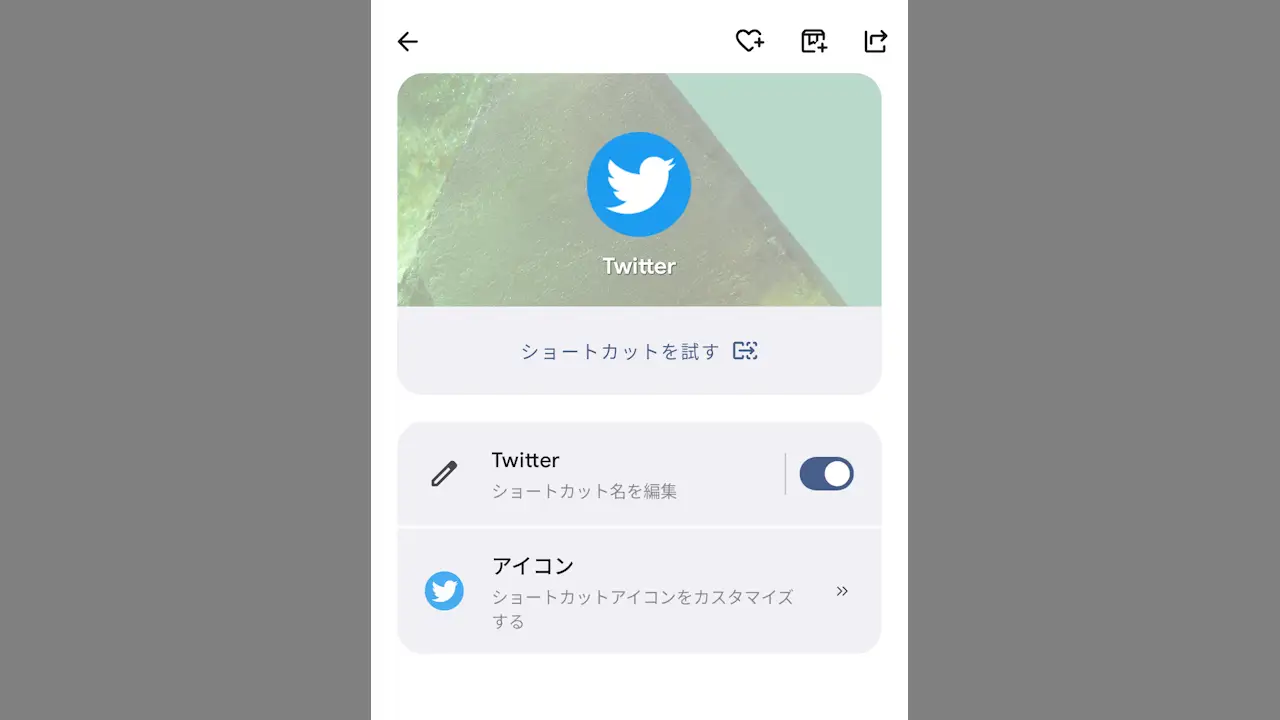
画面下部にある共有アイコン(四角から矢印が飛び出しているマーク)、または詳細設定メニューから「ホーム画面に追加」をタップします。するとプレビュー画面に遷移し、ここでアイコン画像と名称を編集できます。テキスト欄に好みの文字列を入力し、アイコン部分をタップすればアプリアイコン画像変更も同時に可能です。アルバム内の写真やお気に入りのイラストを割り当てた上で、右上の「追加」を押せばホーム画面に新しいアイコンが配置されます。
仕上げとして、元々あった公式のアプリアイコンを長押しし、「Appを削除」から「ホーム画面から取り除く」を選択します。これで本体アプリは「Appライブラリ」にのみ格納され、ホーム画面上には自分で名付けた新しいアイコンだけが綺麗に残ります。これがアプリアイコン変更やり方の基本フローです。
【気になる違和感を解消】iPhoneショートカット起動時の「通知」を消す設定テクニック
ショートカットを使ってホーム画面を美しくカスタマイズした際、多くのユーザーが直面するのが「起動するたびに画面上部にショートカット実行のバナー通知が出る」というストレスです。このわずかなタイムラグと表示が気になる方のために、実用的なショートカット通知消し方のアプローチを紹介します。
最新のiOS環境では、ショートカット作成時にアクション内の「実行時に表示」トグルをオフにする設定が基本となっています。しかし、それでも環境によってはドロップダウン通知がチラつくケースがあります。
その際によく使われるのが、OS標準の「スクリーンタイム」を活用した制御テクニックです。「設定」>「スクリーンタイム」>「すべてのアクティビティを確認」を開き、最下部の通知セクションまでスクロールします。リスト内に「ショートカット」が表示されていれば、それをタップして「通知を許可」をオフに切り替えることで、起動時のシステムバナーを劇的に抑え込むことが可能です。
もしリスト内の「ショートカット」がタップできない状態になっている場合は、意図的に何度かショートカットを起動した直後にスクリーンタイムを開き直すか、日付を前後に切り替えることで矢印が表示され、設定画面へ侵入できるようになります。日常的に何度も起動するアプリだからこそ、この一手間で操作の快適さが大きく変わります。
【Android編】標準機能と外部ランチャーでアプリ表示名を自在に書き換える方法
Android端末はiPhone以上にホーム画面のカスタマイズ性に優れており、導入する環境によってさらに直感的な操作が可能です。機種ごとの特性に応じたAndroidアプリ名前変更方法を押さえておきましょう。
Galaxy(One UI)などの一部機種では、標準のテーマ機能や専用カスタマイズツール(Good Lock内のTheme Parkなど)を用いることで、ホーム画面アイコンカスタムが柔軟に行えます。しかし、最も汎用性が高く確実なのは、Google Playから「Nova Launcher」などの高機能ホームアプリを導入するアプローチです。
Nova Launcherをデフォルトのホームアプリに設定した状態であれば、名前を変えたいアイコンを長押しし、表示されるメニューから鉛筆マークの「編集」をタップするだけで、即座にアプリ表示名変更のポップアップが立ち上がります。テキスト欄を書き換えて完了を押せば、数秒でホーム画面の表記が上書きされます。
Androidの利点は、ショートカットアプリを経由するiPhoneと異なり、起動時のワンアクションの遅延が一切発生しない点です。また、アプリの名前を完全に消去して「アイコン画像のみ」をすっきり並べるミニマルなレイアウトも簡単に作れます。自分の好みに合わせてデザインを突き詰めたいユーザーには、外部ランチャーの導入が最短の近道となります。
【LINEやゲーム】アプリ内の登録名変更は相手にバレる?プライバシーと同期の真実
ホーム画面上のアイコン名だけでなく、「アプリ内部で相手に表示される自分の名前」や「友だちリストの表記」を変更したいケースも多々あります。特に検索頻度が高いのが、「LINEの名前を変えたら周囲に通知されるのか」という懸念です。
結論から言えば、自分の端末の友だちリスト上で相手の表示名を書き換えても、LINE名前変更相手にバレることは絶対にありません。連絡先を整理するために、本名やあだ名へ変更したとしても、その変更は自分の端末内部のデータベースにのみ適用されるローカル設定だからです。相手側に「名前が変更されました」といった通知が飛ぶこともありません。
一方で、注意が必要なのは「自分自身のアカウント表示名」を変更した場合です。プロフィールの名前を書き換えた場合、相手の友だちリストやグループ内の表示も自動で更新されます。直接的な更新通知は届かないものの、トーク画面の並び順やタイムラインの動きを通じて「あ、名前を変えたな」と気付かれる可能性は極めて高くなります。
ソーシャルゲームやオンライン対戦アプリにおいても同様で、サーバー同期型のアカウント名は変更履歴がフレンドに公開されたり、変更回数に制限(あるいは有償アイテムの消費)が設けられていたりするケースが一般的です。どのレイヤーの名前を変更しようとしているのかを事前に把握しておくことが、トラブルを防ぐ要となります。
【元に戻したい時は?】変更したアプリの名前・アイコンを初期状態へ戻す方法
一度カスタマイズしてみたものの、「やっぱり公式のデザインや名前に戻したい」と感じる場面もあるでしょう。この場合も、端末本体のデータに影響を与えることなく数秒で復元可能です。安全なアプリ名前戻す方法を整理しておきます。
iPhoneの場合、ホーム画面に設置したカスタムアイコンは単なる「ショートカットリンク」に過ぎません。そのため、作成したアイコンを長押しして「ブックマークを削除」または「ショートカットを削除」を選べば、カスタムアイコンだけが消去されます。アプリ本体や内部のセーブデータが消える心配はありません。
その後、ホーム画面の一番右端にある「Appライブラリ」を開き、目的のアプリを探して長押しし、「ホーム画面に追加」をタップするだけで、本来の公式アイコンと正式名称がホーム画面に復帰します。
AndroidでNova Launcherなどの外部ホームアプリを使っていた場合は、アイコンを長押しして編集画面を開き、「元に戻す」あるいは「デフォルト」を選択するだけで初期名称に戻ります。標準のホーム画面に戻したい場合は、端末の「設定」>「アプリ」>「デフォルトのアプリ」から、ホームアプリを純正のものへ切り替えるだけで元の画面構成にいつでも立ち戻ることができます。
【アプリの名前変更】に関するよくある質問(FAQ)
Q1:アプリの名前を変更すると、通知バッジ(赤丸の数字)は表示されなくなりますか?
A1:iPhoneのショートカット機能を使って配置したアイコンには、仕様上、未読件数を示す赤い通知バッジが付きません。通知の有無を頻繁に確認したいチャットツールやメールアプリなどは、バッジが付かなくなるデメリットを考慮して元のアイコンのまま残すか、ウィジェットを併用する運用が推奨されます。Androidのカスタムランチャーであれば、通知ドットの連動表示が可能なケースが多いです。
Q2:アプリの名前を書き換えたことで、銀行やゲームのデータが消えるリスクはありますか?
A2:データが消えるリスクは一切ありません。本記事で解説した手法は、あくまでホーム画面上に「起動用の看板」を新しく作っているだけです。アプリの内部システムやセーブデータ、ログイン情報には何ら干渉しないため、安心してカスタマイズしていただけます。
Q3:パソコンを使わずに、スマートフォン単体だけで作業を完結できますか?
A3:完全にスマートフォン単体で完結します。iPhoneであれば標準搭載の「ショートカット」アプリ、AndroidであればGoogle Playから配信されている各種ホームアプリのみを使用するため、PCの接続や特別な機材の用意は一切不要です。
まとめ:ホーム画面の自由なカスタマイズで自分だけのスマホを作る
毎日何度も目にするスマートフォンのホーム画面は、いわばデジタルのマイルームです。OSの標準仕様ではアプリ名を直接書き換えられないものの、ショートカットやランチャーアプリという工夫を介すことで、視覚的なノイズを削ぎ落とし、自分にとって最も使いやすい環境を構築できます。
アイコンの画像と名称を自分好みの世界観で統一すれば、端末を開く瞬間の楽しさは格段に向上します。通知バッジの非表示といった仕様上の癖を正しく理解した上で、自分だけの快適なホーム画面作りに挑戦してみてください。 (出典: アプリ の 名前 変更(Yahoo!ニュース))

Webメディアの編集およびコンテンツ作成に従事。正確で質の高い情報発信を心掛けています。
