【2026年最新】パソコンのスペック確認方法!Win・Mac別の調べ方
話題のPCゲームをプレイしたいときや、動画編集ソフトの導入、あるいは生成AIのローカル実行を検討する際、真っ先に確認したいのが「自分のパソコンが要求スペックを満たしているか」という点です。OSのアップデートやアプリの高度化に伴い、ハードウェアに求められる性能基準も年々変化しています。
パソコンの基本構成であるCPU、メモリ、ストレージ、そしてグラフィックボード(GPU)の性能は、特別なソフトをインストールしなくても標準機能だけで素早くチェックできます。Windows 11とMacの双方における具体的な確認手順から、2026年現在の用途別スペック目安まで分かりやすく整理しました。
📌 【この記事の重要ポイントまとめ】
- 要点1:Windows 11は「設定画面」や「タスクマネージャー」からCPU・メモリ・GPU・ストレージを数秒で確認可能。
- 要点2:より詳しいGPU型番やDirectX情報は「DirectX診断ツール(dxdiag)」や「デバイスマネージャー」が有効。
- 要点3:Macは画面左上の「Appleメニュー(リンゴマーク)> このMacについて」から一括で主要パーツを把握できる。
【Windows 11】最も手軽なスペック確認手順!タスクマネージャーと設定画面の使い方
Windows 11搭載マシンで性能を調べたい場合、最も基本的かつスピーディーなのが「設定」メニューと「タスクマネージャー」を活用するルートです。
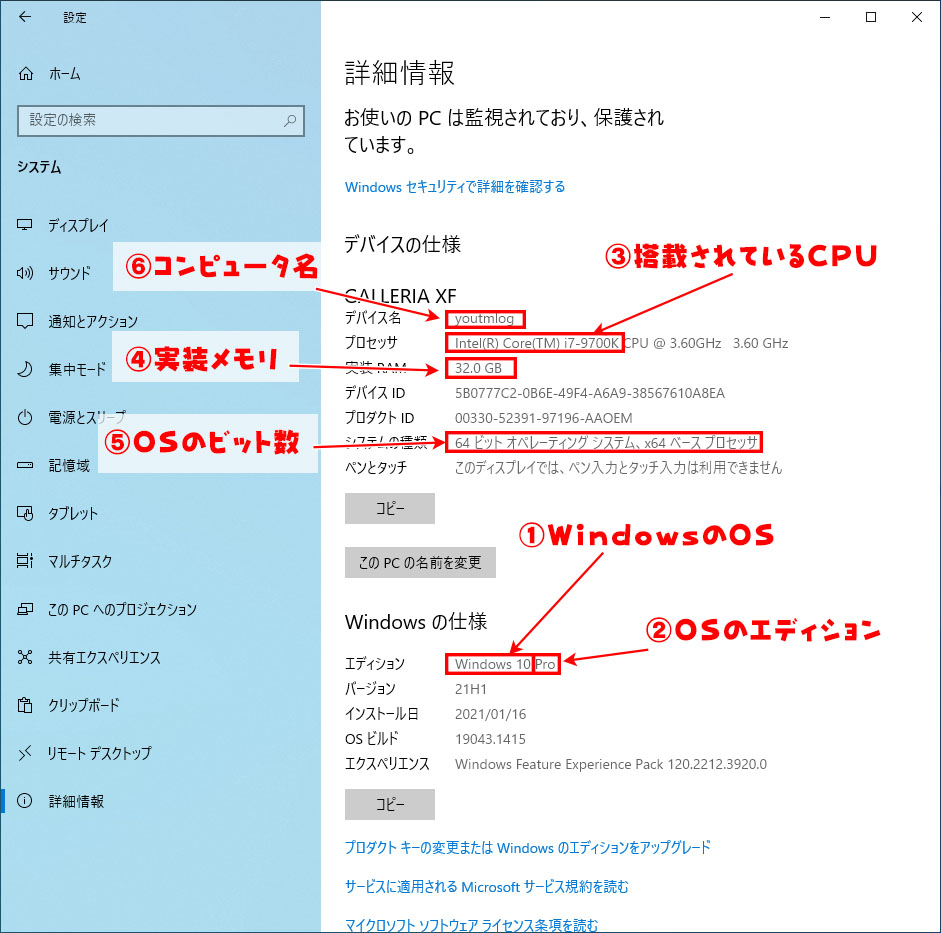
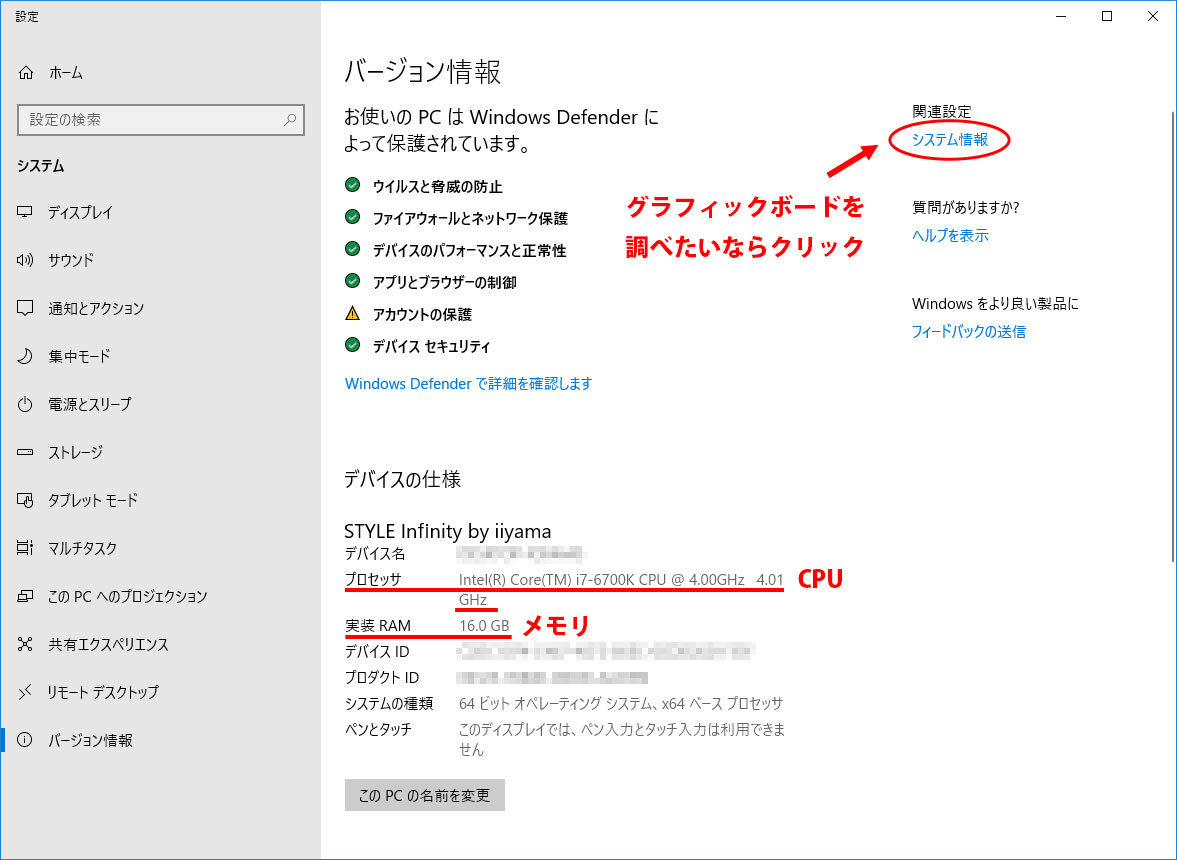
手軽にOSのバージョンやCPU、搭載メモリ容量を確かめるなら、スタートボタンを右クリックして「設定」を開き、「システム」最下部にある「バージョン情報」を選択します。ここには「プロセッサ(CPUの型番)」と「実装RAM(メモリ容量)」が明記されており、大まかな性能を瞬時に把握できます。
さらに各パーツの動作状況や詳細を視覚的にチェックしたいときは、タスクマネージャー性能確認が役立ちます。
キーボードの「Ctrl + Shift + Esc」を同時押ししてタスクマネージャーを立ち上げ、左側メニューの「パフォーマンス」タブ(波形アイコン)をクリックしてください。ここでは以下の項目がリアルタイムのグラフとともに確認できます。
- CPU:モデル名(例:Intel Core i7-14700、AMD Ryzen 7 7800X3Dなど)、基本速度、コア数・スレッド数
- メモリ:総容量(例:16GB、32GB)、メモリ規格や動作速度(MHz)、使用中スロット数
- ディスク:SSDまたはHDDの種別、総容量、アクティブ時間
- GPU:グラフィックボードの名称、専用GPUメモリ容量、ドライバの日付
日頃の動作が重いと感じた際も、この画面を見れば「メモリ不足」や「CPU使用率の高止まり」といったボトルネックを即座に特定できます。
【グラボ・詳細情報】DirectX診断ツールやデバイスマネージャーで調べる高度な手順
最新の3Dゲームや高負荷なクリエイティブ作業を行う場合、グラフィックボード(ビデオカード)の仕様をより正確に知る必要があります。オンボードグラフィックスなのか、NVIDIA GeForceやAMD Radeonなどの独立GPUが搭載されているかによって、処理能力に大きな差が出るためです。
高度なグラフィック情報を一発で引き出せるのが「DirectX診断ツール」です。
キーボードの「Windowsキー + R」を押して「ファイル名を指定して実行」を開き、入力欄に「dxdiag」と打ち込んでEnterを押します。診断ツールが起動したら、上部の「ディスプレイ」タブ(または「レンダー」タブ)を確認してください。「名前」の欄に搭載されているGPUの正確な製品名、「表示メモリ(VRAM)」の欄にグラフィック専用メモリの容量が表示されます。
また、周辺機器や内部パーツ全体の認識状態を網羅的に確認したいときは「デバイスマネージャー」を使います。スタートボタンを右クリックして「デバイスマネージャー」を選び、「ディスプレイ アダプター」の項目を展開すると、組み込まれているグラフィックボードの名称が表示されます。ドライバの更新やハードウェアエラーの有無を調べる際にも重宝する画面です。
【Mac編】数クリックで完了!CPU・メモリ・ストレージ空き容量の調べ方
AppleのMac(MacBook、iMac、Mac mini、Mac Studioなど)は、独自設計のApple Silicon(M2、M3、M4シリーズ等)の登場以降、非常にシンプルな構成になっています。確認方法も直感的です。
画面左上にある「Appleメニュー(リンゴのマーク)」をクリックし、「このMacについて」を選択します。表示されるウィンドウには、搭載チップ(例:Apple M3 Pro)、統合メモリの容量(例:18GB、36GB)、シリアル番号、macOSのバージョンがまとまっています。
ストレージの利用状況を把握したい場合は、「このMacについて」内の「詳細情報…」をクリックし、開いた「一般」設定から「ストレージ」を選択してください。内蔵SSDの全体容量に加え、アプリ、書類、システムデータがどれだけ容量を消費しているか、そしてストレージ空き容量確認がグラフィカルに行えます。
さらに詳細なハードウェア仕様(接続ポートの規格や電源の状態など)を追跡したい場合は、「一般」設定の最下部にある「システムレポート…」ボタンを押すことで、開発者レベルの詳細ツリーを閲覧可能です。
【2026年最新スペック目安】ゲームや動画編集、AI利用に必要な推奨環境
調べたパソコンのスペックが、現在使いたい用途に対して十分な性能を持っているかどうかを判断するための基準をまとめました。ソフトウェアの要求水準が上がった現在、快適さを保つためのパーツ構成は以下のようになります。
| 用途区分 | CPU目安 | メモリ(RAM) | GPU(グラボ) | ストレージ(SSD) |
|---|---|---|---|---|
| 一般事務・動画視聴 | Core i3 / Ryzen 3 / Apple M1以上 | 8GB〜16GB | CPU内蔵グラフィック | 256GB以上 |
| 4K動画編集・イラスト | Core i7 / Ryzen 7 / Apple M3以上 | 32GB推奨 | GeForce RTX 4060相当以上 | 1TB以上(NVMe SSD) |
| 最新3Dゲーム(AAAタイトル) | Core i7 / Ryzen 7(X3D系推奨) | 32GB推奨(最低16GB) | GeForce RTX 4070 / 5070クラス | 1TB〜2TB(空き容量必須) |
| ローカル生成AI・LLM実行 | Core i7 / Ryzen 7 / Apple M3 Max等 | 32GB〜64GB以上 | VRAM 12GB〜16GB以上のNVIDIA GPU | 2TB以上推奨 |
特にゲーミング用途では、CPU単体のクロック速度以上にグラフィックボードの性能とVRAM容量がフレームレートを左右します。また、オンデバイスでのAI画像生成や大規模言語モデルをローカルで動かす環境では、VRAMが12GB以上あるかどうかが動作の可否を分ける大きな境界線です。
【型番やコマンド】買取・サポート時に役立つパソコン型番とシステム情報確認コマンド
パソコンを売却・下取りに出す際や、メーカーのサポート窓口に問い合わせる際には、スペックだけでなく「正確な製品型番(モデル番号)」やシリアルコードが求められます。
ノートパソコンであれば底面のラベル、デスクトップPCなら背面や側面に貼られたシールに記載されていることが多いですが、文字が擦れて読めない場合でもシステム上から取得可能です。
Windows環境で最も確実なのが、標準ツールの「システム情報」を呼び出す方法です。「Windowsキー + R」を押し、「msinfo32」と入力して実行すると、メーカー名(システム製造元)、製品名(システムモデル)、BIOSバージョンなどが一覧表示されます。
キーボード操作だけで手早くテキスト情報をコピーしたい場合は、コマンドプロンプトやPowerShellを使ったシステム情報確認コマンドが便利です。
コマンドプロンプトを開き、以下のコマンドを入力します。
systeminfoOSのビルド番号から物理メモリの総量、ネットワークアダプタの型番まで瞬時にテキスト出力されます。また、PCの型番だけをピンポイントで確認したいときは、以下のコマンドを実行すると製品名のみが返ってきます。
wmic csproduct get nameトラブルシューティングの際、サポート担当者に構成を正確に伝える手段として覚えておくと役立ちます。
【パソコンのスペック確認方法】に関するよくある質問(FAQ)
Q1:ゲームの要求スペックにある「VRAM」と通常の「メモリ」は何が違うのですか?
A1:通常のメモリ(メインRAM)はパソコン全体の処理データを一時保存する場所で、VRAM(ビデオRAM)はグラフィックボードに搭載された「映像処理専用のメモリ」です。高解像度テクスチャを多用する3Dゲームや動画の書き出しでは、VRAMの容量が不足すると極端な処理落ち(カクつき)の原因になります。
Q2:メモリを増設したいのですが、今刺さっている規格(DDR4やDDR5)はどう調べれば良いですか?
A2:Windows 11の場合、タスクマネージャーの「パフォーマンス > メモリ」を開くと右上に「DDR4」「DDR5」などの世代規格と「速度(例:5600 MT/s)」が表示されます。より詳細なスロットごとの構成や空きスロットの有無を正確に知るには、無料の診断ツール「CPU-Z」を使用するか、メーカーの取扱説明書を確認するのが確実です。
Q3:パソコンの動作が非常に遅いです。スペックのどこを最初に見直すべきですか?
A3:まずはタスクマネージャーを開き、どの項目が100%近くまで張り付いているか確認してください。メインストレージが従来の「HDD」である場合は「SSD」への換装が最も劇的な改善をもたらします。次点でメモリ容量が8GB以下なら16GB以上へ増設することが、現代のWebブラウジングやマルチタスクを快適にする有効なアプローチです。
まとめ:PCスペックを把握して快適なデジタル環境を整えよう
自分のパソコンの性能を知ることは、新しいソフトウェアの導入可否を判断するだけでなく、動作が重くなった際の原因究明や、適切なアップグレード(メモリ増設や買い替え)を検討するための第一歩となります。
Windowsなら「タスクマネージャー」や「dxdiag」、Macなら「このMacについて」を使うことで、わずか数秒で主要パーツの構成を確かめられます。プレイしたいゲームの推奨環境や作業用アプリの要件と見比べながら、自身の愛機が持つポテンシャルを定期的に把握しておきましょう。 (出典: パソコン スペック 確認 方法(Yahoo!ニュース))

Webメディアの編集およびコンテンツ作成に従事。正確で質の高い情報発信を心掛けています。
