Switchプロコンの繋げ方!有線無線の最新手順と認識しない時の解決策
長時間のゲームプレイやシビアな操作性が求められるタイトルにおいて、Nintendo Switchの純正「Proコントローラー(通称:プロコン)」は欠かせない周辺機器です。しかし、いざ遊ぼうとした際に「本体がプロコンを認識してくれない」「ランプが点滅したまま接続が完了しない」といったトラブルに直面し、戸惑った経験を持つプレイヤーは少なくありません。
本稿では、プロコンの導入時に迷いがちな無線・有線の正しい登録手順から、突然繋がらなくなった際の根本原因、現場で役立つ復旧テクニックまでを網羅して解説します。手元のコントローラーが反応せず困っている方は、紹介する手順を上から順番にチェックしてください。
📌 【この記事の重要ポイントまとめ】
- 要点1:初回ペアリングは「USBケーブルによる有線接続」か「シンクロボタン長押しによる無線登録」の2通りで簡単に完了する。
- 要点2:認識しない主な原因はバッテリー切れ、電波干渉、機内モード設定、一時的な通信エラーによる内部フリーズの4点にある。
- 要点3:ランプ点滅が止まらない場合は、上部のリセットボタン押下と本体の完全再起動、最新ファームウェアへの更新でほぼ解決できる。
【基本手順】Switchプロコンの繋げ方|最も簡単な有線接続のやり方
数あるSwitchプロコン接続方法のなかで、最も手軽で失敗が少ないのが「有線接続」によるペアリングです。機械の操作が苦手な方でも、ケーブルを1本繋ぐだけで自動的に登録が完了します。
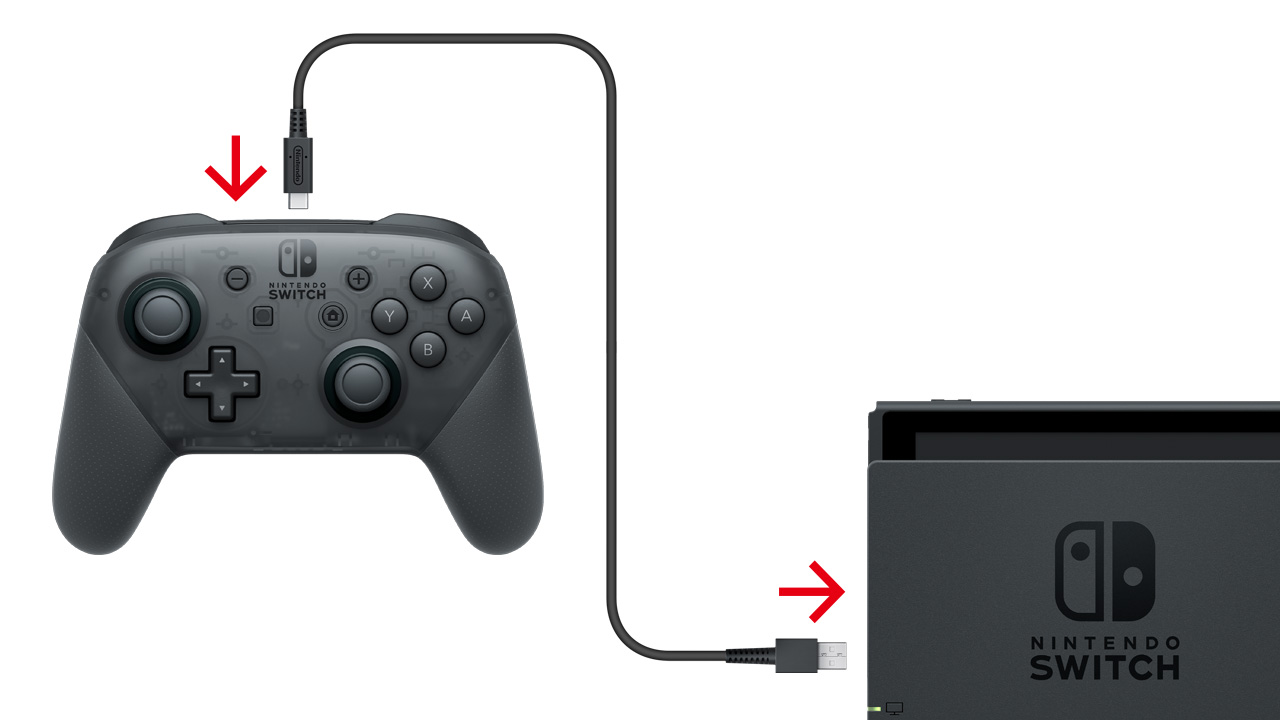
用意するものは、プロコン購入時に同梱されているUSB Type-C充電ケーブル接続環境と、TVモードにセットされたSwitchドックです。具体的な手順は以下の通りです。
まず、Nintendo Switch本体をドックにセットした状態にします。次に、付属のUSBケーブルをドックの側面または背面にあるUSB端子へ差し込み、もう一方のType-C端子をプロコン上部の充電端子に接続します。これだけで画面左上にコントローラーの接続通知が表示され、Switchドック登録経緯を経て本体への機器登録が完了します。
一度登録されてしまえば、以降はケーブルを抜いても自動的に無線通信へ切り替わります。初期設定としては最も確実なルートです。
なお、携帯モードやSwitch Liteで有線接続を行いたい場合は、本体底面の端子に変換アダプター(USB Type-C to USB-A)を噛ませて接続するか、市販の充電スタンドを経由する必要があります。
【コードレス】プロコン無線ペアリング手順とシンクロボタンの使い方
ドックを経由せず、直接本体とワイヤレスで接続したい場合はプロコン無線ペアリング手順を踏む必要があります。こちらは本体のHOMEメニューから専用の設定画面を呼び出して行います。
まず、Switch本体のHOMEメニュー下部に並ぶアイコンから「コントローラー」を選択し、「持ちかた/順番を変える」の画面を開きます。
画面が開いたら、プロコン上部のUSB端子のすぐ横にある小さな丸いボタン、すなわちシンクロボタン長押しを実行します。ボタンを2〜3秒ほど押し続けると、プロコン下部にある4つのプレイヤーランプが左から右へ流れるように緑色に点滅し始めます。
この点滅はBluetoothのペアリング待機状態を示しており、Switch本体が電波をキャッチすると、数秒で画面上にプロコンのグラフィックが表示されます。画面上にコントローラーが認識されたら、プロコンの「Lボタン」と「Rボタン」(またはZR/ZLボタン)を同時に押します。プレイヤーランプが1箇所だけ点灯に変われば、無線の登録作業は完了です。
なぜ認識しない?Switchプロコンが繋がらない決定的な理由と原因究明
手順通りに進めているにもかかわらず、なぜか本体が認識しないトラブルが多発しています。ユーザーを悩ませるSwitchプロコン繋がらない理由には、見落としがちな盲点がいくつか存在します。
最大の盲点として挙げられるのが、プロコンの「完全放電(バッテリー切れ)」です。プロコンは充電が底をついていると、シンクロボタンを押してもランプが一切点灯しません。まずは付属ケーブルで充電を行い、上部の充電LEDがオレンジ色に点灯するか確かめてください。オレンジ色のランプすら点かない場合は、ケーブルの断線や給電元の不具合が疑われます。
次に多いのが、Switch本体側の「機内モード」がONになっているケースです。機内モードが有効化されているとBluetooth通信が強制的に遮断されるため、無線での接続は一切受け付けなくなります。「設定」>「機内モード」から設定を確認し、ONになっている場合はOFFにするか、「Bluetooth通信」のみを個別に「使用する」へ変更してください。
さらに見逃せないのが、プロコンランプ点滅消えない原因の背後にある「電波干渉」と「別端末への誤接続」です。プロコンは過去にペアリングしたPCや別のSwitch本体が近くにあると、そちらの電波を優先して拾ってしまう性質があります。また、電子レンジやWi-Fiルーター、金属製ラックの近くでは電波が著しく減衰するため、設置環境の見直しが求められます。
ボタンが反応しない・点滅が消えない時の復旧ワザと本体認識しない対処法
ランプは激しく点滅しているのに一向に本体と繋がらない、あるいはボタンを押しても無反応な状態に陥った場合は、内部システムの一時的なフリーズを疑うべきです。ここでは有効性の高いSwitch本体認識しない対処法をまとめました。
即効性のある解決策が、コントローラーハードウェアのリセットです。見落とされがちですが、プロコンの上部、シンクロボタンそのものがリセットスイッチを兼ねています。このプロコンリセットボタン位置を確認し、シンクロボタンを「短く1回ポチッと押す」だけで、コントローラー内部の通信チップが初期化されます。その直後、いずれかのボタン(ABXYなど)を押すことで再起動がかかり、復旧するケースが珍しくありません。
それでも改善しない場合は、以下のプロコンBluetooth再接続詳細まとめの手順で、本体側の登録情報を一度クリーンに掃除します。
1. Switch本体の「設定」>「コントローラーとセンサー」>「コントローラーとの通信を切る」を選択。
2. 画面の案内に従い、本体のXボタンを長押しして一度すべての接続情報をクリアする。
3. Switch本体の電源ボタンを3秒間長押しし、「電源オプション」から「再起動」を選ぶ(スリープではなく完全な再起動が必須)。
4. 再起動後、有線ケーブルでプロコンをドックに繋ぎ直し、再度ペアリングを試みる。
長期間スリープ運用のまま使われ続けたSwitch本体はキャッシュが溜まりやすく、Bluetooth通信モジュールが不安定になりがちです。本体の再起動を挟むだけで、あっさりと認識される事例は非常に多く報告されています。
プレイ環境を劇的に改善する有線通信ON設定と最新アップデート
無事に接続できた後も、操作遅延の軽減や予期せぬ切断を防ぐために確認しておきたい設定があります。
ドックに有線接続してプレイする場合、「設定」>「コントローラーとセンサー」内にある「Proコントローラーの有線通信」という項目を確認してください。この設定を「ON」にしておくと、USBケーブル接続時にBluetoothを介さず、ケーブル経由で直接入力信号が本体へ送られるようになります。通信の混雑による入力遅延やパケットロスを極限まで減らしたい対戦ゲームプレイヤーには必須の設定です。ただし、この設定を有効にしている間は、NFC(amiibo読み取り)機能が一時的に使えなくなる点には注意してください。
また、ハードウェアの安定性を保つためには、コントローラーの更新2026年最新環境を適用しておくことが欠かせません。「設定」>「コントローラーとセンサー」>「コントローラーの更新」を選択すると、接続中のプロコンのファームウェアが最新であるかチェックされ、更新データがあれば数分でインストールされます。接続の安定性向上や微細な入力精度の改善が含まれているため、定期的にチェックする習慣をつけておくと安心です。
【Switchプロコンの繋げ方】に関するよくある質問(FAQ)
Q1:ケーブルでドックに繋いでいるのに無線接続のまま動いてしまいます。なぜですか?
A1:本体設定の「Proコントローラーの有線通信」がOFFになっているためです。初期状態ではケーブルを挿しても給電のみ行われ、通信自体は無線で行われます。有線通信を行いたい場合は、「設定」>「コントローラーとセンサー」>「Proコントローラーの有線通信」をONに切り替えてください。
Q2:プレイヤーランプが4つ同時に激しく点滅したまま止まりません。故障でしょうか?
A2:故障ではなく、ペアリング相手を見つけられずに電波を探し続けている状態です。プロコン上部のシンクロボタンを1回軽く押してリセットをかけ、本体側で「持ちかた/順番を変える」画面を開いた状態で、再度シンクロボタンを長押しして接続を試みてください。
Q3:友人のSwitch本体にプロコンを持ち寄って繋ぐ場合、自分の本体との登録は切れますか?
A3:はい、プロコンが記憶できるペアリング先は1台のみです。別のSwitch本体に有線または無線で接続した時点で、元の本体との登録は上書きされます。自宅の本体に戻した際は、再度シンクロボタン長押しまたはUSBケーブル接続による再ペアリングが必要になります。
Q4:リセットボタンを押すと、ボタン割り当てや設定した内容は消えてしまいますか?
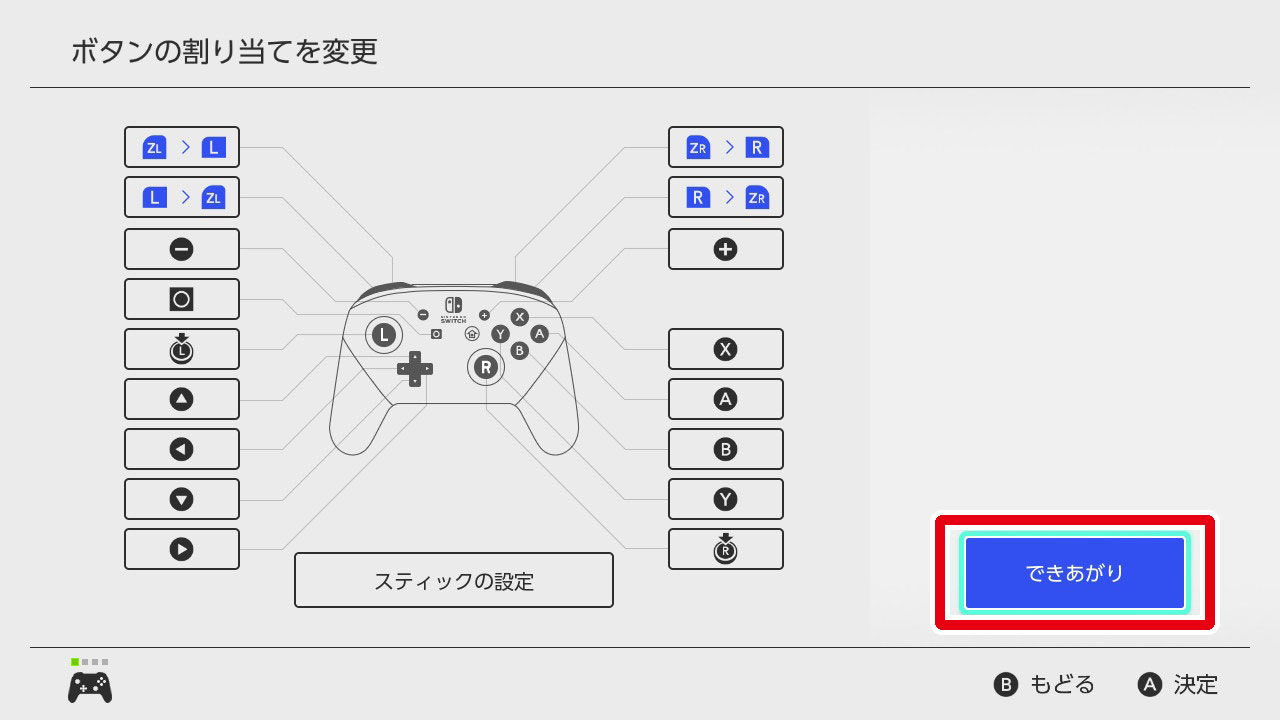
A4:プロコンのリセットボタン(シンクロボタン単押し)は通信モジュールの一時再起動を行うだけなので、本体側に保存されている「ボタンの割り当て変更」などのカスタムデータが初期化されることはありません。安心して試してください。
まとめ:正しい接続手順とトラブル対処で快適なプレイ環境を
Nintendo SwitchのProコントローラーは、直感的な操作感と優れたホールド感を持つ優れた周辺機器ですが、Bluetooth通信機器特有のペアリング不調やバッテリー管理の落とし穴が存在します。
万が一接続がうまくいかないときは、焦らずに「充電状態の確認」「シンクロボタンによるリセット」「本体の再起動」の3ステップを実践してください。それでも改善しない場合は、ドック経由のUSBケーブル接続を行うことで、ほとんどの通信トラブルを回避できます。適切な設定と定期的なファームウェア更新を行い、ストレスフリーなゲームプレイ環境を整えましょう。 (出典: switch プロコン 繋げ 方(Yahoo!ニュース))
テクノロジーやライフスタイル領域を中心に執筆活動を行っています。趣味は写真撮影と旅行です。
