IPhoneでサイトをホーム画面に追加!ボタンが出ない原因と裏ワザ
日々の情報収集やポータルサイト、Webサービスを利用する際、毎回ブラウザを立ち上げて検索したりタブを探したりするのは手間がかかるものです。iPhoneでは、よく訪れるWebサイトをまるで通常のアプリアイコンのようにホーム画面へ直接配置できます。ワンタップですぐに目的のページが開くため、操作にかかるステップを劇的に減らすことが可能です。
しかし、「共有メニューを開いても追加ボタンが見当たらない」「普段メインで使っているChromeから追加したいのにやり方が分からない」といった戸惑いの声も少なくありません。2026年現在の環境に合わせて、標準ブラウザからサードパーティ製ブラウザでの操作法、ボタンが出ないときのチェックポイント、さらには画面をスタイリッシュに飾る裏ワザまで網羅して解説します。
📌 【この記事の重要ポイントまとめ】
- 要点1:Safariの「共有」ボタンから即座に追加可能。Google Chromeでも簡単なメニュー操作でホーム画面に配置できる。
- 要点2:追加ボタンが見つからない主な要因は「プライベートブラウズ」「SNS等のアプリ内ブラウザでの閲覧」「コンテンツ制限」の3点。
- 要点3:ショートカットアプリを活用すれば、サイトアイコンを好きな写真やデザインへ自由に変更できる。
【基本手順】Safariからサイトをホーム画面に追加する3ステップ
iPhoneの標準ブラウザであるSafariを使った追加方法は、極めてシンプルです。直感的な操作だけで、わずか10秒ほどでホーム画面にショートカットを作成できます。
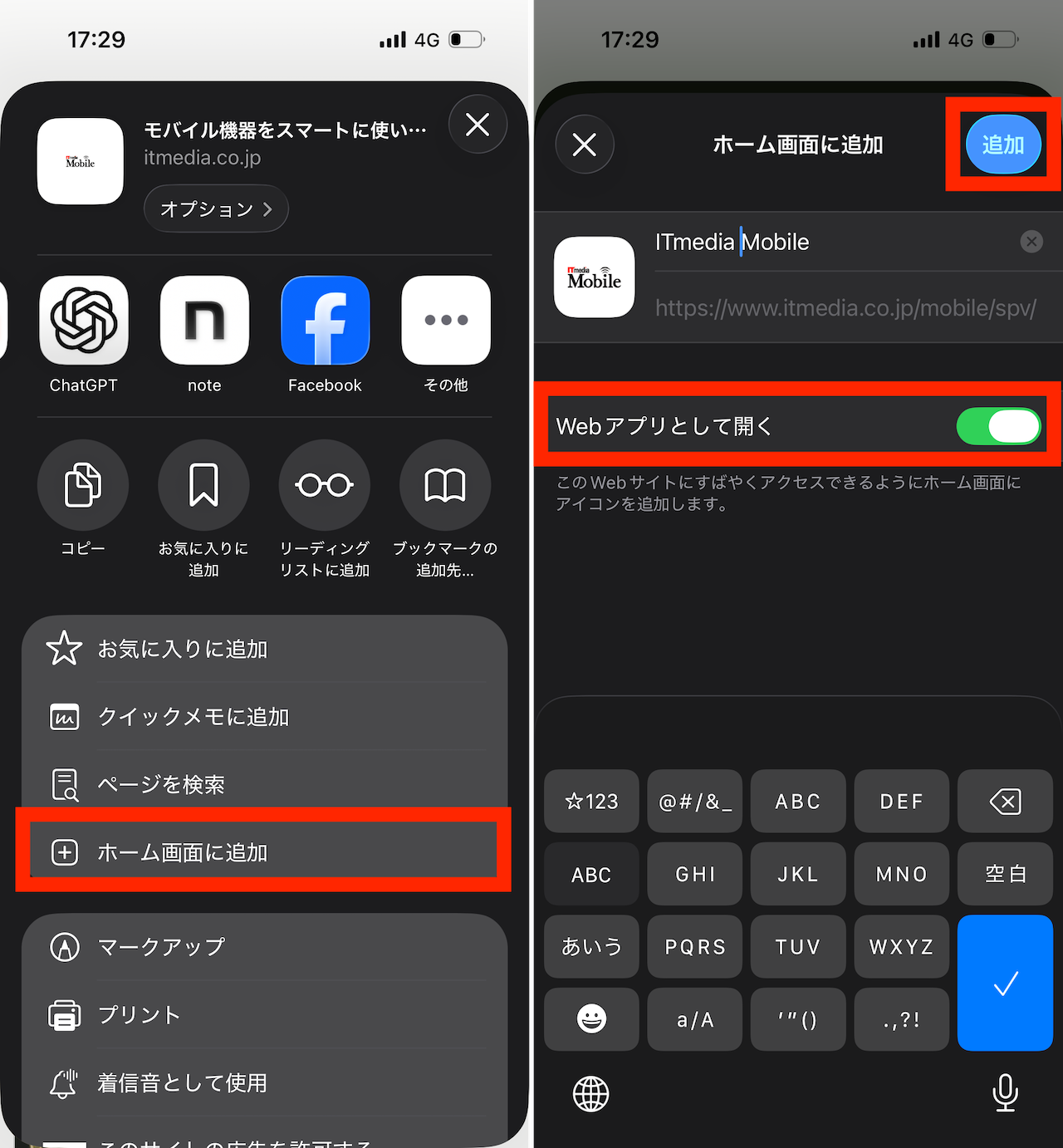
まずSafariでホーム画面に置きたいWebサイトを開き、画面下部の中央にある四角から矢印が飛び出したマーク、Safari共有ボタンをタップします。表示される共有メニューを少し下へスクロールすると、「ホーム画面に追加」という項目が現れるのでこれを選択してください。
次の画面では、アイコン名前変更手順としてタイトルの編集画面が開きます。デフォルトではページ全体の長いタイトルが入っているケースが多いため、ホーム画面で文字が途切れないよう「ヤフー」「天気」といった簡潔な名称に打ち直すのがスマートです。右上の「追加」をタップすれば、ホーム画面上に新しいアイコンが即座に生成されます。
ここで気になるのが、従来のブックマークとの違いです。通常のブックマークはブラウザを開いてからメニューを辿る必要がありますが、ホーム画面への配置ならロックを解除して即座にダイレクトアクセスが可能です。さらに、後述するPWA対応サイトであれば、アドレスバーなどの無駄な枠線がない専用アプリのような全画面表示で快適に利用できます。
【Chrome対応】Google Chromeや他ブラウザから追加する最新手順
普段SafariではなくGoogle Chromeをメインブラウザとして利用している人も多いでしょう。かつてのiOSではSafari専用の機能でしたが、現在の環境ではChromeホーム画面追加も標準機能としてスムーズに行えます。
Chromeで追加したいサイトを表示したら、アドレスバーの右端にある共有アイコン、もしくは画面右下のメニューボタン(「…」アイコン)を開きます。メニュー一覧の中に「ホーム画面に追加」という項目が用意されているため、そこからSafariと同様に名前を指定して追加するだけです。これにより、Chromeで閲覧していたタブの続きをワンタップで再開できるようになります。
一方で注意したいのがGoogle検索アプリからの操作です。「G」マークの検索専用アプリ内でWebページを閲覧している場合、メニュー内に「ホーム画面に追加」の選択肢が出ない仕様になっています。その際は、メニューから「ブラウザで開く」を選んでSafariまたはChromeを起動させてから、追加操作を実行してください。なお、ブラウザごとの連携動作を安定させるためにも、iOS最新アップデート対応の状況を確認し、OSとアプリを常に最新の状態に保っておくのが基本です。
「ホーム画面に追加ボタンがない?」表示されない原因と即効の対処法
「手順通りに共有ボタンを押したのに、どこを探しても追加項目がない」というトラブルは頻出の悩みです。ホーム画面に追加ボタンがない状態に陥る場合、端末の故障ではなく特定の閲覧モードや設定が影響しています。
ホーム画面に追加できない原因として最も多いのが、Safariの「プライベートブラウズモード」で開いているケースです。黒やダークグレーを基調としたプライベートブラウズ中は、セキュリティと閲覧履歴保護の観点から共有メニュー内の「ホーム画面に追加」が非表示になります。タブ一覧画面を開き、通常のタブグループに切り替えてから再度サイトを開き直すことで解決します。
次に疑うべきは、X(旧Twitter)やLINE、Instagramなどのリンクから立ち上がる「アプリ内ブラウザ」でページを見ているケースです。アプリ内の簡易ブラウザは機能が大幅に制限されています。画面右下や右上のメニューから「Safariで開く」を選択し、Safari本体でページを表示させてから追加を実行してください。
それでも表示されない時の対処法としては、端末の「スクリーンタイム」を確認します。「設定」>「スクリーンタイム」>「コンテンツとプライバシーの制限」において、Webコンテンツの閲覧が厳格に制限されていると機能が封じられる場合があります。一時的に制限をオフにしてボタンが復活するか確かめてみてください。
単なるショートカットではない?「ウェブアプリ化(PWA)」の圧倒的メリット
Webサイトをホーム画面に置くメリットは、単にアクセスが速くなるだけにとどまりません。近年のWeb技術の進化により、多くのサービスがウェブアプリ化PWA(プログレッシブウェブアプリ)と呼ばれる仕組みを採用しています。
PWAに対応しているWebサイトをホーム画面に追加して起動すると、Safariの上部アドレスバーや下部のツールバーが一切表示されず、App Storeからダウンロードした本物のアプリと見分けがつかない「全画面表示」で起動します。画面を広く使えるため、ニュースメディアや業務管理ツール、クラウドサービスなどをストレスなく閲覧・操作可能です。
さらに、サイト側が対応していればプッシュ通知を受け取ることも可能になります。スマートフォンのストレージ容量をほとんど圧迫せずに、専用アプリと同等の利便性を享受できる点は、データ容量を節約したいユーザーにとっても大きなアドバンテージです。
【裏ワザ】ショートカットアプリ連携でアイコン画像をおしゃれにカスタマイズ
標準機能でホーム画面に追加した場合、アイコン画像はWebサイト側が設定している「ファビコン」や「Webクリップアイコン」が自動的に適用されます。しかし、「全体のホーム画面の統一感を出したい」「好みの写真や推しの画像にしたい」というこだわり派も多いはずです。その場合は、iPhone標準のショートカットアプリ連携を使います。
手順は非常に明快です。
1. iPhoneにプリインストールされている「ショートカット」アプリを起動。
2. 右上の「+」をタップし、「アクションを追加」から「URLを開く」を検索して選択。
3. 「URL」の部分に追加したいWebサイトのアドレスを貼り付け。
4. 画面上部の詳細メニューから「ホーム画面に追加」を選択。
5. アイコン画像のカスタマイズとして、アイコン部分をタップして「写真を選択」から好きな画像を指定。
この裏ワザを使えば、どんなWebサイトであっても思い通りのビジュアルでホーム画面をデザインできます。名前のフォントを工夫したり、あえて名前を空欄にしてアイコンだけを並べたりと、洗練されたホーム画面作りを楽しめます。
【サイト を ホーム 画面 に 追加 iphone】に関するよくある質問(FAQ)
Q1:ホーム画面に追加したサイトのアイコンを長押しして削除すると、元のデータや会員情報も消えてしまいますか?
A1:消えません。ホーム画面から取り除くのはあくまで「アクセス用のショートカット」です。Webサイト側のアカウント情報や保存データが初期化される心配はありませんので、不要になったらいつでも安全に削除できます。
Q2:ホーム画面に追加したアイコンをタップした際、常にSafariではなくChromeで開くようにできますか?
A2:可能です。iPhoneの「設定」>「アプリ」>「デフォルトのブラウザアプリ」でChromeを選択しておけば、ショートカット経由でサイトを開いた際も自動的にChromeが優先して立ち上がります。また、Chromeアプリの共有機能から直接追加したショートカットもChromeで動作します。
Q3:サイトをホーム画面に追加したら、アイコン画像が真っ白になったりページ全体の縮小画像になったりします。綺麗に直せますか?
A3:Webサイト側が高解像度なWebクリップアイコンを設定していない場合に発生しやすい現象です。この問題を手っ取り早く解決するには、前述の「ショートカット」アプリを使った連携機能を利用し、自身で用意したロゴ画像やお気に入りの写真をアイコンとして手動で割り当てる方法が最も確実です。
まとめ:ワンタップの快適化で日々のiPhone操作を劇的にスムーズに
iPhoneの「ホーム画面に追加」機能は、頻繁にチェックするポータルや社内ツール、趣味のサイトを効率的に管理するための基本にして強力な手段です。共有ボタンから数秒で配置できる手軽さがありながら、PWAによるアプリ並みの操作感や、ショートカット機能を用いた柔軟なカスタマイズ性も秘めています。
もしボタンが見当たらない場合は、プライベートブラウズの解除やブラウザの切り替えなど、今回紹介したポイントを順に確認してみてください。日々のわずかな検索の手間を削ぎ落とし、自分にとって最も使い勝手の良いスマートなホーム画面を構築していきましょう。 (出典: サイト を ホーム 画面 に 追加 iphone(Yahoo!ニュース))


テクノロジーやライフスタイル領域を中心に執筆活動を行っています。趣味は写真撮影と旅行です。
