IPhoneアプリが完全削除できない?消せない原因と最新の消去手順まとめ
iPhoneのストレージ容量を空けようと不要なアプリを整理している際、「削除したはずなのに本体に残っている」「アプリアイコンを長押ししても削除メニューが表示されない」といったトラブルに直面するケースが後を絶ちません。画面上からアイコンが見えなくなっても、内部データが肥大化したまま残り続けている事例も珍しくありません。
アプリが消せない現象には、iOSの仕様変更に伴う操作の思い込みや、端末の機能制限、さらには企業や学校の管理プロファイルなど、明確な技術的要因が存在します。本記事では、端末内に隠れたデータを根こそぎ消去し、iPhoneを本来の軽快な状態へ戻すための具体的な解決策を徹底解説します。
📌 【この記事の重要ポイントまとめ】
- 要点1:ホーム画面から消す操作だけでは「Appライブラリ」に本体が残り続けるため、完全消去には専用の削除手順が必要。
- 要点2:削除ボタン自体が出ない場合は、スクリーンタイム内の「コンテンツとプライバシーの制限」やMDMプロファイルの制御が原因。
- 要点3:アプリ本体を消しても月額課金やiCloudのバックアップデータは消去されないため、個別での解約・整理が必須。
【原因解明】ホーム画面から消したのに残る?「Appライブラリ」の盲点
不要なアプリアイコンを長押しした際、反射的に「ホーム画面から取り除く」を選択していないでしょうか。この操作は単にホーム画面上のショートカットを非表示にしただけであり、アプリ本体もユーザーデータも端末内に完全に残存しています。
画面を右端までスワイプすると現れる「Appライブラリ」を開き、検索窓に対象アプリ名を入力してみてください。そこにアイコンが存在している場合、アプリは一切消去されていません。完全に消去するには、Appライブラリ上で対象アイコンを長押しし、赤文字で表示されるAppライブラリから削除(または「Appを削除」)をタップする必要があります。
もし誤って非表示にしてしまったアプリアイコンをホーム画面に戻したいときは、Appライブラリからアイコンを長押ししたまま左方向へドラッグする、あるいは「ホーム画面に追加」を選ぶことでホーム画面から取り除くの解除が完了します。「画面から消す」ことと「端末からアンインストールする」ことは別物であると認識しておくことがトラブル回避の第一歩です。
【削除ボタンが出ない】スクリーンタイムの機能制限とプロファイルをチェック
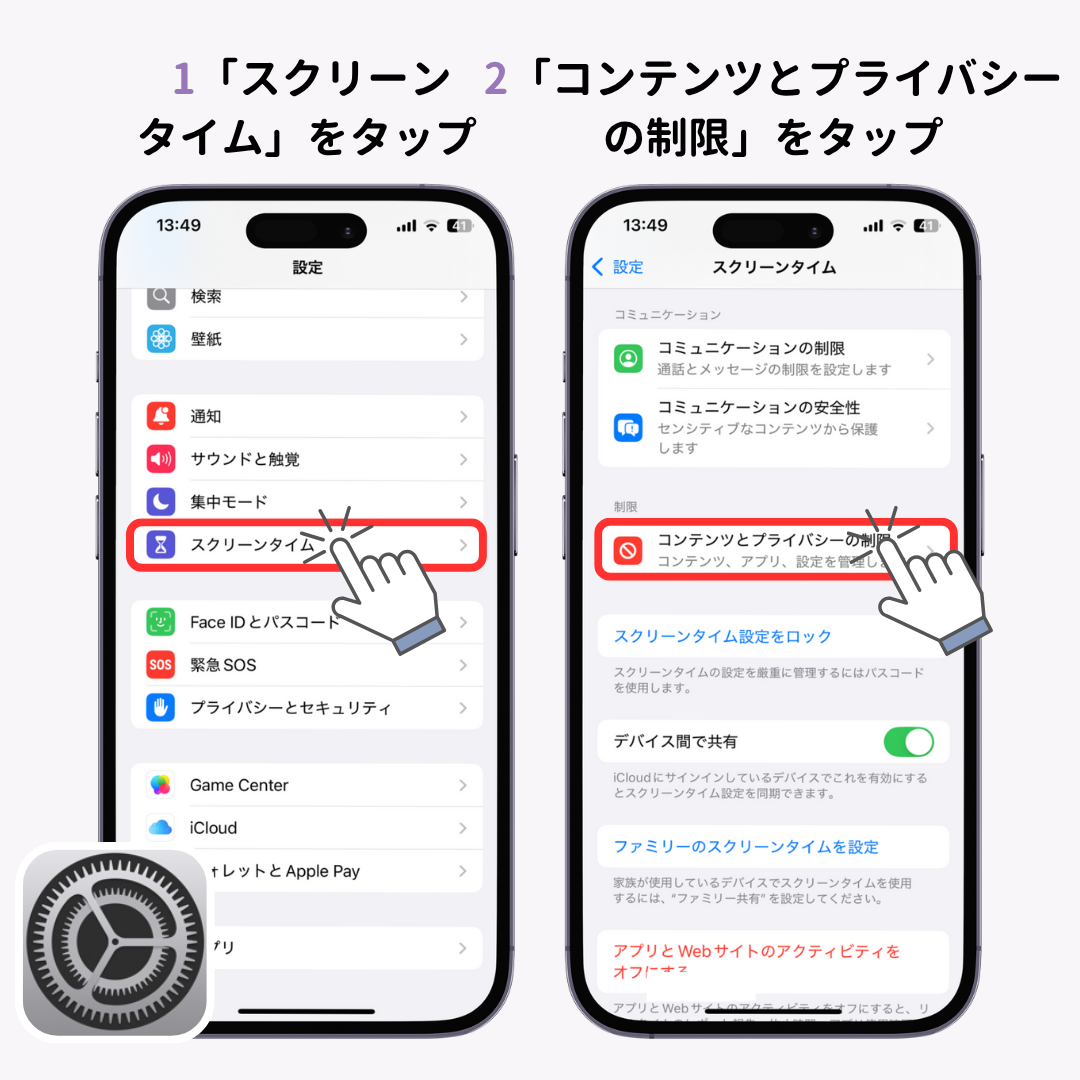
アプリアイコンを長押ししても「Appを削除」の項目が現れず、「Appを共有」や「編集」しか出ない場合、端末の設定によって削除操作自体がブロックされています。最も頻繁に見落とされるのが、ペアレンタルコントロール等に用いられるスクリーンタイムの機能制限です。
設定アプリから「スクリーンタイム」>「コンテンツとプライバシーの制限」>「iTunesおよびApp Storeでの購入」へと進み、「Appの削除」が「許可しない」になっていないか確認してください。ここが制限されていると、端末内のあらゆるアプリで削除操作が封じられます。「許可」に切り替えることで、即座に通常の削除メニューが復活します。
また、会社から支給された業務用端末や、学校指定の学習用iPad・iPhoneの場合、管理者側でプロファイル構成とMDM制限(モバイルデバイス管理)が適用されているケースがあります。設定の「一般」>「VPNとデバイス管理」に管理プロファイルが存在し、削除が禁止ポリシーに指定されている端末では、一般ユーザー側でアプリをアンインストールすることはできません。管理担当者への申請が必要です。
【容量が減らない罠】「Appを取り除く」と「Appを削除」の違い
設定のストレージ管理画面でアプリを整理する際、「Appを取り除く」と「Appを削除」という2つの選択肢に遭遇します。この2つは挙動が根本から異なります。
Appを取り除くとAppを削除の違いを正しく把握していないと、ストレージ容量は一向に回復しません。「Appを取り除く」は、アプリのプログラム本体(バイナリ)のみをアンインストールし、作成した書類やセーブデータ、ログイン情報は端末内に保持し続ける機能です。再ダウンロードすれば即座に元の状態で復帰できる利便性がある反面、キャッシュや保存データが大きいアプリでは空き容量がほとんど増えません。
内部データごと根こそぎ消去してストレージを空けたい場合は、必ず「Appを削除」を選択してください。これにより、アプリ本体だけでなく関連するキャッシュを含めたiPhoneストレージ書類とデータ削除が一括で実行され、端末の物理容量が確実に開放されます。
【決定版】設定アプリからの完全削除手順とストレージ整理術
ホーム画面上のアイコンが反応しない、あるいは大量のアプリを確実にデータごと消去したい場合は、設定メニューのストレージ管理から直接操作するのが最も確実です。
以下が、余計な残存データを残さない設定アプリからの完全削除手順です。
- 「設定」アプリを開き、「一般」>「iPhoneストレージ」をタップ。
- 端末内のアプリが容量の大きい順に一覧表示されるため、消去したいアプリを選択。
- アプリ詳細画面の下部にある赤文字の「Appを削除」をタップ。
- 確認のポップアップで再度「Appを削除」を選択。
この手順を踏むことで、ホーム画面のエラーに左右されず直接ディレクトリからデータが消去されます。なお、端末本体からアプリを消しても、クラウド上にiCloudバックアップ残存データが残っている場合があります。「設定」>「自分の名前(Apple ID)」>「iCloud」>「ストレージを管理」>「バックアップ」から自分の端末を選び、次回以降のバックアップ対象から該当アプリをオフにしてバックアップデータを削除しておくと、クラウド容量の節約にも繋がります。
【標準アプリ&課金】標準アプリの非表示設定とサブスクリプション解約手順
iPhoneに初期状態で組み込まれている純正アプリの中には、システムと密接に連動しているために完全削除できないものが存在します。「電話」「写真」「カメラ」「設定」「Safari」などは完全にアンインストールできず、行えるのはホーム画面からの非表示化(標準アプリの非表示設定)のみです。「計算機」「マップ」「リマインダー」などは通常アプリ同様に削除可能です。
さらに致命的な勘違いが起こりやすいのが、有料課金アプリの扱いです。アプリ本体を端末からどれだけ綺麗に削除しても、Apple IDに紐づいた定期購読(サブスク)は自動停止しません。使わないアプリに毎月課金され続ける事態を防ぐため、アプリ削除前または直後に必ず以下のサブスクリプション解約手順を実行してください。
- 「設定」アプリを開き、最上段の「自分の名前(Apple Account)」をタップ。
- 「サブスクリプション」を選択。
- 解約したいアプリ(サービス)をタップし、「サブスクリプションをキャンセルする」を実行。
なお、これらすべての設定が正常であるにもかかわらずアプリが消せない、または消してもアイコンが白くバグって残るといった場合は、iOS最新アップデート不具合による一時的なキャッシュの破損が疑われます。端末の強制再起動を行うか、設定の「一般」>「ソフトウェア・アップデート」から最新の修正パッチを適用することで正常な状態に復帰します。
【iphone アプリ 完全削除 できない】に関するよくある質問(FAQ)
Q1:アプリを完全に消したはずなのに、App Storeで「開く」ではなく雲マーク(クラウドアイコン)が出るのはなぜですか?
A1:雲マークは「そのApple IDで過去にダウンロード・購入した履歴がある」ことを示すマークです。端末内にアプリデータが残っているわけではありません。購入履歴自体を他人の目に触れさせたくない場合は、App Storeのマイアカウント>「購入済み」から対象アプリを左へスワイプし、「非表示」に設定することで履歴一覧から隠すことができます。
Q2:アプリを長押ししてもアイコンが震えず、コンテキストメニューも出ません。
A2:画面のタッチ感度の一時的なフリーズ、またはiOSの描画バグが考えられます。一度iPhoneを通常再起動(音量ボタン+サイドボタン長押し)するか、前述の「設定」>「一般」>「iPhoneストレージ」から直接アプリを選択して削除を試みてください。
Q3:スクリーンタイムのパスコードを忘れてしまい、機能制限を解除できません。
A3:スクリーンタイムのパスコード入力画面に表示される「パスコードをお忘れですか?」をタップし、設定時に紐づけたApple IDとパスワードを入力することで再設定が可能です。Apple IDの認証が通れば、スクリーンタイム制限を無効化してアプリ削除が行えるようになります。
まとめ:正しい手順を押さえてiPhoneストレージをスッキリ管理
iPhoneでアプリが完全削除できないトラブルは、iOSの構造的な仕様やセキュリティ設定が原因となっているケースがほとんどです。ホーム画面からアイコンを消すだけの操作では不完全であり、設定アプリ内のストレージ管理やAppライブラリからのアプローチが欠かせません。
また、削除ボタンが出ない場合はスクリーンタイムの制限を見直し、有料アプリについてはサブスクリプションの解約までをワンセットで行う習慣をつけておくことが重要です。定期的に不要なデータを正しい手順で一括消去し、快適で安全な端末環境を維持しましょう。 (出典: iphone アプリ 完全削除 できない(Yahoo!ニュース))


Webメディアの編集およびコンテンツ作成に従事。正確で質の高い情報発信を心掛けています。
