IPhoneでメールが届かない!受信設定と原因別の解決法【2026】
日常の連絡だけでなく、Webサービスの二段階認証や仕事のやり取りでも欠かせないiPhoneのメール機能。「急に相手からのメールが届かなくなった」「アプリを開くまで新着通知が来ない」といったトラブルに見舞われ、焦った経験を持つ人は少なくありません。
iPhoneでメールが正常に受信できない背景には、端末側の通信環境やストレージの問題だけでなく、各通信キャリア(ドコモ・au・ソフトバンク)のプロファイル設定、GmailやiCloudのセキュリティ仕様、あるいは迷惑メールフィルターの過剰検知など、多様な要因が複雑に絡み合っています。本稿では、2026年現在の最新環境に基づき、不具合の根本原因と具体的な受信設定の手順を分かりやすく整理しました。
📌 【この記事の重要ポイントまとめ】
- 要点1:メールが届かない主原因は「同期エラー」「プロファイルの破損」「サーバー側のフィルター判定」に大別される。
- 要点2:3大キャリアは専用プロファイルの再インストール、GmailやiCloudはIMAP設定や容量超過の確認が最優先。
- 要点3:プッシュ通知の再設定とアカウントの再登録を行えば、多くの受信トラブルは即座に解決可能。
【2026年最新】iPhoneでメールが届かない主な原因と見落としがちな盲点
iPhoneでメールが受信できない際、まず確認すべきは「通信そのものの遮断」や「アカウント認証の不整合」です。特にOSアップデートの直後や機種変更時には、バックグラウンドでの認証トークンが無効化され、見た目上は接続されているように見えて内部で同期が停止しているケースが目立ちます。
代表的なiPhoneメール届かない原因として、以下の項目が挙げられます。
- データ通信の一時的な遮断:機内モードの誤作動や、公共Wi-Fiへの意図しない接続による通信不調。
- 集中モードや省電力モードの影響:バックグラウンドでのデータ取得が制限され、リアルタイム受信が止まる。
- 端末およびクラウドのストレージ満杯:iCloudやGoogleアカウントの空き容量がゼロになり、新規メールを受信拒否している。
- パスワード変更後の未更新:PCや別端末でアカウントのパスワードを変更した際、iPhone側に新パスワードが反映されていない。
「設定アプリを開いてアカウント情報を見てもエラー表示が出ていない」という場合でも、サーバー内部でiPhoneメール同期エラー対処法が必要な状態に陥っているパターンは多いため、順を追って設定を確認していく必要があります。
ドコモ・au・ソフトバンク別|キャリアメール受信設定とプロファイル更新手順
大手キャリアのメールアドレス(@docomo.ne.jp、@ezweb.ne.jp / @au.com、@softbank.ne.jp / @i.softbank.jp)を標準メールアプリで利用する場合、設定の中核となるのが構成プロファイルです。契約内容の変更やSIMの切り替えを行った際は、プロファイルの再取得が欠かせません。
キャリアごとのキャリアメール一括設定プロファイルの更新・確認手順は次の通りです。
【NTTドコモ】メール受信設定ドコモiPhoneの手順
ドコモ回線に接続した状態で「My docomo」にアクセスし、「設定(メール等)」から「ドコモメール利用設定」を選択します。「ドコモメール利用設定サイト」より最新のプロファイルをダウンロードし、iPhoneの「設定」>「プロファイルがダウンロード済み」からインストールを完了させます。
【au】メール受信設定auiPhoneの手順
Wi-Fiをオフにしてモバイル通信に切り替えた後、「Safari」のブックマークにある「auサポート」または専用ポータルを開きます。「iPhone設定ガイド」から「メール初期設定」へ進み、画面の指示に従ってメール設定プロファイルをインストールします。
【ソフトバンク】iPhoneメール受信設定ソフトバンクの手順
ソフトバンクの「My SoftBank」へログインし、「メール設定」から一括設定用URLをSMS経由で受信します。案内されたリンクからプロファイルをダウンロードし、端末の「設定」から承認して適用します。「@i.softbank.jp」を利用している場合は、IMAP認証用パスワードの再発行が必要なケースもあります。
Gmail・iCloudメールが受信できない決定的な理由と対処法
クラウド型メールの代表格であるGmailやiCloudメールでは、キャリアメールとは異なる要因で受信トラブルが発生します。
Gmail受信設定iPhoneにおけるチェックポイント
Gmailが届かない場合、最も多いのはGoogleアカウントのセキュリティ保護によるブロックです。標準メールアプリでGoogleアカウントを連携している場合、認証情報の有効期限切れによって同期が止まることがあります。「設定」>「メール」>「アカウント」からGmailのアカウントを一度タップし、再認証のポップアップが表示されないか確認してください。また、IMAPサーバー設定iPhoneが正しく有効になっているか、Web版のGmail設定画面で「IMAPアクセス」が有効化されているかも見逃せないポイントです。
iCloudメール受信できない場合の盲点
iCloudメール(@icloud.com、@me.com)が突然届かなくなった場合、真っ先に疑うべきはiCloudストレージの残量不足です。無料プランの5GB、あるいは有料プランの上限に達していると、Appleのメールサーバーは新規メールの受信を完全に拒否し、送信元へエラーを返送します。不要なバックアップや写真データを削除し、空き容量を確保することで即座に受信が再開されます。
メールが即座に届かない?「プッシュ・フェッチ」自動受信設定の最適化
「メールは届くけれど、アプリを手動で開いて下方向に引っ張らないと新着が反映されない」というトラブルは、通知方式の設定ミスが原因です。
iOSの標準メールには、サーバーから即座に通知を受け取る「プッシュ」と、一定時間ごとに確認に行く「フェッチ」の2種類が存在します。メール自動受信プッシュ通知設定を最適化する手順は以下の通りです。
- 「設定」アプリを開き、「メール」を選択。
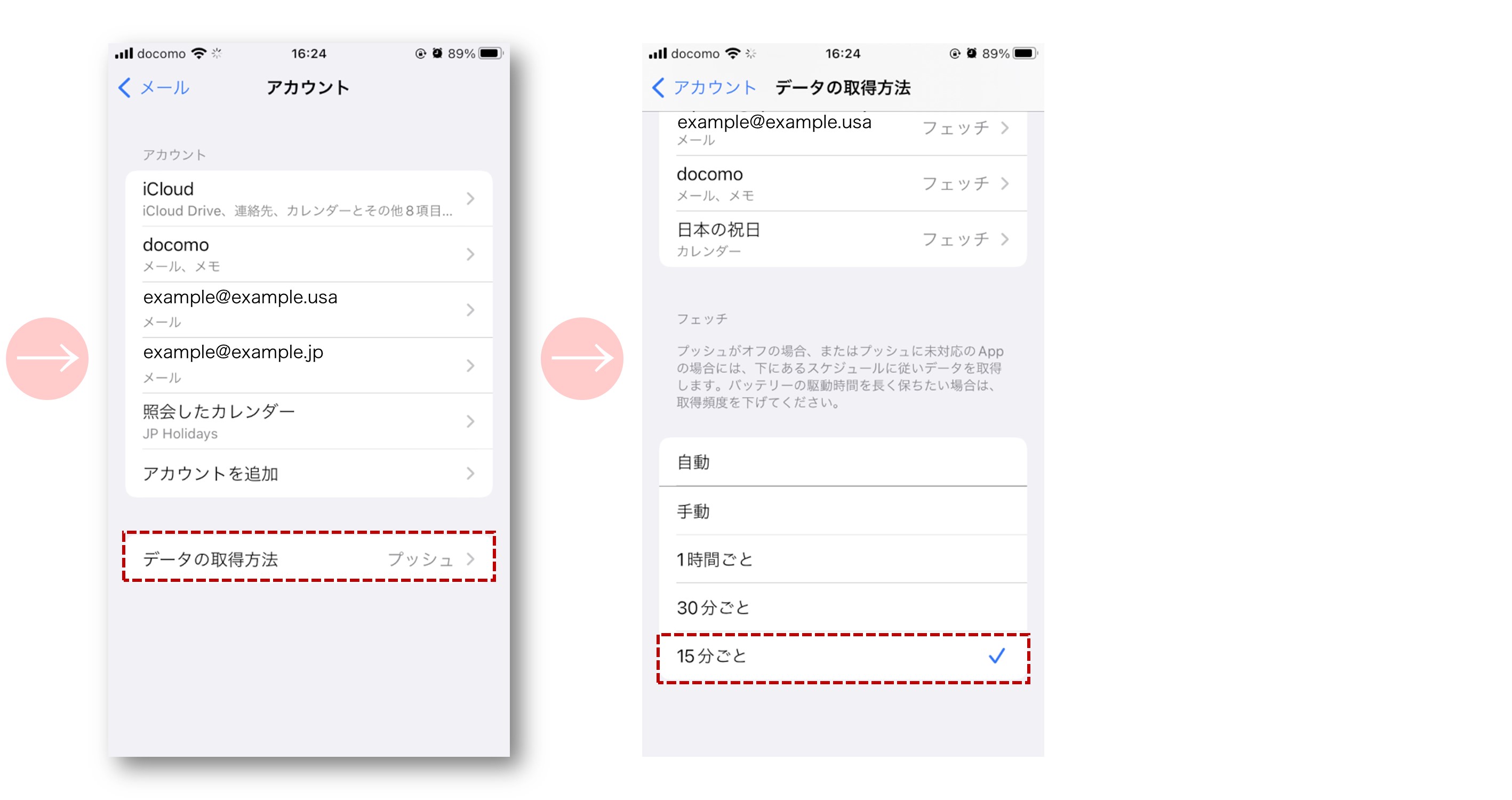
- 「アカウント」>「データの取得方法」をタップ。
- 最上部の「プッシュ」スイッチをオン(緑色)にする。
- プッシュ非対応のアカウント(一部のGmail設定など)については、下部のフェッチスケジュールを「15分ごと」または「自動」に指定する。
省電力モードが有効になっている間は、このプッシュ通信が一時的に強制停止される仕様となっています。急ぎの連絡を待つ間は、低電力モードを解除しておくのが確実です。
大事なメールが弾かれる?迷惑メールフィルター解除と受信許可リストの設定
端末側の設定に問題がないにもかかわらず特定の相手からのメールだけが届かない場合、サーバー側でスパム判定されている可能性が極めて高くなります。昨今のフィッシング詐欺対策の強化に伴い、キャリア各社や各メールサービスの迷惑メール判定基準は非常に厳格化されています。
このトラブルを打破するには、迷惑メールフィルター解除設定および「指定受信許可リスト」への登録を行います。
- キャリア側の迷惑メール設定を見直す:My docomo、My au、My SoftBankのWeb設定画面にログインし、「受信リスト設定」を開きます。届かない送信元のドメイン(例:@example.com)を「完全一致」または「後方一致」で登録します。
- URLリンク付きメール・大量送信メールの拒否設定を緩和する:認証コードやメールマガジンは、一括送信の仕組み上スパムと誤認されがちです。セキュリティレベルを「強」から「標準」へ変更するか、特定アドレスを例外登録してください。
- 「迷惑メール」フォルダの確認:標準メールアプリ内の「迷惑メール」フォルダに振り分けられていないか確認し、該当メールがあれば「迷惑メールではない」とフラグを変更します。
同期エラーを根底から直す「メールアカウント再設定」の完全手順
パスワードやプロファイルの修正を試しても一向にエラーが解消しないときは、アカウント設定そのものを一度削除し、クリーンな状態で再構築するのが最も確実な解決策です。
安全にメールアカウント再設定手順を進めるステップは次の通りです。
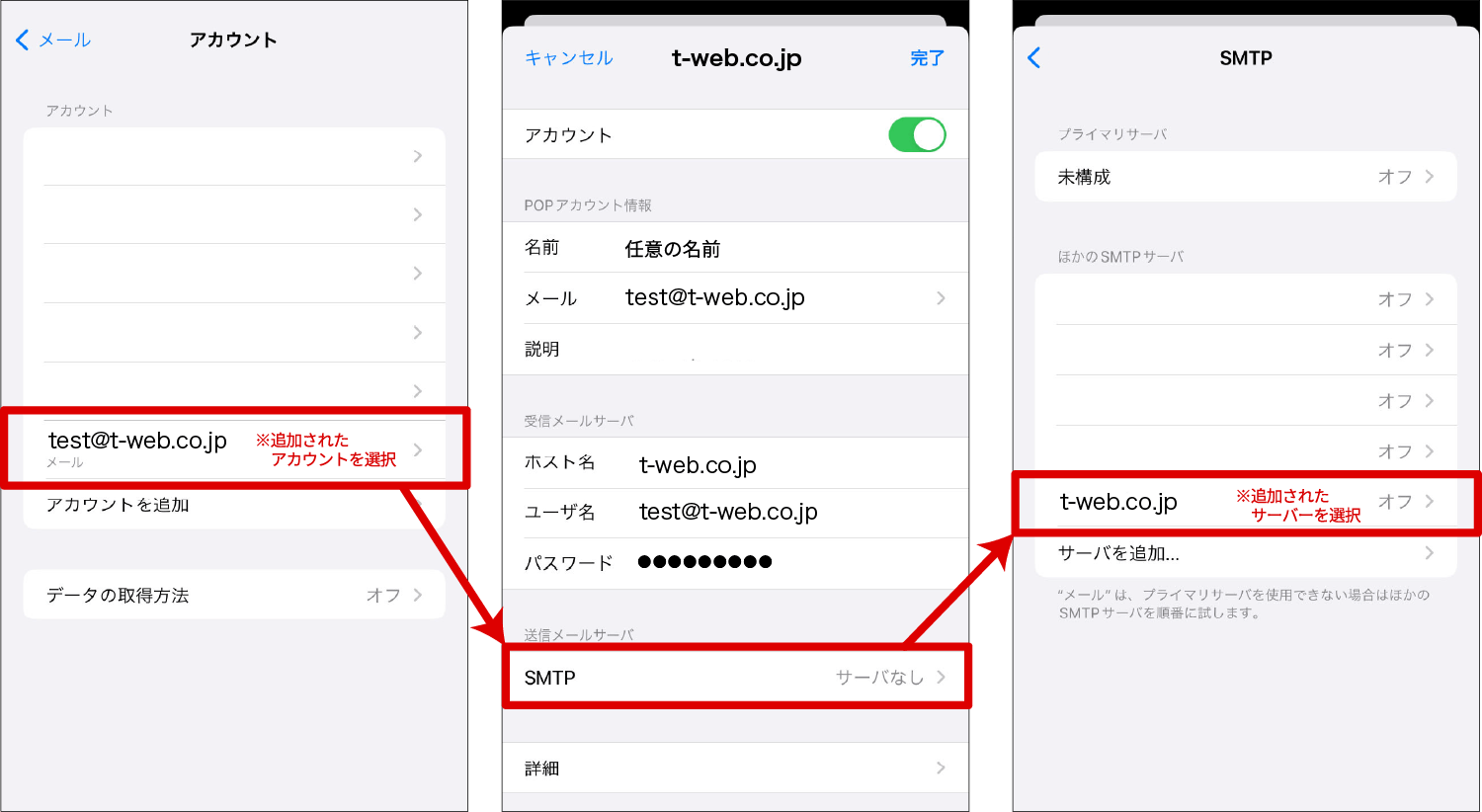
- 「設定」>「メール」>「アカウント」を開く。
- 不具合が起きているメールアカウントを選択し、最下部の「アカウントを削除」をタップ。
- iPhoneを一度再起動し、メモリ内のキャッシュをクリアする。
- 再び「設定」>「メール」>「アカウント」へ進み、「アカウントを追加」を選択。
- 該当するサービス(iCloud、Google、その他など)を選び、最新のメールアドレスとパスワードを入力して認証を完了する。
※IMAP形式(ドコモメール、auメール、iCloud、Gmailなど)であれば、メールデータはサーバー上に保管されているため、アカウントを端末から削除しても過去のメールが消滅することはありません。ただしPOP形式を利用している場合は端末内のみに保存されている可能性があるため、事前のバックアップを推奨します。
【メール受信設定 iPhone】に関するよくある質問(FAQ)
Q1:機内モードのオン・オフや再起動だけでメールが受信できるようになることはありますか?
A1:大いにあります。基地局との通信セッションが停滞している場合や、iOSのバックグラウンドタスクが一時停止している場合、端末の再起動や「機内モードを10秒間オンにしてからオフにする」操作によってネットワークが再接続され、溜まっていたメールが一気に届くケースは日常的に見られます。
Q2:特定のサービス(認証コードなど)からのメールだけがどうしても受信できません。
A2:送信元が「なりすましメール」と誤判定されている可能性が高いです。各キャリアのマイページにある迷惑メール設定から「なりすまし規制」のレベルを一時的に緩和するか、該当のドメインを受信許可リスト(救済リスト)に登録してください。
Q3:Gmailアプリでは受信できるのに、iPhone標準のメールアプリだけ届かないのはなぜですか?
A3:標準メールアプリとGoogleサーバー間の認証トークンが切れているか、プッシュ通知の設定が反映されていないことが理由です。標準アプリ側でGoogleアカウントの再ログインを行うか、取得方法を「手動」から「フェッチ(15分ごと)」に変更することで改善します。
まとめ:設定を見直して快適なメール受信環境を取り戻そう
iPhoneでメールが受信できなくなるトラブルは、通信環境の些細な不具合からクラウドの容量不足、プロファイルの不整合、強固な迷惑メールフィルターの干渉まで、多岐にわたる要因で引き起こされます。
焦って複雑な操作を試す前に、まずは「アカウントの再認証」「プッシュ・フェッチの切り替え」「クラウドストレージの残量」という基本項目を確認することが解決への最短ルートです。それでも改善しない場合は、キャリア専用プロファイルの再インストールやアカウントの再設定を行い、安全かつ確実に送受信環境を復旧させましょう。 (出典: メール 受信 設定 iphone(Yahoo!ニュース))

SEOライティングとマーケティング戦略の専門家。分かりやすい解説記事で定評があります。
