Klook ESIMの使い方完全ガイド!設定手順と繋がらない時の解決策
海外旅行の通信手段として、従来のWi-Fiルーターレンタルや物理SIMカードの差し替えに代わり、利便性とコストパフォーマンスの高さで圧倒的な支持を集めているのが「Klook(クルック)のeSIM」です。購入後すぐにバウチャーが届き、端末に読み込ませるだけで現地の高速データ通信が利用できる手軽さは、旅行者の定番スタイルとして定着しました。
しかし、手軽な一方で「出発前のどのタイミングで設定すべきか」「現地に到着したのに電波を掴まない」といったトラブルに直面する旅行者も少なくありません。本記事では、iPhoneおよびAndroid端末での具体的な初期設定方法から、韓国や台湾など人気渡航先別の活用法、現地で繋がらない時の確実なレスキュー手順まで、海外渡航の現場目線で分かりやすく解説します。
📌 【この記事の重要ポイントまとめ】
- 要点1:KlookのeSIMは出発前日〜当日の空港Wi-Fi環境下でインストールし、現地到着後に回線を有効化するのが最も安全。
- 要点2:現地でネットに繋がらない原因の8割以上は「データローミングの未設定」か「主回線との競合」によるもの。
- 要点3:QRコードが読み取れない場合は「SM-DP+アドレス」の手動入力で即座にアクティベーションが可能。
【事前準備】Klook eSIMのインストールタイミングと出発前設定
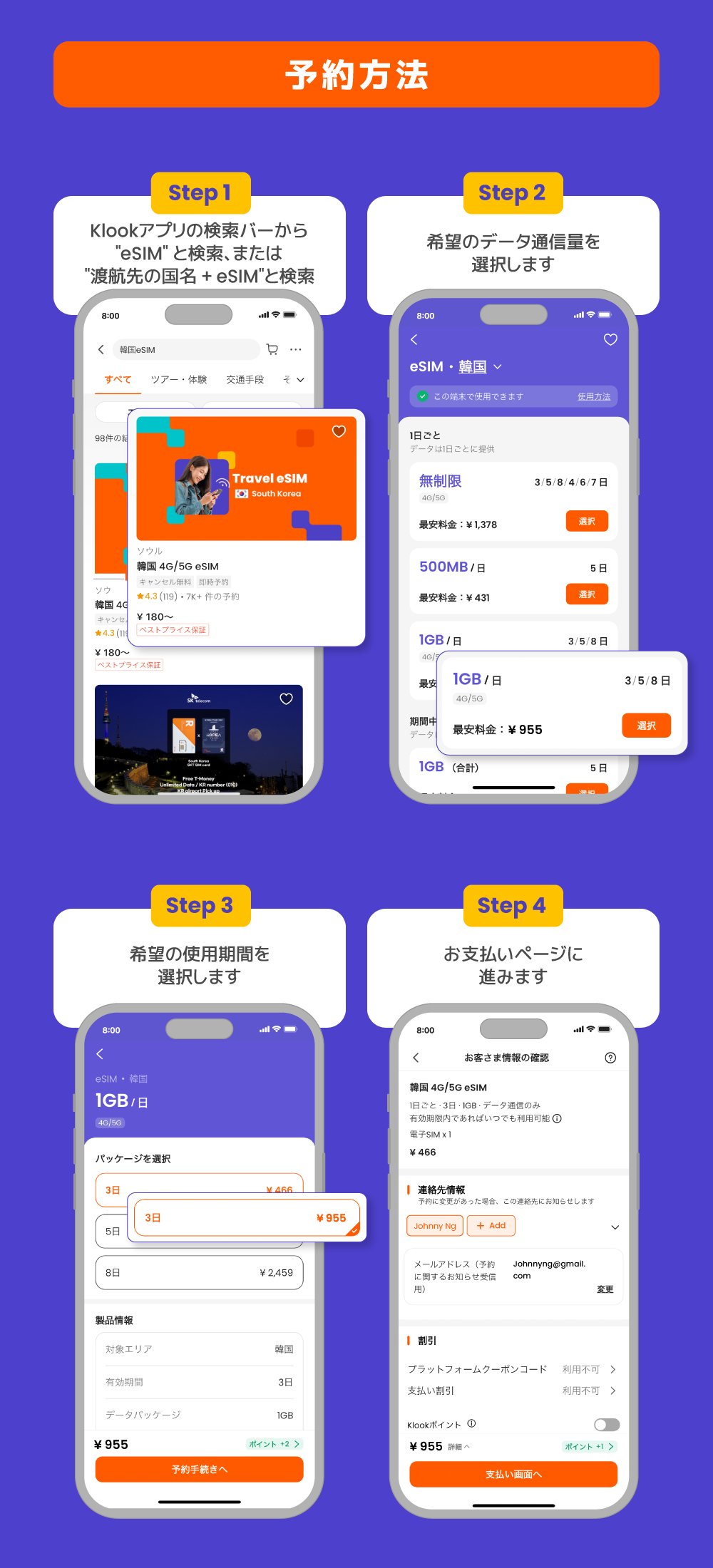
KlookでeSIMを購入すると、登録メールアドレス宛にQRコードが記載されたバウチャーが即時〜数分程度で届きます。ここで多くの旅行者が迷うのが「いつ端末にインストールすべきか」という点です。
結論として、日本国内(出発前日または出発当日の空港)の安定したWi-Fi環境でインストールまで完了させておく手順が推奨されます。eSIMプロファイルのダウンロードには安定したインターネット接続が必須となるため、現地の不安定なフリーWi-Fiに頼るのはリスクが伴うためです。
ただし、商品タイプごとの有効期限のカウント開始タイミングには注意を払う必要があります。
- QRコード読み込み時点で利用日数がカウントされるタイプ:必ず出発当日、搭乗直前にインストールを行ってください。
- 現地の提携電波を掴んだ時点でカウントが始まるタイプ:出発の前日までにインストールを済ませて問題ありません。
購入した商品の注意事項欄に「アクティベーションの基準」が明記されています。手元のバウチャーを確認し、指定された仕様に沿って作業を進めてください。
【機種別】iPhone・AndroidでのKlook eSIM設定方法とアクティベーション手順
スマートフォンへのプロファイル追加は、数分で完了するシンプルな作業です。OSごとの具体的な手順を整理しました。
iPhone(iOS)での設定手順
iPhoneでの設定は「設定」アプリから行います。PCやタブレット、同行者のスマートフォンにQRコードを表示させるか、紙に印刷しておくと作業がスムーズです。
- 「設定」>「モバイル通信」を開き、「eSIMを追加」をタップします。
- 「QRコードを使用」を選択し、カメラでバウチャーのQRコードをスキャンします。
- 画面の指示に従い「eSIMをアクティベート」を進め、プロファイルをダウンロードします。
- モバイル通信プランの名称を「Klook」や「旅行用」など判別しやすい名前に変更します。
- 「デフォルト回線」は日本で使っている主回線のままにしておき、飛行機に搭乗するまではKlookの回線をオフ(または主回線を維持)にしておきます。
Androidでの設定手順
Android端末はメーカーやOSバージョンにより一部表記が異なりますが、基本的なフローは共通しています。
- 「設定」>「ネットワークとインターネット」>「SIM」を開きます。
- 「SIMを追加」または「+」ボタンをタップし、「代わりにSIMをダウンロードしますか?」を選択します。
- 画面の案内に沿ってQRコードをスキャンし、プロファイルをダウンロードします。
- インストール完了後、日本国内にいる間はその回線を一旦無効化(オフ)にしておきます。
QRコードを読み込めない場合の手動入力
「画面が1台しかなくQRコードをスキャンできない」「カメラがコードを認識しない」という場合は、手動入力によるアクティベーションが可能です。設定画面の「詳細を手動で入力」を選び、バウチャーに記載されている「SM-DP+アドレス」と「アクティベーションコード」をコピー&ペーストすれば、カメラを使わずに直接インストールが完了します。
韓国や台湾など人気渡航先での使い方とデータローミング設定
飛行機が目的地の空港に着陸したら、日本国内の回線からKlookのeSIMへ通信を切り替えます。この切り替え作業を正しく行わないと、高額な国際ローミング料金が発生したり通信が遮断されたりするため、正確な手順を踏んでください。
現地空港に到着後の基本操作は以下の通りです。
- モバイルデータ通信の切り替え:「設定」のモバイルデータ通信項目で、通信回線を「KlookのeSIM」に指定します。
- データローミングをON:追加したKlookのeSIMの項目を開き、「データローミング」を必ずオンにします。
- 主回線のローミングをOFF:高額請求を防止するため、日本の通信会社(docomo、au、SoftBank等)の主回線側はデータローミングがオフになっていることを再確認します。
韓国(KTやSKテレコム回線)や台湾(中華電信や遠伝電信回線)をはじめとするアジア圏の主要プランでは、電波を掴むと数分以内に開通確認のSMSが届き、すぐに4G/5G通信が利用可能になります。
なお、台湾や一部の国・地域向けプランでは、現地の通信法規に基づき「パスポート情報による実名認証(eKYC)」の事前登録が義務付けられている場合があります。Klookから届く案内メールに対象リンクがある場合は、出発前に登録を完了させておかなければ現地で電波が有効化されないため注意してください。
現地で繋がらない時の原因と解決策|APN手動設定とトラブルシューティング
現地で設定を終えたにもかかわらずアンテナピクトが立たない、あるいは「圏外」「インターネット未接続」と表示される場合、以下のチェックポイントを順番に確認してください。
1. データローミングが「OFF」になっている
最も頻発する原因が、eSIM側のデータローミングの入れ忘れです。KlookのeSIMは現地の提携キャリア網をローミング経由で利用する仕組みが多いため、eSIM側のローミング設定がONになっていなければ通信自体が成立しません。
2. APN(アクセスポイント名)が自動取得されていない
通常はプロファイルの読み込み時に自動設定されますが、端末の仕様によっては手動入力が必要です。バウチャーに記載されているAPN情報(例:「internet」「globaldata」など)を確認し、手動で入力してください。
- iPhoneの場合:「モバイル通信」>「KlookのeSIM」>「モバイルデータ通信ネットワーク」を開き、「APN」欄に指定文字列を入力します(ユーザー名やパスワードの指示があればそれも入力)。
- Androidの場合:「SIM」>「KlookのeSIM」>「アクセスポイント名」から「新しいAPN」を追加し、指定文字列を入力して保存・適用します。
3. 日本の格安SIMの「構成プロファイル」が干渉している
日本国内で一部の格安SIM(MVNO)を利用している場合、iPhoneにインストールされている構成プロファイルが海外eSIMの通信をブロックしてしまうケースがあります。Wi-Fiに接続した上で、「設定」>「一般」>「VPNとデバイス管理」から日本のプロファイルを一時的に削除すると即座に繋がるようになります(帰国後に再インストールが必要)。
4. 機内モードのオン/オフおよび端末の再起動
設定変更後は、一度「機内モード」をオンにして5秒待ってからオフに戻すか、端末本体を再起動することで現地の基地局と正常に再接続されます。
Klook eSIMの評判・口コミとキャンセル・返金ポリシーの実態
実際の旅行者からの評価を見ると、KlookのeSIMは「物理SIMを入れ替える手間がなく紛失の危険がない」「価格が現地調達並みに安い」「メガキャリア回線で速度が安定している」といった肯定的な意見が大半を占めています。アプリ上でデータ残量の確認や追加チャージができる利便性も好評です。
一方で、購入前に把握しておくべきリスクが返金・キャンセル規定です。
eSIMはデジタル商品の性質上、「購入完了後(QRコード発行後)のキャンセルおよび返金は原則不可」となっています。以下のような自己都合によるミスには救済措置が適用されません。
- 自身のスマートフォンが「eSIM非対応機種」または「SIMロック未解除」だった場合
- 渡航先や利用日程、データ容量の選択を誤って購入した場合
- 出発前に誤ってeSIMプロファイルを端末から削除してしまった場合(再発行不可のプランが多い)
万が一、現地でシステム障害等により全く通信ができなかった場合は、現地の状況を示すスクリーンショットを添えてKlookのカスタマーサポートへ問い合わせることで、個別調査のうえ返金対応が行われるケースがあります。トラブル発生時は設定画面やエラー画面のキャプチャを保存しておくことが重要です。
【klook esim 使い方】に関するよくある質問(FAQ)
Q1:SIMフリー端末でないとKlookのeSIMは使えませんか?
A1:利用できません。必ず渡航前に契約中の携帯キャリアで「SIMロック解除」の手続きを完了させておくか、SIMフリー端末をご用意ください。近年の端末(iPhone 13以降など)は最初からSIMフリーです。
Q2:eSIMを使っている間、日本の電話番号宛ての着信やSMSは受け取れますか?
A2:主回線(日本のSIM)を「オン」にしておけば着信やSMSの受信は可能です。ただし、海外での通話着信には国際着信料が発生するため、不要であれば主回線の通話機能を停止するか、主回線自体の設定をオフにしておく運用が安全です。
Q3:一度削除したeSIMのQRコードは再利用(再スキャン)できますか?
A3:原則として再利用はできません。ほとんどのeSIMプロファイルは1回限りの使い切り仕様となっています。誤って端末からプロファイルを消去してしまうと再購入が必要になるため、帰国するまで設定を削除しないよう注意してください。
Q4:現地でテザリング(インターネット共有)は利用できますか?
A4:大半のプランでテザリングに対応していますが、一部の完全無制限プランなどではテザリング制限が設けられている場合があります。購入ページ内の「プラン詳細・スペック」でテザリングの可否を確認してください。
まとめ:事前確認と正しい設定でストレスのない海外通信を
KlookのeSIMは、物理的なSIMカードの差し替えやルーター管理のストレスから旅行者を解放する極めて合理的な通信手段です。利用にあたっての成功の鍵は、「渡航前の対応機種・SIMロック解除の確認」「出発直前の安定したWi-Fi環境でのインストール」「現地到着後のデータローミング有効化」の3ステップを確実に実行することにあります。
万が一繋がらない場合でも、APN設定の見直しや端末の再起動といった基本手順を把握しておけば、現地で慌てることなくトラブルを回避できます。適切な設定手順をマスターして、快適でスマートな海外旅行をお楽しみください。 (出典: klook esim 使い方(Yahoo!ニュース))

情報を整理して届けることが得意なWebディレクター。ユーザー視点に立った記事作成を目指しています。
