IPhoneアプリが削除できない原因は?×が出ない時の完全解決法
不要になったアプリを整理しようとアイコンを長押ししたものの、「マイナス(ー)ボタン」や「×マーク」が表示されず削除できない、あるいは消したはずなのに容量が減らない――そんなトラブルに頭を悩ませていないでしょうか。大切なストレージ容量を圧迫するアプリは、必要なタイミングですぐに手放したいものです。
iPhoneでアプリが消せない現象には、単なる操作ミスだけでなく、iOSの機能制限や端末の管理設定、一時的なシステムエラーなど、明確な技術的理由が存在します。本記事では、2026年の最新iOS環境におけるアプリ削除トラブルの決定打となる原因と、誰でも今すぐ実践できる具体的な解決手順をわかりやすく解説します。
📌 【この記事の重要ポイントまとめ】
- 要点1:長押ししても「Appを削除」が出ない最大の原因は、スクリーンタイム内の「コンテンツとプライバシーの制限」によるロック。
- 要点2:「ホーム画面から取り除く」を選んだだけでは端末内にデータが残るため、完全消去にはAppライブラリや設定アプリからの削除が必要。
- 要点3:会社・学校の端末(MDMプロファイル適用)や、電話・設定などの基本システムアプリは仕様上削除できない。
【なぜ?】iPhoneアプリが削除できない・×マークが出ない決定的な原因
iPhoneのホーム画面でアイコンを長押しすると、通常はアイコンが小刻みに揺れて左上にマイナスボタン(旧仕様では×マーク)が現れるか、クイックアクションメニューに「Appを削除」という赤い項目が表示されます。しかし、この表示自体が出てこない場合、主に4つの原因が考えられます。
もっとも頻度の高い要因は、誤操作防止や保護者制限を目的とした「スクリーンタイム」機能による制限です。このほか、アイコンを消したつもりでも内部に残ってしまう「ホーム画面からの非表示状態」、アップデート途中で固まる「待機中フリーズ」、そして法人・教育機関向けプロファイルによる制御が挙げられます。自身のiPhoneがどのケースに当てはまっているかを突き止めることが、解決への最短ルートです。
原因第1位「スクリーンタイム」の制限解除と削除許可の手順
「長押ししても編集メニューに『Appを削除』だけが存在しない」「アイコンの左上にマイナスボタンが出ない」という場合、原因の9割以上はスクリーンタイムの設定にあります。設定アプリ内でアプリの削除が無効化されているため、以下の手順で許可設定へ切り替えましょう。
【スクリーンタイムの削除許可設定ステップ】
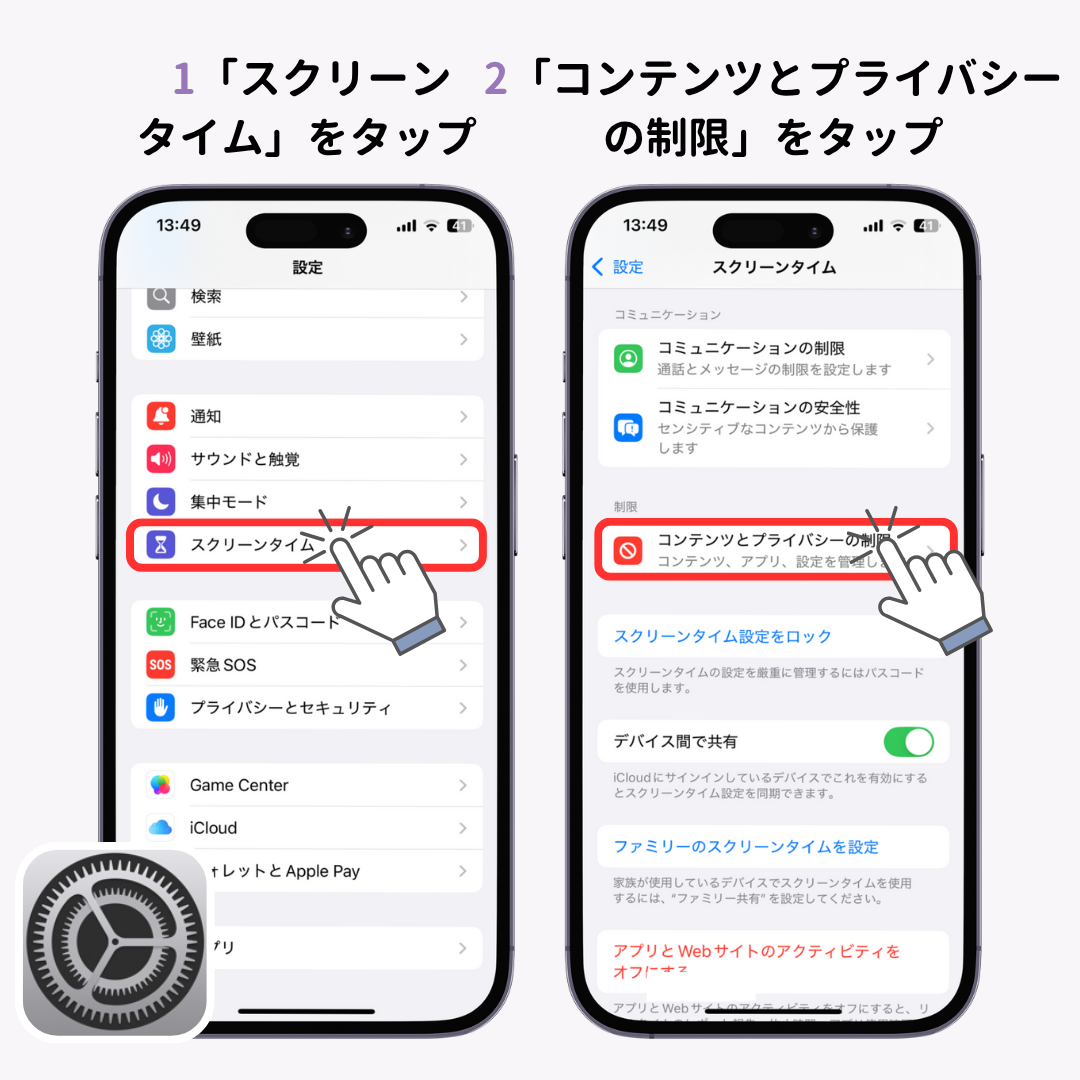
1. 「設定」アプリを開き、「スクリーンタイム」をタップします。
2. 一覧から「コンテンツとプライバシーの制限」を選択します(オフになっている場合はオンにするか、パスコードを入力)。
3. 「iTunesおよびApp Storeでの購入」(または「ストア、Web、購入」関連項目)をタップします。
4. 項目内の「Appの削除」を確認し、ここが「許可しない」になっていたら「許可」に変更します。
設定を変更後、ホーム画面に戻ってアプリを長押ししてみてください。正常にマイナスボタンが表示され、削除メニューが選べるようになっているはずです。ファミリー共有などで親端末から管理されている場合は、管理者側の端末で同様の解除操作を行う必要があります。
「ホーム画面から取り除く」と「完全削除」の違い|Appライブラリに残る罠
iOSではアプリを消去する際、「Appを削除」と「ホーム画面から取り除く」という2つの選択肢が提示されます。ここで後者を選んでしまうと、ホーム画面の見かけ上はアイコンが消えるものの、本体ストレージからは一切データが消去されず、画面最右列の「Appライブラリ」内にデータが残り続けます。
空き容量を増やす目的で完全に消し去りたい場合は、Appライブラリから対象アプリを検索し、アイコンを長押しして赤文字の「Appを削除」を実行するか、設定アプリ経由で一括消去を行いましょう。
【設定アプリから確実に完全消去する手順】
「設定」>「一般」>「iPhoneストレージ」の順に進むと、端末内のアプリが容量の大きい順に一覧表示されます。消去したいアプリをタップし、最下部にある赤字の「Appを削除」を押せば、アプリ本体と関連データが完全に消去されます。動作が重くホーム画面で長押しが反応しづらい場合にも、このストレージ経由の手法が極めて有効です。
「待機中」のままフリーズして消せないアプリの強制対処法
アプリの新規ダウンロードやアップデートを行っている最中にネットワークが途切れると、アプリアイコンが薄暗くなり「待機中…」や「読み込み中…」のまま完全に固まるケースがあります。この状態になると、通常の長押し操作を受け付けなくなるトラブルが珍しくありません。
まずはアイコンを1度タップして一時停止し、再度タップして再開できるか試します。それでも動かない場合は、以下の3ステップを順に実行してください。
・機内モードのオン/オフ:通信環境をリセットし、ダウンロードを再開させる。
・iPhoneストレージからの削除:前述の「設定」>「一般」>「iPhoneストレージ」から該当アプリを探し、強制的に削除を実行する。
・端末の強制再起動:音量を上げるボタンを押してすぐ離し、下げるボタンを押してすぐ離し、電源ボタンをAppleロゴが出るまで長押しする。
会社用・学校用iPhoneの罠|構成プロファイルやMDMによる削除制限
勤務先から支給された社用端末や、学校で配布されたiPad/iPhoneの場合、個人でアプリを自由に削除できないよう強固な制限がかけられていることがあります。これは「MDM(モバイルデバイス管理)」や「構成プロファイル」と呼ばれるシステムによるものです。
「設定」>「一般」>「VPNとデバイス管理」を開いた際に、管理プロファイルが表示されている端末では、端末管理者がアプリの削除権限をシステムレベルでロックしています。この制限は個人の操作では解除できないため、不要になったアプリがある場合は所属組織のIT管理者やシステム担当部門へ相談してください。
標準アプリを削除してしまった場合の復活方法と削除不可アプリ一覧
現在のiOSでは、多くの標準アプリ(計算機、マップ、ポッドキャスト、リマインダーなど)が削除可能になっています。しかし、iOSの根幹を支える一部の基幹アプリは、システムの仕様上どうしても削除できません。
【絶対に削除できない標準アプリ】
「電話」「設定」「メッセージ」「写真」「Safari」「App Store」「カメラ」「探す」など。
これらのアプリはホーム画面から非表示にすることはできても、完全削除は不可能です。また、誤って消してしまった削除可能な標準アプリを元に戻したい場合は、App Storeの検索窓にアプリ名を入力し、雲マーク(再ダウンロードアイコン)をタップするだけでいつでも無料で復元できます。
【iPhoneアプリの削除】に関するよくある質問(FAQ)
Q1:アプリを長押ししてもアイコンが揺れず、メニューも出ないのはなぜ?
A1:指を画面に押し込む力が強すぎて「3D Touch / 触覚タッチ」のサブメニューが誤作動しているか、画面の一時的なフリーズが考えられます。画面に優しく触れるように長押しを維持するか、端末を一度再起動してください。
Q2:「Appを取り除く」と「Appを削除」は何が違いますか?
A2:「Appを取り除く」は書類やセーブデータを本体に残したままアプリ本体の容量だけを空ける機能です。「Appを削除」はアプリ本体だけでなく、保存されていた内部データも含めて完全に消去する操作となります。
Q3:有料サブスクリプション中のアプリは、本体を削除すれば解約されますか?
A3:いいえ、アプリを削除しても定期購読(サブスク)は解約されません。「設定」>最上部の「Apple ID(氏名)」>「サブスクリプション」から手動で解約手続きを行う必要があります。
まとめ:設定見直しでiPhoneをスッキリ快適に
iPhoneでアプリが削除できないトラブルは、故障ではなくスクリーンタイムの機能制限やAppライブラリの仕様によるものが大半です。まずは設定内の「コンテンツとプライバシーの制限」を見直し、それでも消せない場合は「iPhoneストレージ」からの直接消去を試みてください。
使わないアプリを定期的に整理してストレージの空き容量を確保することは、端末の動作速度維持やバッテリー消費の抑制にも直結します。本記事の手順に沿って設定を正しく見直し、快適でスマートなiPhone環境を取り戻しましょう。 (出典: iphone アプリ 削除 できない(Yahoo!ニュース))


SEOライティングとマーケティング戦略の専門家。分かりやすい解説記事で定評があります。
