インスタライブ配信のやり方完全解説!足跡の真相と最新機能2026
ショート動画が溢れかえるSNS空間の中で、今改めて強烈な存在感を放っているのがリアルタイム配信です。作り込まれた編集動画では味わえない「今この瞬間のリアルな息遣い」や双方向のやり取りを求めて、クリエイターから一般ユーザー、ビジネス利用に至るまで、インスタライブの活用熱はかつてない高まりを見せています。
配信を始めようとする初心者にとって、「操作を誤って変な映像が流れたらどうしよう」「見るだけのつもりが入室したのがバレるのでは」といった不安はつきものです。そこで今回は、現場で数多くのSNS運用を取材してきた視点から、配信の基本手順や気になる足跡の真実、途中で配信が途切れる原因と対策まで、一気に解き明かしていきます。
📌 【この記事の重要ポイントまとめ】
- 要点1:「練習モード」を使えば、フォロワーに通知を送ることなく非公開で配信テストが可能。
- 要点2:ライブ視聴時の足跡(入室ログ)は完全に消すことができないため、別アカウント等の使い分けが賢明。
- 要点3:急な配信停止の正体はスマホの熱暴走や通信制限が主因であり、PC配信(Live Producer)の導入でプロ品質の長時間配信が実現できる。
【2026年最新アップデート】インスタライブ配信が今再び脚光を浴びる理由
アルゴリズムの進化に伴い、Instagramでは投稿の美しさだけでなく「ファンとの実質的な関係値」がアカウントの評価を左右する時代に入りました。2026年最新アップデートの波を受け、インスタライブは単なるおしゃべりツールから、インタラクティブな顧客接点へと劇的な進化を遂げています。
配信中のリアルタイム翻訳字幕の精度向上や、配信画面から直接商品を購入できるソーシャルコマース機能の高度化が進み、配信者とフォロワーの距離はかつてなく縮まりました。あえて作り込まない生の姿を届けることが、結果として最も強力なファン化を生む原動力となっています。
ゼロからわかるインスタライブのやり方|準備から配信開始までの全手順
初めて配信を行う方でも、手順さえ押さえてしまえば迷うことはありません。スマートフォンのアプリを開き、画面を右にスワイプしてストーリーズ撮影画面を立ち上げたら、下部のメニューから「ライブ」を選択します。ここが基本の配信スタジオとなります。
配信前には、左メニューにあるタイトル設定で配信のテーマを明確に入力しておくのがポイントです。フォロワーが通知を受け取った際、何の配信かがひと目でわかるため、入室率が跳ね上がります。また、顔写りを劇的に改善するインスタライブエフェクト設定もこの段階で行えます。画面を左右にスワイプしたりフィルターアイコンをタップしたりして、自然な補正やAR背景をセットしておくと安心です。
配信の開始と同時にフォロワーへ知らせるインスタライブ通知設定は、受け取る側の端末設定にも依存します。大事な配信の際は、事前にストーリーズのカウントダウンスタンプなどを使い、あらかじめ通知をオンにしてもらうよう告知を打っておく戦略が欠かせません。
「誰にも見られず試したい」を叶えるインスタライブ練習モードの裏ワザ
「いきなり本番を始めて失敗したら恥ずかしい」と尻込みしている方に絶対に試してほしいのが、インスタライブ練習モードです。ライブ待機画面の左側に表示される目のようなアイコン(公開範囲設定)をタップし、「練習」に切り替えてから配信ボタンを押します。
この練習モードを利用すれば、誰にも通知が届かず、フォロワーのタイムラインにも一切表示されることなく一人だけで配信画面をテストできます。マイクの音量が適切か、部屋の照明やカメラの画角に問題がないか、エフェクトが違和感なく機能しているかを完璧に確認した上で、安心して本番へ移行することが可能です。
足跡バレの真相と視聴ルール|コメント非表示や見れないトラブルの対処法
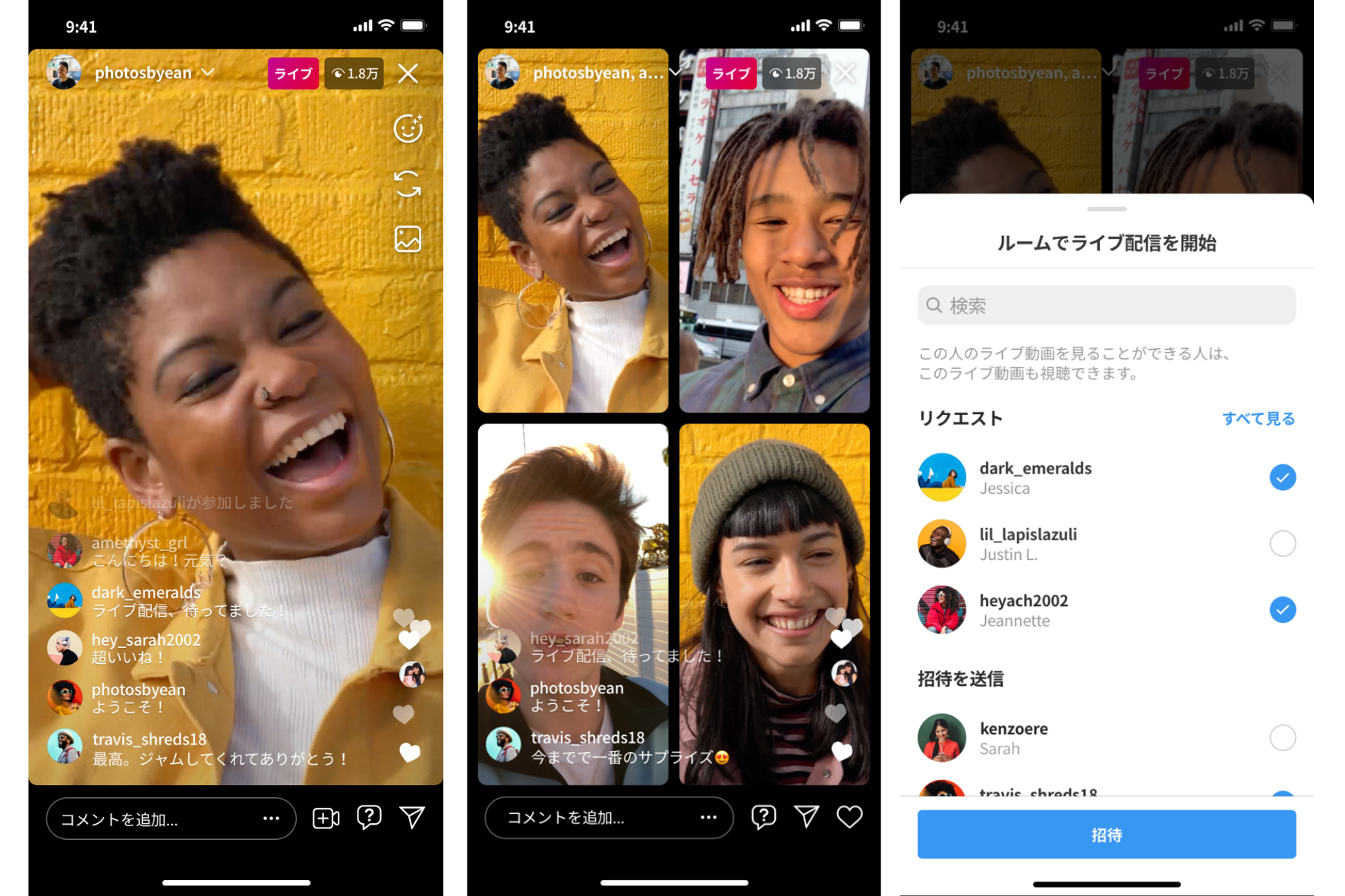
配信する側だけでなく、見る側のユーザーが最も神経を尖らせているのがインスタライブ足跡の仕様です。結論から言えば、ライブ配信を視聴した瞬間、配信者および他の視聴者の画面上に「○○が参加しました」というシステムメッセージがリアルタイムで流れます。この仕様を回避して完全な匿名で通常アカウントから視聴する方法は存在しません。どうしても身元を隠して視聴したい場合は、個人が特定されない閲覧専用のサブアカウントを用意するのが唯一かつ現実的な手段です。
快適なインスタライブ見方を追求する上で覚えておきたいのが、画面を埋め尽くすコメントの整理です。配信者の顔や手元の作業をじっくり鑑賞したい時は、画面中央を軽く1回タップするだけでインスタライブコメント非表示に切り替えられます。もう一度タップすれば元のコメント欄が再表示されるため、状況に応じて使い分けると快適です。
また、楽しみにしていたインスタライブ見れない理由として頻発するのが、通信環境の一時的な途切れ、アプリのキャッシュ肥大化、あるいは配信者側によるブロックやアカウント制限です。Wi-Fiとモバイル通信を切り替えるか、アプリのタスクキルを実行することで大半の読み込み不良は解消されます。
急に配信が切れる決定的な原因とは?配信時間制限とPC配信の活用術
配信中に最も恐ろしいのが、何の前触れもなく映像が真っ暗になり切断されてしまうトラブルです。この決定的な原因の一つにインスタライブ配信時間制限があります。現在の規約では1回の配信につき最大4時間まで配信可能ですが、それを超えると自動的にシャットダウンされます。
しかし、実際の現場でそれ以上に多発しているのがスマートフォンの「熱暴走」です。長時間の連続撮影と高負荷なデータ送信により端末が高熱を持つと、端末の保護機能が働いてアプリが強制終了してしまいます。配信時はケースを外し、直射日光を避け、風通しの良い環境を整えることが必須です。
こうしたトラブルを回避し、より安定した高画質放送を行いたいクリエイターの間で標準化しているのがインスタライブPC配信です。Instagram公式ツールの「Live Producer」を利用することで、OBS Studioなどの配信ソフトを経由し、一眼レフカメラや高音質マイク、マルチ画面構成を用いたプロ仕様の生放送が手軽に構築できるようになっています。
コラボ配信とアーカイブ保存|配信後もエンゲージメントを最大化する戦略
単独でのトークに限界を感じた際や、他クリエイターとの相乗効果を狙いたい場合に威力を発揮するのがインスタライブコラボ配信です。配信画面の下部にあるゲスト追加アイコンからリクエストを送るか、参加申請を承認することで、最大4人までの同時画面分割配信が行えます。相手のフォロワーにも配信の通知が届くため、短時間で爆発的に新規ファンを獲得できる有効な手法です。
配信が終わった後、その熱量を決して無駄にしてはいけません。終了画面に表示されるインスタライブアーカイブ保存を活用し、動画をリールとしてプロフィールのグリッドへシェアします。リアルタイムで見られなかったユーザーが後から視聴できるようアーカイブを残しておくことで、配信後も数日間にわたって再生回数とフォロワー増加の恩恵を受け続けることができます。
【インスタライブ配信】に関するよくある質問(FAQ)
Q1:見るだけで入室の足跡を完全に消す裏ワザはありますか?
A1:公式アプリを使用している限り、配信画面に入った瞬間に参加通知が表示されるため、入室ログを消す裏ワザはありません。仕事関係のアカウントや本名アカウントでバレたくない場合は、完全に個人情報を切り離した視聴専用サブアカウントを作成して閲覧することをおすすめします。
Q2:配信が途中でカクついたり落ちたりするのを防ぐ最善策は?
A2:スマートフォンの充電残量を確保しつつ、充電しながらの配信を避けることが肝要です。給電しながらの配信は内部バッテリーを急激に発熱させ、熱暴走による強制終了の引き金になります。また、上り通信速度が安定して20Mbps以上出ている高速なネットワーク回線を確保してください。
Q3:PCから配信する場合、特別な課金や外部契約は必要ですか?
A3:特別な追加費用は一切不要です。Instagramのアカウントを持っていれば、PCブラウザ版の画面から「Live Producer」のストリームキーを無料で取得できます。あとはOBS Studioなどの無料配信ソフトウェアに設定を反映させるだけで、PC配信を開始できます。
まとめ:リアルタイムの熱量をつなぐこれからのインスタライブ活用法
インスタライブ配信は、完璧に作り込まれたコンテンツとは対極にある「ありのままの熱狂」を生み出す唯一無二のコミュニケーションツールです。足跡の仕様や接続トラブルのメカニズムを正しく把握し、練習モードやPC配信といった便利な機能を味方につければ、恐れるものは何もありません。
コメントを通じたリアルタイムの対話は、画面の向こうにいるファンとの絆を強固なものへと育て上げてくれます。まずは誰も見ていない「練習モード」から最初の一歩を踏み出し、ライブ配信ならではのダイナミズムを体験してみてはいかがでしょうか。 (出典: インスタ ライブ 配信(Yahoo!ニュース))

SEOライティングとマーケティング戦略の専門家。分かりやすい解説記事で定評があります。
