【2026最新】PC画面スクショの撮り方完全図解!保存先や裏技まで網羅
仕事やプライベートでパソコンを操作している際、「今表示されている画面を画像として残したい」「エラー画面をキャプチャして相手に送りたい」という場面は日常茶飯事です。しかし、WindowsやMacでショートカットキーが異なったり、撮影したはずの画像がどこに保存されたのか分からなくなったりと、思わぬところで時間を取られてしまうケースも少なくありません。
パソコンの画面スクリーンショットは、基本のキー操作と仕組みさえ覚えてしまえば、全画面の記録から特定ウィンドウの切り出し、範囲指定のキャプチャまでわずか数秒で完結します。本記事では、主要OS別の撮影手順から保存先の特定方法、トラブル時の対処法まで分かりやすく解説します。
📌 【この記事の重要ポイントまとめ】
- 要点1:Windowsは「Windows+Shift+S」や「PrintScreen」、Macは「Command+Shift+3〜5」が基本のショートカット操作。
- 要点2:撮影方法によって「クリップボード一時保存」と「ファイル直接保存(ピクチャやデスクトップ)」に分かれるため保存場所の把握が必須。
- 要点3:画面の一部切り取りやデュアルモニター時の特定画面キャプチャ、起動しないトラブルの解決法も網羅。
【Windows編】全画面から一部切り取りまで!即座に使える神ショートカット
Windows 11における画面キャプチャは、目的に応じて複数のショートカットキーが用意されています。用途に合わせて最適なコマンドを使い分けることで、作業スピードが飛躍的に向上します。
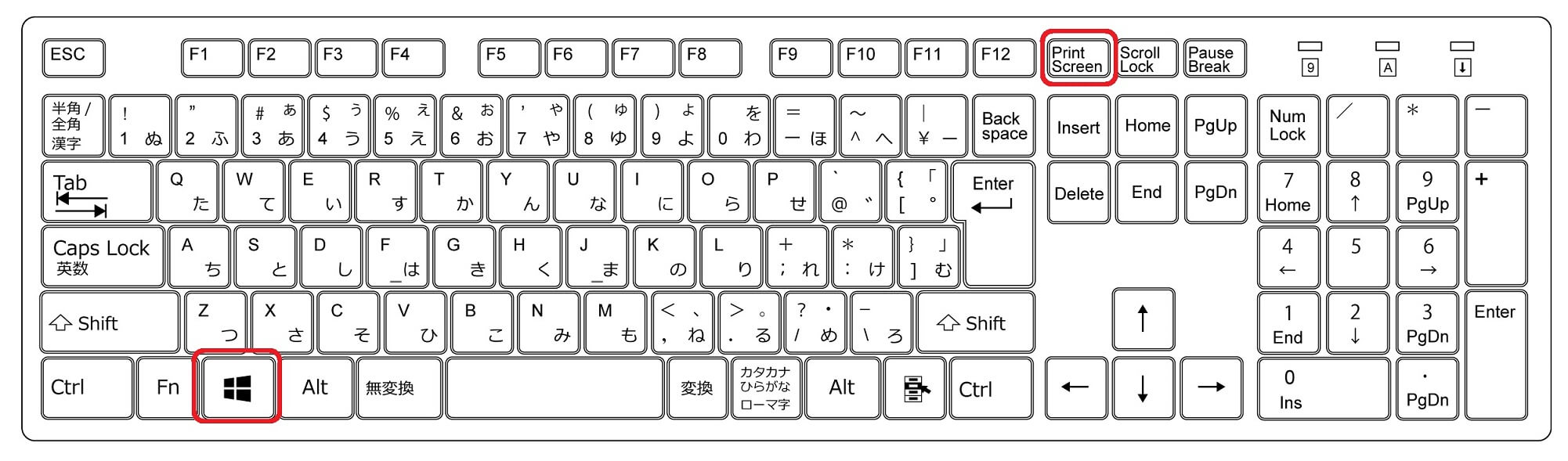
全画面スクリーンショットを一瞬でファイルとして自動保存したい場合は、「Windowsロゴキー + PrintScreen」を同時に押します。画面が一瞬暗くなり、ピクチャフォルダ内の「スクリーンショット」フォルダへPNG画像として直接保存されます。
画面全体ではなく画面一部の切り取りショートカットを活用したい場合は、「Windowsロゴキー + Shift + S」が最も便利です。画面が薄暗くなり、上部にツールバーが表示され、以下のモードから自由に選んでキャプチャできます。
・四角形クリップ:マウスでドラッグした範囲を四角く切り取る
・フリーフォーム クリップ:自由な形状で囲んだ部分を切り取る
・ウィンドウ クリップ:選択した特定のアプリウィンドウのみを切り取る
・全画面表示クリップ:画面全体を切り取る
この機能はWindows標準のSnipping Toolの使い方と連動しており、撮影後はスクショがクリップボードへ一時貼り付け可能な状態になります。そのままSlackやTeams、LINE、Word、Excelなどに「Ctrl + V」で直接ペーストできるため、わざわざファイルを保存して添付する手間がかかりません。
【Mac編】画面キャプチャの基本と実践!範囲指定やウィンドウ別撮影テクニック
Mac(macOS)におけるMac 画面キャプチャのやり方は、シンプルかつ直感的なキーボードショートカットが揃っています。Windowsとはキーの組み合わせが異なりますが、ルールさえ把握すれば迷うことはありません。
画面全体の撮影を行いたいときは「Command + Shift + 3」を押します。カシャというシャッター音とともに、画面全体の画像がデスクトップ上にPNGファイルとして生成されます。
画面の特定エリアだけを切り取りたい場合は「Command + Shift + 4」を実行します。ポインタが十字アイコンに変化するため、撮影したい範囲をマウスやトラックパッドでドラッグして指定するだけで撮影が完了します。この状態でさらに「スペースキー」を押すとカメラアイコンに切り替わり、開いている特定のウィンドウだけを影付きで綺麗にキャプチャできます。
より高度な撮影や画面収録(動画キャプチャ)を行いたい場合は「Command + Shift + 5」が役立ちます。画面下部にキャプチャ専用のパネルが出現し、タイマー撮影や保存先フォルダの事前変更、マイク音声を含めた画面録画まで細かくコントロール可能です。
「撮った画像はどこ?」パソコンのスクショ保存先を一発で見つける方法
「スクリーンショットを撮影したはずなのに保存場所が見当たらない」というトラブルは、最も多い相談の一つです。パソコンのスクショ保存先は、実行した操作方法によって格納場所が明確に分かれています。
Windowsの場合、主に次の2パターンに分かれます。
1. 「Windows + PrintScreen」で撮った場合:エクスプローラーを開き、「ピクチャ」>「スクリーンショット」フォルダに連番付きで保存されています。
2. 「Windows + Shift + S」や単体の「PrintScreen」で撮った場合:画像はファイルとして保存されず、PCの一時メモリ(クリップボード)に入っています。ペイントやチャットツールの入力欄で「Ctrl + V」を押すことで画像が表示されます。
もし撮影した画像をファイルとして恒久的に残したい場合は、画面右下に表示される通知バナーをクリックしてSnipping Toolのエディタ画面を開き、右上の「名前を付けて保存」アイコンから任意のフォルダへ保存してください。
Macの場合は初期設定でデスクトップ画面に「スクリーンショット 2026-〇〇-〇〇…」というファイル名で保存されます。デスクトップが画像で散らかるのを防ぎたい場合は、「Command + Shift + 5」>「オプション」から保存先を「ダウンロード」や専用の画像フォルダに変更しておくと管理が快適になります。
デュアルモニターや高解像度ディスプレイで綺麗に撮影・保存するプロの技
マルチディスプレイ環境で作業している際、通常の全画面撮影を行うと全モニター分の横長画像が合体してキャプチャされてしまいます。デュアルモニターで特定のスクショを選択して撮影したい場合は、前述の「Windows + Shift + S」または「Alt + PrintScreen」を活用しましょう。
「Alt + PrintScreen」を使えば、現在作業中のアクティブなウィンドウ1つだけをクリップボードにコピーできます。余計な背景画面や隣のモニターのデスクトップが映り込まないため、資料作成や問い合わせ用画像の作成に最適です。
また、資料やデザイン制作のためにパソコンのスクショを高画質で保存したい場合は、ディスプレイのスケーリング(拡大縮小率)設定と保存形式に配慮が必要です。Windowsの「ディスプレイ設定」で拡大率が125%や150%になっていると文字が滲むことがあるため、鮮明さを最優先する場合は一時的に100%(ドットバイドット)に戻して撮影します。保存形式は文字のエッジがぼやけやすいJPEG形式を避け、可逆圧縮であるPNG形式を選択するのが鉄則です。
「Win+Shift+Sが起動しない?」「スクショが撮れない」ときの原因と対処法
ショートカットキーを押しても反応しない、画面が固まるなど、パソコンでスクショができない時の対処法を原因別に整理しました。
キーボード上で「PrintScreenキーはどこにあるのか」と探している場合、ノートパソコンなどでは「PrtScn」「PRTSC」と省略表記されていたり、ファンクションキー(F11やF12)と共用になっている場合があります。このタイプでは「Fn + PrtScn」のように「Fnキー」を同時に押さなければ機能しない設定になっているケースが多いため確認してみましょう。
ショートカットの「Win + Shift + S」が起動しないトラブルが発生している場合は、以下の3ステップを試してください。
1. Snipping Toolの再起動・修復:「設定」>「アプリ」>「インストールされているアプリ」からSnipping Toolを探し、「詳細オプション」から「修復」または「リセット」を実行します。
2. クリップボード履歴の確認:「Windows + V」を押してクリップボード履歴が有効になっているか確認し、無効化されている場合はオンにします。
3. セキュリティ・保護機能の確認:動画配信サービス(NetflixやAmazonプライムビデオなど)や一部のオンラインバンキング画面では、著作権・セキュリティ保護(HDCP)により画面キャプチャ機能が意図的に黒塗り制限されます。これは仕様による制限のため故障ではありません。
【パソコンの画面スクショ】に関するよくある質問(FAQ)
Q1:キーボードにPrintScreenキーがない小型ノートPCではどうすればいいですか?
A1:Surfaceなどの一部ノートPCでは、「Fn + Windowsロゴキー + スペースキー」または「Windows + Shift + S」で代用できます。また、Windowsのスタートメニューから「Snipping Tool」を直接検索して起動することも可能です。
Q2:縦に長いWebページ全体を一括でスクショする方法はありますか?
A2:ブラウザの標準機能を活用するのが最もスムーズです。Google ChromeやMicrosoft Edgeの場合、ブラウザの「開発者ツール(F12)」を開き、「Ctrl + Shift + P」を押して「screenshot」と検索し、「フルサイズのスクリーンショットをキャプチャ」を選択すればページ全体の1枚画像がダウンロードされます。
Q3:スクショ撮影時にマウスカーソルを含めることはできますか?
A3:WindowsのSnipping Toolアプリを立ち上げ、設定画面または上部メニューから「カーソルを含める」を有効にすることで、ポインタの位置を示したまま撮影が可能です。Macの場合は「Command + Shift + 5」の「オプション」から「マウスポインタを表示」にチェックを入れます。
まとめ:ショートカットをマスターして日々の作業効率を劇的に高めよう
パソコン画面のスクリーンショットは、日々の業務連絡や記録、トラブルシューティングにおいて欠かせない基本スキルです。全画面保存の「Windows + PrintScreen」「Command + Shift + 3」だけでなく、部分指定の「Windows + Shift + S」「Command + Shift + 4」を指先が覚えるだけで、作業効率は劇的に向上します。
保存先が見当たらないときは「クリップボード」と「専用フォルダ」の違いを再確認し、用途に応じた最適なキャプチャ方法を取り入れて日々のPC作業をより快適に進めてください。 (出典: パソコン 画面 スクショ(Yahoo!ニュース))


情報を整理して届けることが得意なWebディレクター。ユーザー視点に立った記事作成を目指しています。
