LINE友達解除で相手にバレる?通知・履歴の真相と2026年最新手順
人間関係の整理や連絡先の断捨離を進めるなかで、多くの人が一度は頭を抱えるのがLINEの「友だち解除」問題です。もう連絡を取らない相手をリストから整理したいものの、「相手に通知が飛んでバレるのではないか」「今までのトーク履歴が一瞬で消えてしまうのではないか」といった不安がよぎり、ボタンを押せずにいる方も多いのではないでしょうか。
ネット上にはさまざまな憶測が飛び交っていますが、仕様を正しく把握していれば人間関係のトラブルを未然に防ぐことができます。本記事では、LINEの友達解除にまつわる噂の真相をはじめ、「非表示・ブロック・削除」の明確な違いや、万が一の際に元に戻す復活テクニックまで余すところなく解説します。
📌 【この記事の重要ポイントまとめ】
- 要点1:友達解除(削除)を行っても相手にポップアップ通知等は一切届かず、相手のリストには自分が残り続ける。
- 要点2:関係を完全に断ち切るなら「ブロック削除」、連絡の受信だけ残すなら「非表示削除」という使い分けが必須。
- 要点3:誤って友だち削除してしまった場合でも、トーク履歴や共通グループがあれば相手に知られず再登録が可能。
【徹底検証】LINEの友達解除は相手にバレる?通知やトーク履歴の真相
結論から明かすと、LINEで友だちを削除しても相手に「友だち解除されました」といったLINE通知が届くことはありません。システムメッセージが画面に表示されることもないため、操作した瞬間に即座にバレる心配は無用です。
ここで気になるのが「相手側の画面表示」がどう変化するかという点です。実は、自分が友だちリストから相手を消去しても、相手側の友だちリストにはあなたの名前やアイコンがそのまま残ります。相手側からは通常通りメッセージの送信や通話の発信操作ができるため、外見上の変化はまったく生じません。
一方、トーク履歴の消去に関しては注意が必要です。友だちリストから削除するだけでは、既存のトークルームやトーク履歴は自動消去されません。自分の端末内でも過去のやり取りを残しておきたい場合はトークルームを保持し、完全に痕跡を消し去りたい場合はトークルーム側で「削除」を行うという2段階のステップになります。
「非表示」「ブロック」「削除」の決定的な違い|後悔しない使い分け
LINEのアカウント管理には「非表示」「ブロック」「削除」という3つの似た機能が存在し、混同されがちです。それぞれの役割と挙動の違いを正確に押さえておきましょう。
まず「非表示」は、単に自分の友だちリストから相手の名前を見えなくするだけの機能です。相手から新着メッセージが届けば通常通り通知され、リストにも再浮上します。「普段連絡を取らないからリストをすっきりさせたい」という整理目的に最適です。
次に「ブロック」は、相手からの連絡を一切遮断する機能です。相手がメッセージを送っても自分には届かず、通話も着信しません。ただし、相手側の画面ではメッセージが送信された状態のまま永遠に「既読」がつかない状態になります。
そして「削除」は、リストから相手のアカウント情報を完全に消去する操作です。削除には「非表示からの削除」と「ブロックからの削除」の2種類が存在し、どちらを経由するかでその後の挙動が決定的に異なります。
- 非表示削除:自分のリストからは消えるが、相手からのメッセージは受信可能(メッセージ受信時に「追加」「ブロック」の選択肢が表示される)。
- ブロック削除:メッセージの受信も拒絶した上でリストから完全消去する、最も強力な関係遮断方法。
【2026年最新仕様】LINEの友達を安全に削除する2つの手順
2026年現在の最新インターフェースにおいて、安全に友だち削除を完結させるための具体的な手順を解説します。目的に応じて以下のいずれかを選択してください。
【パターンA:連絡は受け取れる状態で整理する(非表示削除)】
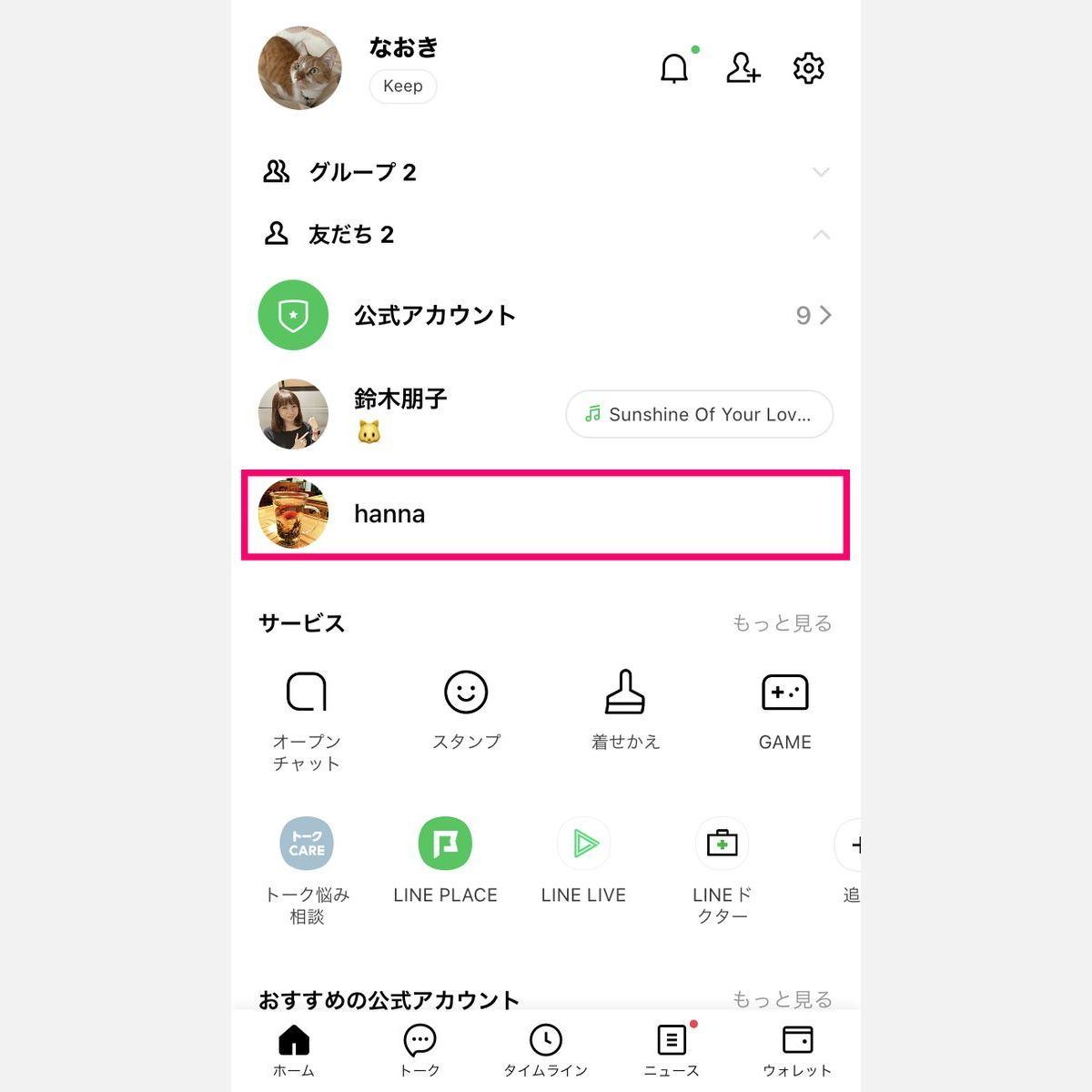
1. 「ホーム」タブの友だちリストから、削除したい相手を長押し(iOSの場合は左へスワイプ)します。
2. 表示されたメニューから「非表示」を選択します。
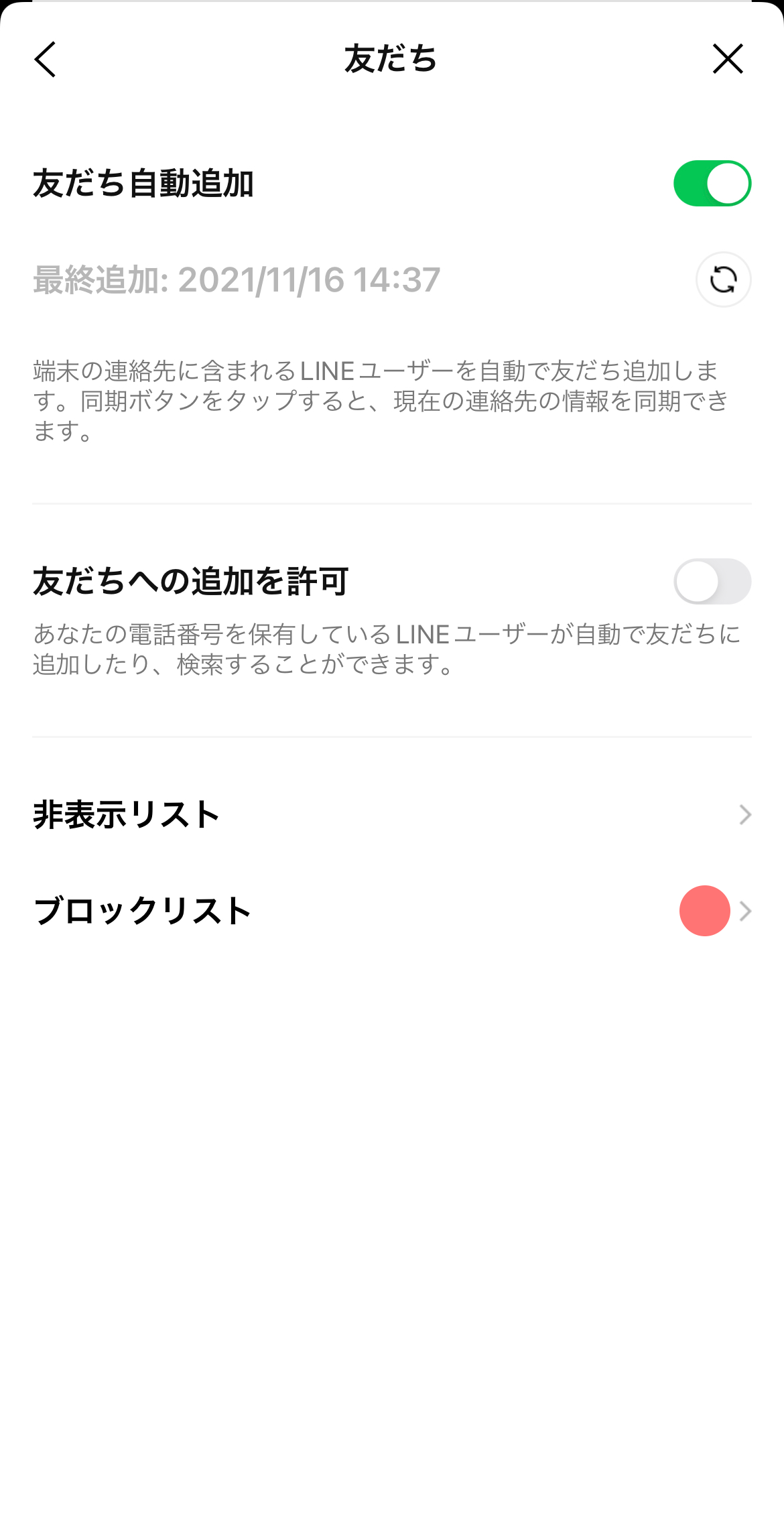
3. ホーム右上の「設定(歯車アイコン)」>「友だち」>「非表示リスト」を開きます。
4. 該当のアカウントの横にある「編集」をタップし、「削除」を選択します。
【パターンB:一切の連絡を遮断して縁を切る(ブロック削除)】
1. 友だちリストで該当のアカウントを長押しし、「ブロック」を選択します。
2. 「設定」>「友だち」>「ブロックリスト」へ移動します。
3. 相手のアカウント横にある「編集」をタップし、「削除」を選択します。
このブロック削除を適用することで、相手からの連絡を恒久的にシャットアウトしつつ、自分の管理画面を完全にクリーンな状態に保てます。
相手がブロックされているか調べる裏ワザと「バレる」例外パターン
直接の通知は行かないものの、時間の経過とともに「もしかして友達解除(ブロック)された?」と感づかれるケースは存在します。主な友達解除理由としては「疎遠になった知人の整理」「関係がこじれた相手との距離置き」「SNS断捨離」などが挙げられますが、相手が勘付く原因の多くはブロック特有の挙動にあります。
なかでも有名なのがスタンププレゼント機能を活用したブロック確認の裏ワザです。相手が自分に有料スタンプをプレゼントしようとした際、何度試しても「すでにこのスタンプを持っているためプレゼントできません」と表示され続ける現象が起きます。複数の異なるスタンプで同じ画面が出た場合、相手は十中八九ブロックされていると察知します。
また、共通の友人を交えた複数人グループ内で自分だけが相手の発言に反応しなかったり、何度電話をかけても相手側で呼び出し音が鳴り続けたりすることで、不審に思われて発覚に至るパターンが代表例です。
間違えて削除した?友達リストを復活させる手順と友だち再追加の裏ワザ
「勢いで削除してしまった」「誤操作で消してしまった」というトラブルも後を絶ちません。一度友だちリストから消去してしまった相手を元に戻す、友達リスト復活手順を整理しておきましょう。
最も手軽なのはトークルームがまだ残っているケースです。過去のトーク画面を開くと、上部に「追加」「ブロック」「通報」というバーが表示されています。ここから「追加」をタップするだけで、相手に知られることなく即座に友だち再追加が完了します。
もしトーク履歴ごと消去してしまっていても、2人が参加している「共通のグループ」があれば問題ありません。グループのメンバー一覧から相手のアイコンをタップすれば、プロフィール画面から直接友だち追加が可能です。
なお、ブロック削除していた相手を復活させたい場合は、まず相手のLINE IDや電話番号検索、あるいはQRコード等を使って再度プロフィールを開き、「LINEブロック解除」を行ってから「追加」を押すという段階を踏む必要があります。
【line 友達 解除】に関するよくある質問(FAQ)
Q1:友達解除をすると相手のLINE上でもトーク履歴は消えますか?
A1:いいえ、相手側のトーク履歴が消えることはありません。相手のスマートフォン内には、過去にやり取りしたメッセージや写真がそのまま残り続けます。
Q2:削除した相手から新しくメッセージが届いた場合、どう見えますか?
A2:「非表示削除」にしていた場合は通常通りメッセージが届き、画面上部に「追加」「ブロック」の確認ボタンが出現します。「ブロック削除」にしていた場合はメッセージ自体が完全に破棄され、自分には何も届きません。
Q3:一度削除した相手を再追加したら、相手に通知でバレますか?
A3:相手のリストにあなたがまだ残っている状態であれば、再追加しても相手側に通知は届きません。ただし、相手側もあなたを削除していた場合や、ID検索経由で追加した場合は「友だち追加されました」と通知される可能性があります。
Q4:LINE公式アカウントの友達解除も通常の手順と同じですか?
A4:企業などの公式アカウントは「ブロック」した後に「ブロックリストから削除」する手順で完全にリストから消去できます。ブロックした時点でメッセージ配信は届かなくなります。
まとめ:人間関係の整理をスムーズに進めるために
LINEにおける友だち解除は、正しい仕様を把握して目的に応じた選択を行えば、誰にも気付かれることなくスムーズに連絡先を整理できる有効な手段です。
連絡の窓口だけは残しておきたいなら「非表示削除」、金輪際コンタクトを取りたくない相手なら「ブロック削除」という明確な使い分けがトラブル回避の鉄則となります。自身のストレスにならない距離感を保ちながら、快適なデジタルライフを送るための判断材料として役立ててください。 (出典: line 友達 解除(Yahoo!ニュース))

Webメディアの編集およびコンテンツ作成に従事。正確で質の高い情報発信を心掛けています。
