突然の故障からデータを守る!PCバックアップの最適手順と復元ガイド
パソコンが突然フリーズして起動しなくなったり、予期せぬストレージ障害に見舞われたりした瞬間、頭をよぎるのは「保存していた写真や仕事のファイルはどうなるのか」という強い焦りです。内閣府や各種調査機関のデータでも、PCトラブルによるデータ消失を経験したユーザーの割合は依然として高く、事前の備えの有無がその後の明暗を大きく分けます。
2026年現在、PCの性能向上とともに扱うデータ容量も肥大化していますが、OS標準の保護機能や外部ストレージの進化によって、バックアップのハードルは劇的に下がりました。面倒な手作業を繰り返すことなく、一度設定すれば自動で保護される仕組みを構築することが、デジタル資産を守る最も確実な防衛策です。
📌 【この記事の重要ポイントまとめ】
- 要点1:外付けストレージ(SSD/HDD)とクラウドの併用(ハイブリッド保護)がデータ保護の鉄則。
- 要点2:Windows 11/10の「ファイル履歴」やOneDrive、Macの「Time Machine」を活用すれば全自動化が可能。
- 要点3:OSのクラッシュに備えた「システムイメージ作成」と復元手順を把握しておくことで、初期化時も慌てずに対処できる。
【外付けHDD・SSD vs クラウド】結局どちらが正解?2026年最新の選び方
バックアップ先を検討する際、真っ先に挙がるのが「物理的な外付けドライブ」と「クラウドストレージ」の二者択一です。結論から言えば、現代のデータ保全において最も推奨されるのは、双方の弱点を補い合う「ハイブリッドバックアップ」です。
大容量の写真や動画、OS全体のシステムデータを丸ごと保管するなら、転送速度に優れ月額料金が発生しない外付けドライブが適しています。特にPCバックアップにおける外付けSSDの容量目安は、内蔵ストレージの約2倍〜3倍(1TB〜2TB以上)が標準的です。読み書き速度を最優先するならSSD、コストパフォーマンス重視でテラバイト級のデータをストックするなら大容量の外付けHDDが活躍します。
一方で、ランサムウェア被害や火災・水害などの物理災害に備えるには、ネットワーク経由で安全な別拠点に保管できるクラウドストレージが欠かせません。日々の作業ファイルはクラウドへ自動同期し、週や月ごとの全体バックアップは外付けSSDへ保存するという二重管理こそが、最も隙のないバックアップ体制です。
【Windows 11/10対応】簡単設定で安心!標準機能を使った自動バックアップ手順
Windows環境では、サードパーティ製の専用ソフトを新たに購入しなくても、OSに標準搭載されている機能だけで十分な自動バックアップ環境を構築できます。
日常的なファイル変更を自動記録するなら「ファイル履歴」の活用がスムーズです。外付けHDDやSSDをPCに接続し、以下の手順で設定を完了させます。
【Windows 11でのファイル履歴 設定ステップ】
1. スタートメニューから「設定」>「システム」>「記憶域」を開く。
2. 「ストレージの詳細設定」から「バックアップ オプション」を選択。
3. 「ファイル履歴を使用してバックアップ」を選び、接続した外付けドライブを指定してオンにする。
Windows 10のバックアップ自動設定においても、「更新とセキュリティ」>「バックアップ」から同様にドライブを追加するだけで、指定したフォルダ(ドキュメントやピクチャなど)の更新差分が1時間ごとに自動保存されます。一度ドライブを登録しておけば、PCに接続されている間は意識することなくバックアップが実行されるため、保存忘れを根本から排除できます。
【OneDrive連携】クラウド保存でPCデータ移行と同期を手間なく完結させる
マイクロソフトが提供するOneDriveを活用すれば、ローカルディスクの重要フォルダを常にクラウドへミラーリングできます。PCが突然故障した場合でも、新しいPCで同じMicrosoftアカウントにサインインするだけで、デスクトップ上のファイルや書類がそのまま復活します。
設定手順は極めてシンプルです。タスクバー右下のクラウドアイコン(OneDrive)を右クリックし、「設定」>「同期とバックアップ」>「バックアップを管理」を開きます。「デスクトップ」「ドキュメント」「ピクチャ」などのフォルダをオンにして保存するだけで、以降のファイル作成や編集はバックグラウンドで瞬時にクラウドへ反映されます。
この仕組みを整えておくことで、テレワーク用のノートPCと自宅のデスクトップPC間での作業引き継ぎはもちろん、買い替え時のパソコンデータ移行も簡単に完了します。
万が一のクラッシュに備える!「システムイメージの作成」と復元手順
個別ファイルだけでなく、WindowsのOS環境、インストール済みアプリケーション、各種個人設定までを丸ごと復旧させたい場合に必須となるのがシステムイメージの作成です。ストレージが完全に破損して交換した場合でも、作成時点の環境をそのまま復元できます。
【システムイメージの作成手順】
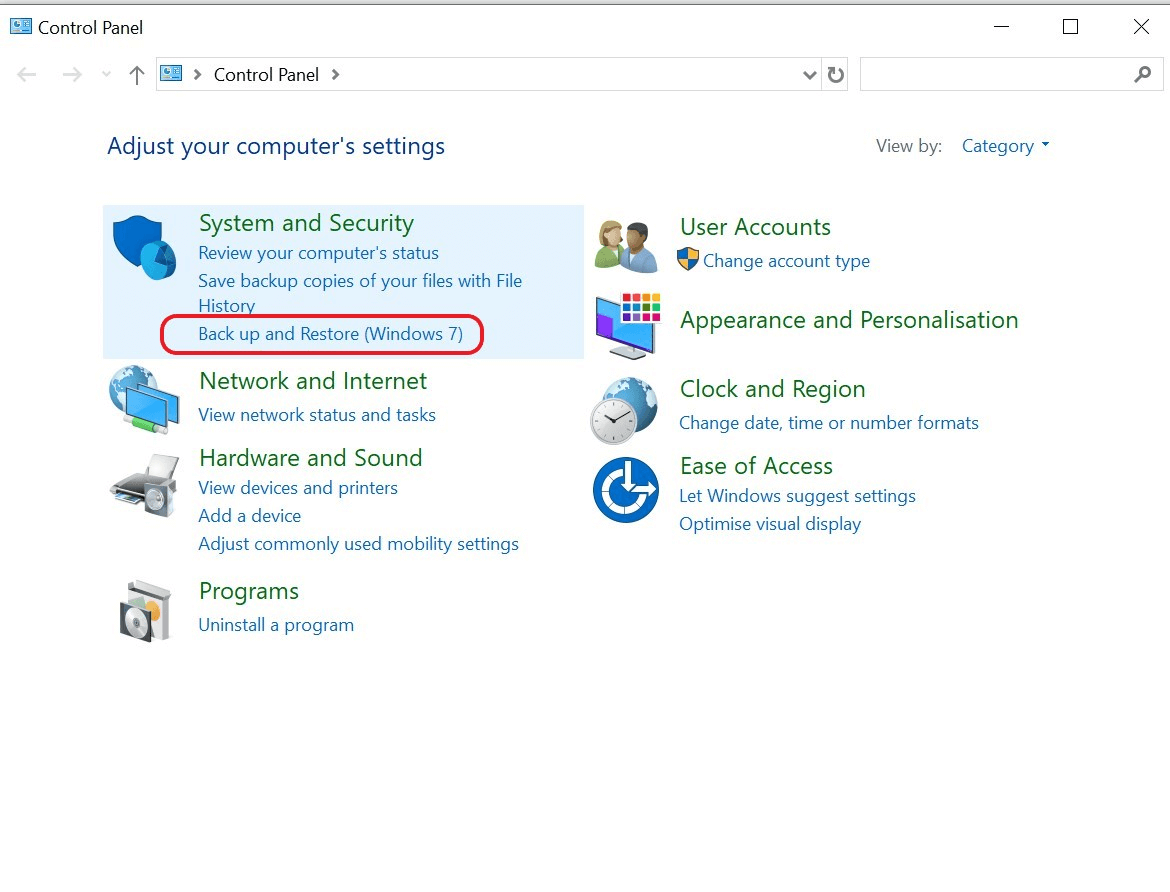
1. コントロールパネルを開き、「システムとセキュリティ」>「バックアップと復元(Windows 7)」をクリック。
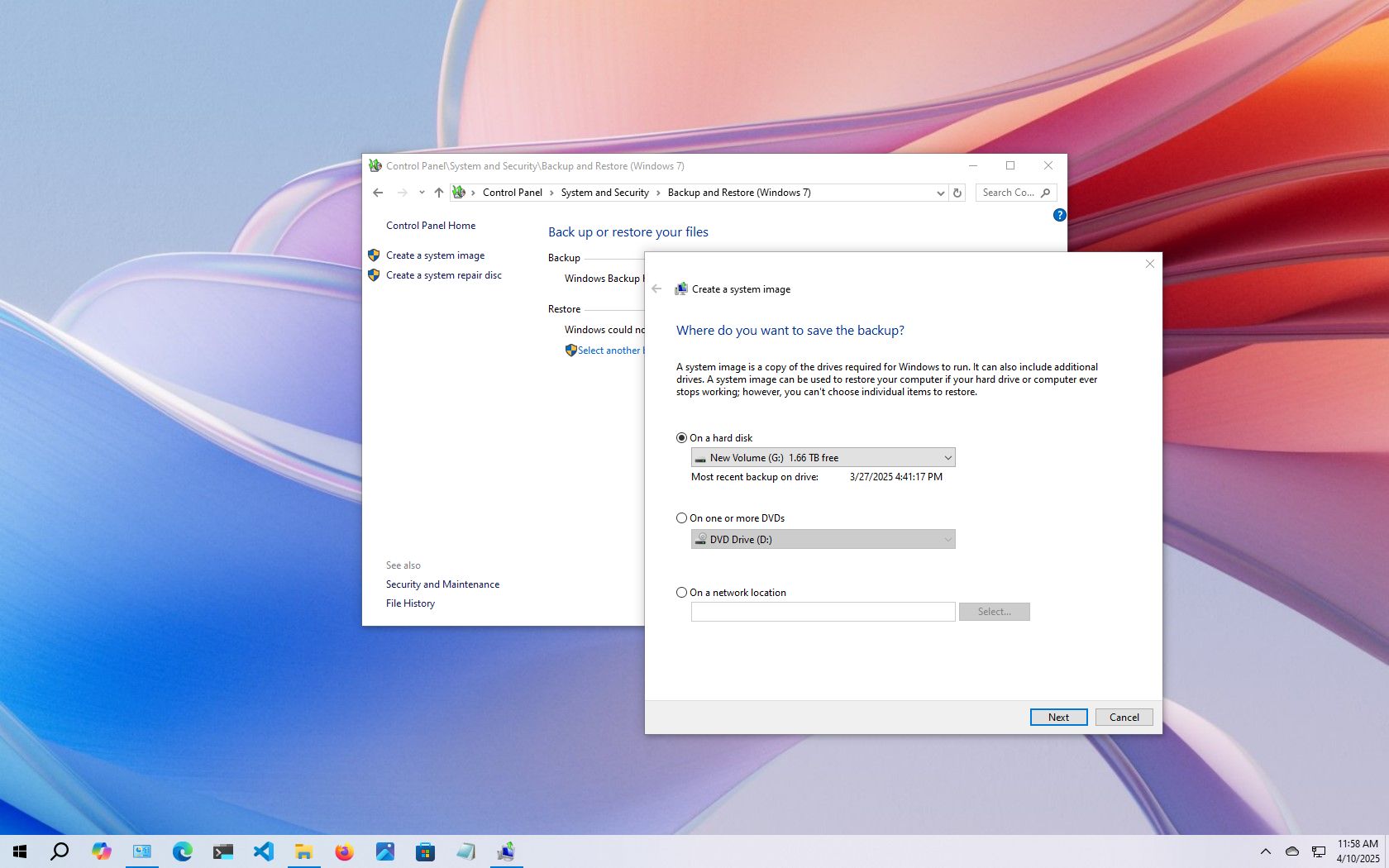
2. 左側メニューの「システムイメージの作成」を選択。
3. 保存先に十分な空き容量のある外付けHDD/SSDを指定し、バックアップを開始。
復旧が必要になった際のパソコンバックアップの復元手順は、Windowsの「回復ドライブ」またはインストールメディアからPCを起動し、「トラブルシューティング」>「詳細オプション」>「イメージでシステムを回復」を選択して画面の指示に従うだけです。OSが起動しない絶望的なトラブルであっても、短時間で以前の作業環境を取り戻せます。
Macユーザー必見!「Time Machine」を使った最も手軽なバックアップ方法
macOS環境において圧倒的な完成度を誇るのが、標準機能のTime Machine(タイムマシン)です。過去24時間の毎時間のバックアップ、過去1か月の毎日のバックアップ、過去のすべての週のバックアップが全自動で生成されます。
設定方法は、外付けドライブをMacに接続した際に表示される「バックアップディスクとして使用」をクリックするだけです。通知が出ない場合でも、「システム設定」>「一般」>「Time Machine」から接続したドライブを追加すれば即座に開始されます。
誤って上書きしてしまった個別ファイルの復元はもちろん、Macの初期化や買い替え時にも「移行アシスタント」からTime Machineディスクを指定するだけで、アプリケーションからログイン状態まで完全に元の状態へ引き継ぐことが可能です。
【PC初期化・買い替え前】絶対に押さえておくべき事前準備とチェックリスト
PCの動作が極端に重くなった際の初期化や、新しいマシンへの買い替えを行う前には、通常の自動バックアップから漏れがちな項目のチェックが不可欠です。
特に見落としやすいポイントとして、以下の要素が挙げられます。
・Webブラウザのブックマークおよび保存されたパスワード(ブラウザアカウントの同期確認)
・メールソフト(Outlookなど)のローカルアーカイブデータやアドレス帳
・有料ソフトウェアやAdobe製品などのライセンス認証解除(アクティベーション解除)
・フォントデータや辞書登録などの作業カスタマイズ環境
これらを手動でエクスポートまたは外付けストレージへ退避させてから初期化作業に入ることで、環境再構築にかかる時間を大幅に短縮できます。
【PCバックアップ方法】に関するよくある質問(FAQ)
Q1:外付けSSDの容量はどれくらいを目安に選べばいい?
A1:現在PCに内蔵されているストレージ容量の「2倍以上」を目安に選ぶのが確実です。例えば内蔵SSDが512GBの場合、日々の履歴バックアップや将来的なデータ増加を考慮すると、外付けSSDは1TB〜2TBのモデルを選択すると容量不足の心配がありません。
Q2:OneDriveやiCloudなどの無料枠だけで完全なバックアップは可能?
A2:無料枠(OneDriveは5GB、iCloudは5GB)ではテキストファイル程度の保管に限られ、高画質な写真や動画、システム全体の保護には全く足りません。重要書類のみを無料枠で保管し、大容量データは外付けドライブへ保存するか、必要に応じて有料プランへのアップグレードを検討してください。
Q3:バックアップを取る最適な頻度はどのくらい?
A3:日常的に更新する作業ファイルは「常時同期(クラウド)」または「1時間ごと(ファイル履歴・Time Machine)」の自動バックアップが理想です。一方で、OS全体を含むシステムイメージは、大型アップデートの前後や数ヶ月に1回程度の頻度で作成しておくと安心です。
まとめ:大切なデータを失う前に今すぐ「二重化」の設定を
ハードウェアであるPCは、どれほど高価なパーツを積んでいても経年劣化や予期せぬトラブルによる故障を100%避けることはできません。しかし、適切なバックアップ体制さえ整えておけば、物理的な故障が「修復不可能な悲劇」になることは防げます。
まずは今手元にある外付けドライブを接続して標準の自動バックアップをオンにするか、クラウドのフォルダ同期を有効化することから始めてみてください。わずか数分の設定が、将来の計り知れない損失と復旧の手間からあなたを守ってくれます。 (出典: how to backup pc(Yahoo!ニュース))

情報を整理して届けることが得意なWebディレクター。ユーザー視点に立った記事作成を目指しています。
