インスタライブのやり方完全ガイド!配信手順や足跡を残さない裏ワザ
写真や短尺動画の枠を超え、リアルタイムな交流の場として多くのユーザーに利用されているInstagramのライブ配信機能。フォロワーとの距離を縮められる一方で、「配信を始めたいけれど具体的な操作がわからない」「見るだけで相手にバレるのは避けたい」と悩む方も少なくありません。
本記事では、初心者でも迷わない配信・視聴の基本操作から、コラボ配信や画面共有、さらに足跡をつけずにこっそり視聴する裏ワザまで、実践的なノウハウをわかりやすく解説します。
📌 【この記事の重要ポイントまとめ】
- 要点1:基本の配信手順は数タップで完了し、親しい友達限定やエフェクト機能で初心者でも安心してスタート可能
- 要点2:質問スタンプや画面共有、最大4人でのコラボ配信、バッジ機能(投げ銭)などインタラクティブな機能が充実
- 要点3:視聴時の「参加通知(足跡)」の仕組みと対策、終了後のアーカイブ保存まで押さえてトラブルを回避
【初心者向け】インスタライブ配信手順と基本操作の流れ
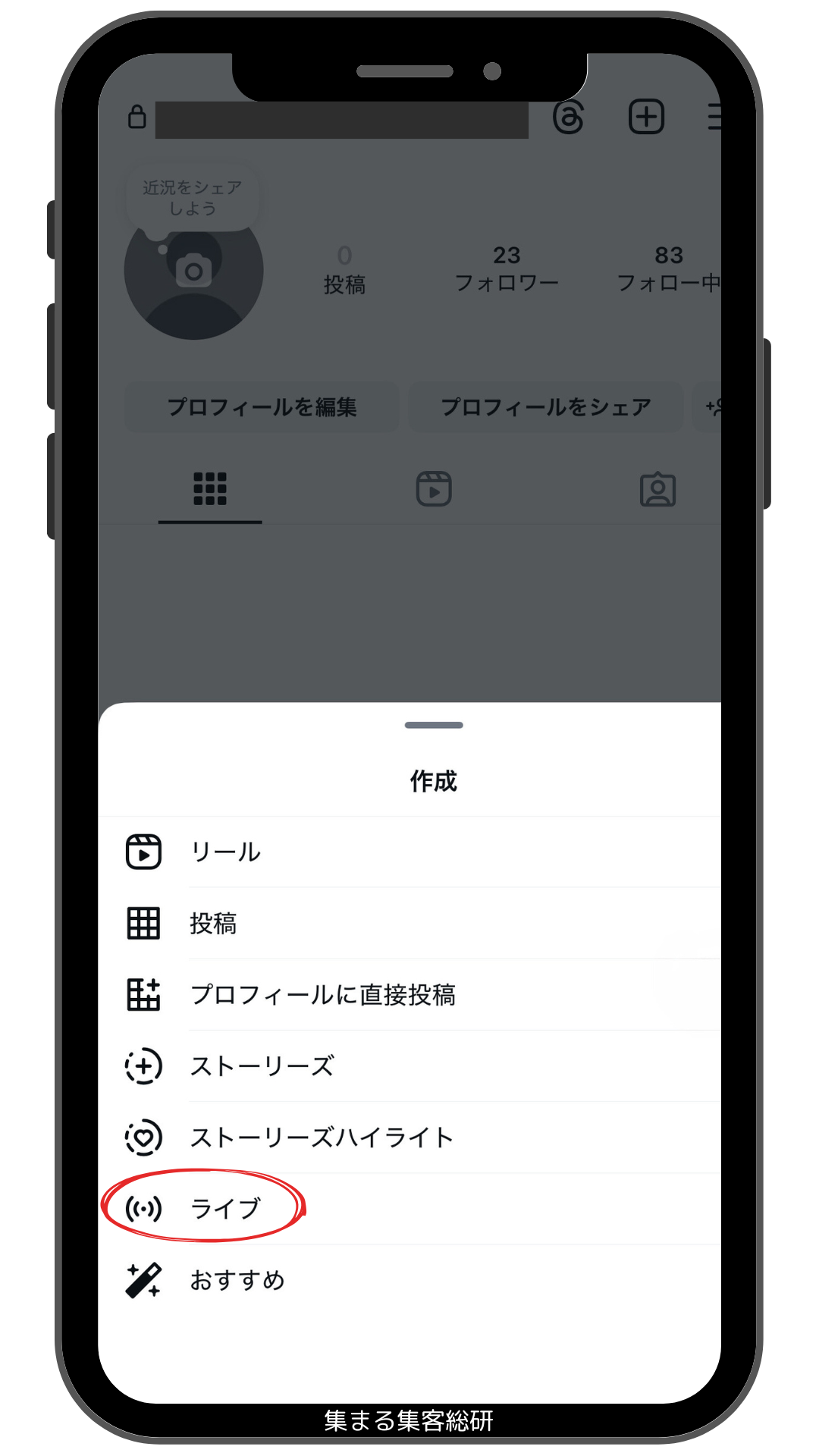
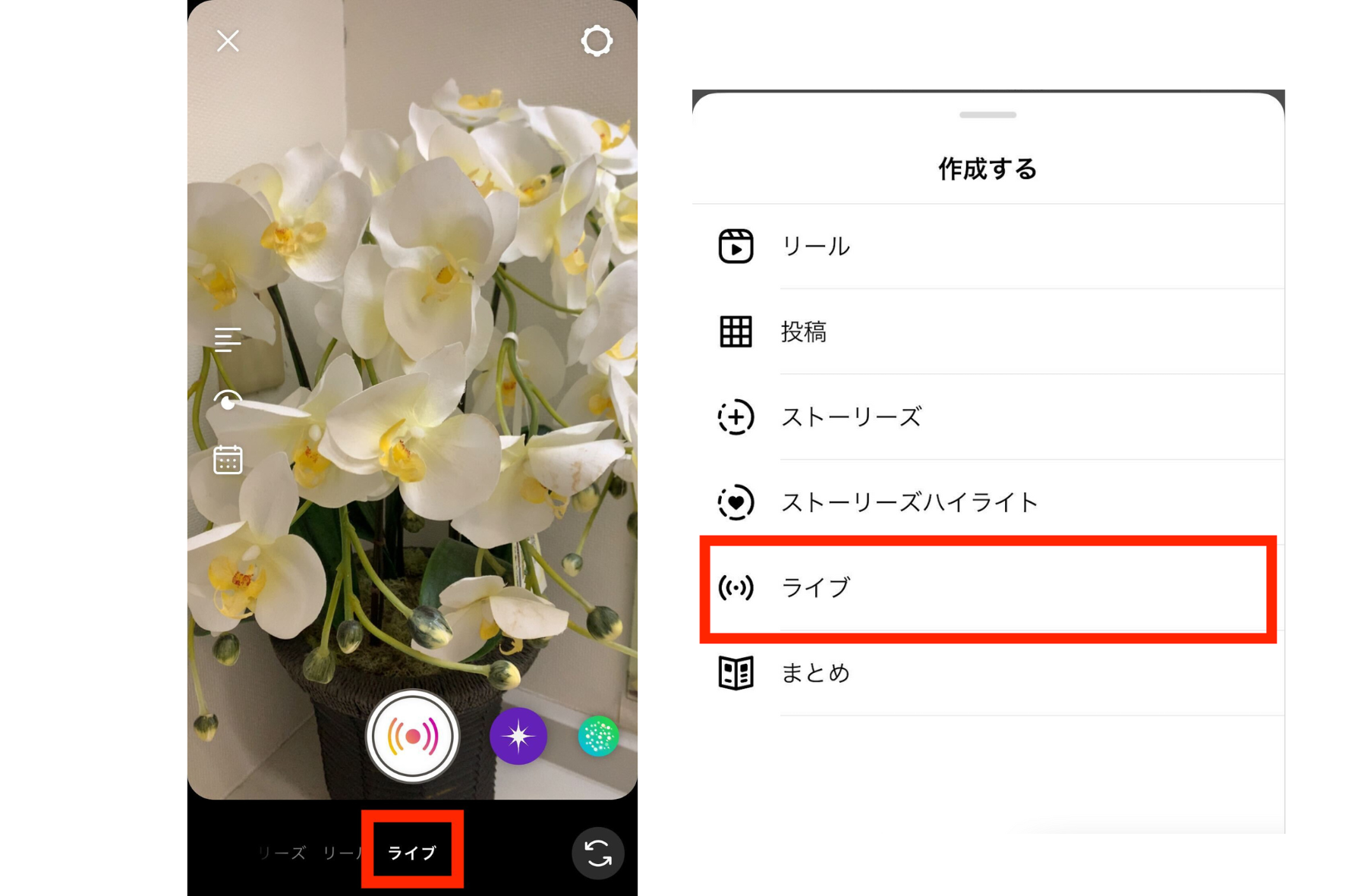
インスタライブの配信を始める手順は非常にシンプルです。まずはアプリを起動し、ホーム画面を右にスワイプするか、画面上部の「+」アイコンから「ライブ」を選択します。
配信前の準備画面では、画面左側のメニューから配信のタイトル設定や、公開範囲の切り替えが可能です。「いきなり全体に公開するのは緊張する」という場合は、親しい友達限定配信や「練習モード」を選ぶことで、指定した相手だけ、あるいは自分一人の状態でテスト配信が行えます。
画面下部のシャッターボタンをタップすれば、3秒のカウントダウンとともに配信がスタート。配信中は画面をダブルタップすることでインカメラとアウトカメラを瞬時に切り替えられます。また、配信者が画面右上の「…」メニューからコメント非表示やコメントの制限を設定できるため、荒らし対策も万全です。
ライブを盛り上げる便利機能|エフェクト・質問スタンプ・画面共有・投げ銭
配信を魅力的に演出するための拡張機能も充実しています。画面下のアイコンから直感的に操作できるため、配信中に状況に合わせて使い分けるのがポイントです。
まず活用したいのがエフェクト・フィルター設定です。画面下のカルーセルから好みのARエフェクトを選択するだけで、肌補正や背景の変更、ユニークなアニメーション演出をリアルタイムで適用できます。
視聴者とのコミュニケーションを深めるには、質問スタンプ機能が役立ちます。事前にストーリーズで集めた質問や、配信中に届いた質問を画面上にピックアップ表示できるため、話題が途切れる心配がありません。さらに、スマホの画面やカメラロール内の写真・動画を視聴者に見せられる画面共有のやり方をマスターしておけば、おすすめ商品の紹介やゲーム実況などもスムーズに行えます。
クリエイター向けの収益化機能として定着しているのがバッジ機能(投げ銭)です。一定の利用資格を満たしたアカウントであれば、配信中に視聴者からバッジ(有料アイテム)を受け取ることができ、ファンからの直接的な応援を収益につなげられます。
複数人で盛り上がる!コラボ配信のやり方と参加手順
インスタライブでは、最大4人(配信者+ゲスト3人)で同時に画面を分割して話せるコラボ配信に対応しています。友人同士のおしゃべりはもちろん、ゲストを招いた対談企画にも最適です。
配信者から招待を送る場合は、配信画面下の「ユーザーアイコン」をタップし、現在視聴中のユーザーやフォロワーの中から参加してほしいアカウントを検索して「招待」を送信します。相手がリクエストを承認すれば、画面が自動的に分割されてコラボが始まります。
視聴者側から参加を希望する場合は、配信画面のコメント欄付近にある「参加をリクエスト」ボタンをタップします。配信者がそれを承認することで、ゲストとして配信画面に加わることができます。コラボ中は音声のハウリングが起きやすいため、参加者全員がイヤホンマイクを使用するのが快適に配信を行うコツです。
【視聴者編】視聴方法と「足跡」をつけずに見る裏ワザ
お気に入りのクリエイターや友人の配信を見逃さないためには、ライブ配信の通知設定を最適化しておきましょう。相手のプロフィール画面にあるベルマークのアイコンをタップし、「ライブ動画」の通知を「すべて」にしておけば、配信開始と同時にプッシュ通知を受け取れます。
ライブ配信を視聴する際に多くの方が気にするのが視聴方法と足跡の仕様です。通常、誰かのライブに入室すると、画面下部に「○○さんが参加しました」というログが流れ、配信者や他の視聴者全員に閲覧していることが分かります。
「相手に知られずにこっそり見たい」という場合、現在の公式仕様では入室ログを完全に非表示にする設定は存在しません。そのため、以下の裏ワザを活用するのが現実的な対策となります。
最も安全な方法は、身バレしないサブアカウント(サブ垢)を作成して視聴することです。連絡先同期やプロフィールの個人情報を完全に排除したアカウントを用意すれば、誰が見ているかを特定される心配がありません。また、配信者が終了後に残したアーカイブ動画であれば、閲覧しても入室ログは流れないため、リアルタイムではなく後からゆっくり視聴するのも有効な手です。
配信終了後のアーカイブ保存方法とリールへの再投稿
配信が終わったら、右上の「×」ボタンをタップして「今すぐ終了」を選択します。終了画面では、配信動画をどのように扱うか複数の選択肢が提示されます。
おすすめのアーカイブ保存方法は、終了画面から「リールとしてシェア」を選択する手順です。通常の投稿やリール動画としてフィードに残すことで、ライブを見逃したフォロワーにもコンテンツを届けられます。キャプションの入力やカバー写真の設定を行って投稿しましょう。
全体には公開せずデータだけを残したい場合は、端末への直接ダウンロードを行うか、ライブアーカイブ機能を利用します。ライブアーカイブは配信終了後、自動的に最長30日間専用サーバーに保管されるため、期間内であればいつでも後から動画をダウンロードしたり、見返したりすることが可能です。
配信できない時の原因とトラブル対処法
「ライブボタンが表示されない」「配信を始めてもすぐにアプリが落ちてしまう」といったトラブルに遭遇した場合は、いくつかの原因を順に確認していきましょう。
配信できない時の主な原因と対処法:
1. アプリのカメラ・マイク権限が無効になっている
スマホの本体設定からInstagramアプリを開き、カメラとマイクへのアクセス権限が「許可」になっているか確認してください。
2. 通信環境が不安定
ライブ配信には上り(アップロード)の通信速度が重要です。フリーWi-Fiや電波状況の悪い場所を避け、安定した光回線のWi-Fi環境か高速なモバイル通信に切り替えてみてください。
3. アプリのバージョンが古い・キャッシュが溜まっている
アプリストアで最新バージョンへアップデートを行い、端末の再起動を試すことで不具合が解消するケースが多く見られます。
4. アカウントの利用制限(コミュニティガイドライン違反)
過去の投稿や配信でガイドライン違反があった場合、一時的にライブ機能の利用が制限されることがあります。アカウントのステータス画面で制限の有無を確認しましょう。
【インスタ ライブ やり方】に関するよくある質問(FAQ)
Q1:パソコン(PC)のブラウザからインスタライブを配信することはできますか?
A1:現在、一般的なWEBブラウザからの直接配信は原則非対応ですが、Instagramが提供するライブ配信ツール(ストリーミングソフトウェア連携機能)を利用すれば、PCからOBSなどの配信ソフトを経由して高品質なライブ配信を行うことが可能です。なお、PCブラウザからの「視聴」は通常通り行えます。
Q2:配信中に特定の視聴者をブロックまたは退出させることはできますか?
A2:可能です。配信中に視聴者一覧を開き、対象のアカウントの横にあるメニューから「ライブから削除」または「ブロック」を選択することで、そのユーザーを配信から即座に退出させられます。
Q3:配信を完全に誰にも見られない状態で練習する方法はありますか?
A3:配信開始前の準備画面にある「対象者」設定で「練習」を選択すると、誰にも通知されずフォロワーの画面にも表示されない非公開の状態でテスト配信が行えます。映像や音声のチェックに最適です。
まとめ:最新機能を使いこなしてインスタライブを楽しもう
Instagramのライブ配信は、基本操作さえ覚えてしまえば誰でも手軽にリアルタイムの発信を楽しめるツールです。エフェクトや質問スタンプ、親しい友達限定機能などを組み合わせることで、目的に応じた柔軟な配信スタイルが作れます。
視聴時や配信時のプライバシー設定にも配慮しながら、自分に合ったスタイルでライブコミュニケーションを活用してみてください。 (出典: インスタ ライブ やり方(Yahoo!ニュース))

テクノロジーやライフスタイル領域を中心に執筆活動を行っています。趣味は写真撮影と旅行です。
