Netflixブラウザで画質が落ちる理由!ChromeとEdgeの差を暴く
パソコンの作業合間や息抜きに、Google ChromeなどのブラウザでNetflixを開いた瞬間、「なんだかテレビやスマホアプリで観るより画面が粗い」「輪郭がぼやけている」と違和感を抱いたことはないでしょうか。せっかく最上位のプレミアムプランに加入していても、実はブラウザの選び方ひとつで、画質が大幅に制限されているケースが後を絶ちません。
映像配信サービスの巨人であるNetflixですが、ブラウザ視聴を取り巻く仕様には、著作権保護技術(DRM)に起因する厳格なルールが存在します。なぜ普段使いのブラウザで画質が劣化してしまうのか、その技術的真相を解き明かすとともに、4K高画質を引き出す設定やトラブルシューティング、視聴体験を劇的に拡張するテクニックまで徹底取材しました。
📌 【この記事の重要ポイントまとめ】
- 要点1:Google ChromeやFirefoxのNetflix視聴は著作権保護(DRM)の制約上、原則として最大720p(HD画質)に制限されている。
- 要点2:PCブラウザでフルHD(1080p)や最高画質4K(2160p)を引き出すには、Windows環境ならMicrosoft Edge、Mac環境ならSafariの使用が必須となる。
- 要点3:見れない・開かない不具合の多くは拡張機能の干渉やハードウェアアクセラレーションにあり、スマホからのブラウザ操作は「デスクトップ表示」が鍵を握る。
【徹底比較】ブラウザ視聴で画質が落ちる決定的な理由とDRMの壁
「4Kプランを契約しているのに、PCの大画面で見ると映像が眠たい」――この疑問に対する結論から言えば、原因は通信速度ではなく、ブラウザが採用しているデジタル著作権管理(DRM)の仕様にあります。Netflixはコンテンツの不正録画や海賊版の流出を防ぐため、再生環境のセキュリティレベルに応じて配信解像度を厳格に制限しています。
世界的なシェアを誇るGoogle ChromeやMozilla Firefoxは、ソフトウェアベースのDRMである「Widevine L3」を採用しています。このセキュリティ層は画面キャプチャなどによるコンテンツ複製のリスクが完全には排除できないと判断されており、Netflix側で再生解像度が最大720p(1280×720ピクセル)に制限されています。地上波デジタル放送(1080i)よりも解像度が低いため、フルHDディスプレイや4Kモニターで表示すると引き伸ばされ、あからさまに画質の低下を感じるわけです。
一方で、ハードウェアレベルの強固な保護に対応しているのがMicrosoft EdgeとSafariです。Windows 10や11に標準搭載されたEdgeは、Microsoft独自の「PlayReady DRM」および保護されたメディアパス(PMP)に直結しています。これにより、Netflix側から安全な再生環境と認証され、最大4K UHD(3840×2160ピクセル)やHDR再生が許可されています。
Macユーザーにとっての最適解はApple純正のSafariです。macOS専用の「FairPlay DRM」とAppleシリコン(Mシリーズチップ)のハードウェアデコーダーが連動することで、Safari環境でも極めて滑らかな4K HDRの高画質ストリーミングが実現します。普段のネットサーフィンはChrome派であっても、映画やドラマを本気で鑑賞する夜はEdgeやSafariに切り替えるのが、映像美を妥協しないための鉄則です。
専用アプリとブラウザ版の決定的な違い|ダウンロードや音質の差
PCでNetflixを楽しむ際、ブラウザ版で観るべきか、それともMicrosoft Storeなどで提供されている専用アプリを使うべきか迷う方も多いはずです。両者には日常の使い勝手を左右する決定的な機能差がいくつか存在します。
最大の違いは動画のオフラインダウンロード機能の有無です。ブラウザ版Netflixにはローカル保存機能が一切用意されておらず、常に安定したインターネット接続が求められます。出張先の新幹線や飛行機、Wi-Fi環境の心もとない宿泊先で鑑賞したい場合は、Windowsアプリ版やモバイルアプリ版で事前に作品をダウンロードしておく必要があります。
音響環境のポテンシャルにも差が現れます。一般的なブラウザ視聴ではステレオ2ch再生にダウンミックスされる場面が多いものの、専用アプリ環境であればDolby Atmosや5.1chサラウンドのパススルー出力にスムーズに対応します。PCにお気に入りの外部DACやサラウンドバーを接続しているなら、アプリ版の方が音の立体感や没入感で大きくリードします。
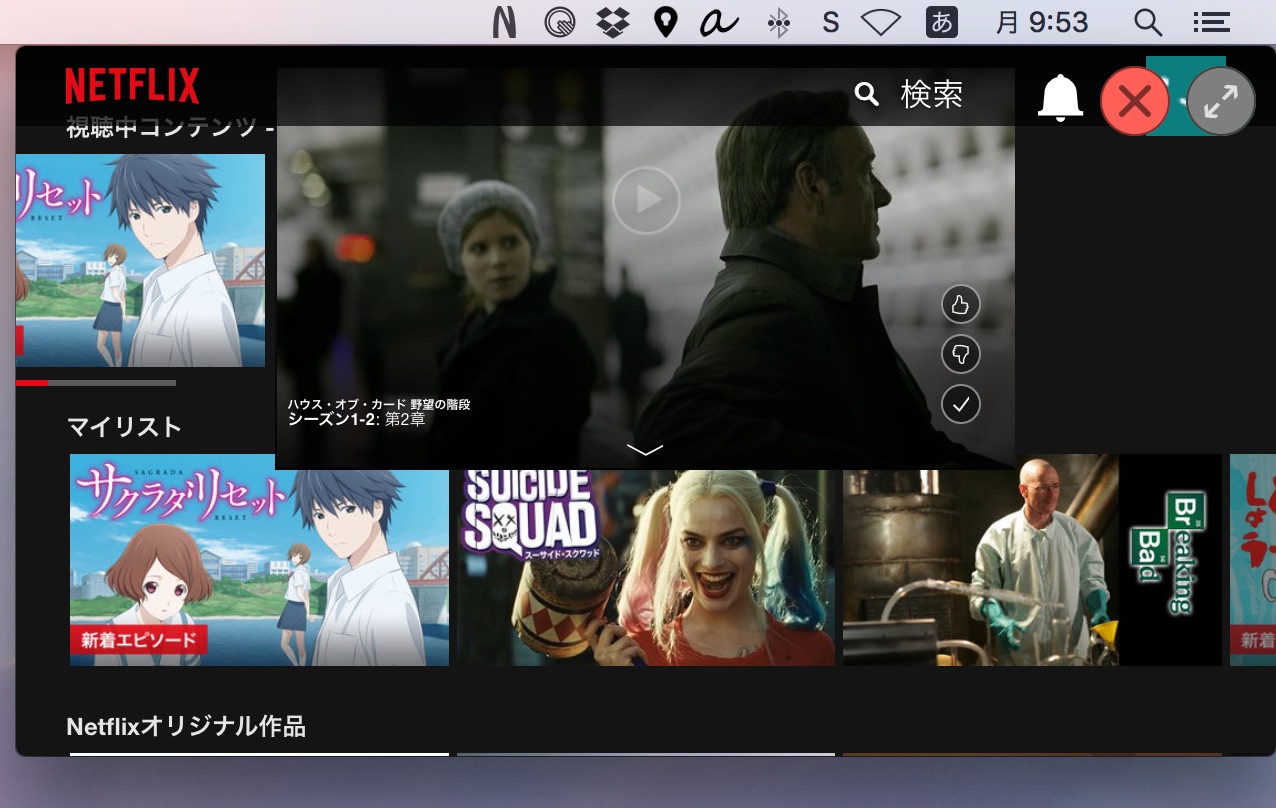
ただし、ブラウザ版にも唯一無二の強みがあります。それがタブ切り替えの俊敏さと、後述する各種ブラウザ拡張機能(アドオン)によるカスタマイズ性です。マルチタスク中に小窓で流し見したい、あるいは英語学習用の便利ツールを組み込みたいといった用途においては、ブラウザ視聴に軍配が上がります。
「画面が真っ黒」「開かない」Netflixがブラウザで見れない原因と対処法
ブラウザでNetflixにアクセスした際、「読み込みアイコンが回り続けてログイン画面が開かない」「音声だけ流れて映像が真っ黒(ブラックアウト)になる」といったトラブルに直面することがあります。こうした不具合の背景には、主に3つの要因が潜んでいます。
第一に疑うべきは、広告ブロック機能(AdBlockなど)やセキュリティ拡張機能の干渉です。Netflixは正規の配信スクリプトやDRM認証通信を常時走らせていますが、強力な広告遮断アドオンがこれらをトラッカーと誤認して通信をブロックしてしまう事例が多発しています。見れない時は一度、対象の拡張機能をオフにするか、シークレットウィンドウ(プライベートブラウズ)で開いて検証してみてください。
第二の要因は、ブラウザの「ハードウェアアクセラレーション」機能の不整合です。グラフィックボード(GPU)のドライバが古い場合や、ディスプレイの著作権保護規格「HDCP」の認証に失敗すると、画面が黒いまま進まなくなります。Chromeの「設定」>「システム」から「グラフィックアクセラレーションを使用する」を一旦オフに切り替えて再起動すると、あっさり映像が映るケースが珍しくありません。
また、「ブラウザから音が出ない」というトラブルでは、ブラウザタブ自体のミュート状態だけでなく、Netflix再生画面右下の音量アイコン付近にある音声設定が「日本語[5.1]」になっている罠が挙げられます。2chステレオスピーカー環境で5.1ch音声トラックを選択していると、セリフの帯域だけが抜け落ちて無音になる現象が起こるため、標準の「日本語」に切り替えるのが即効性のある対処法です。
スマホのブラウザでNetflixを開く裏ワザと視聴履歴の削除手順
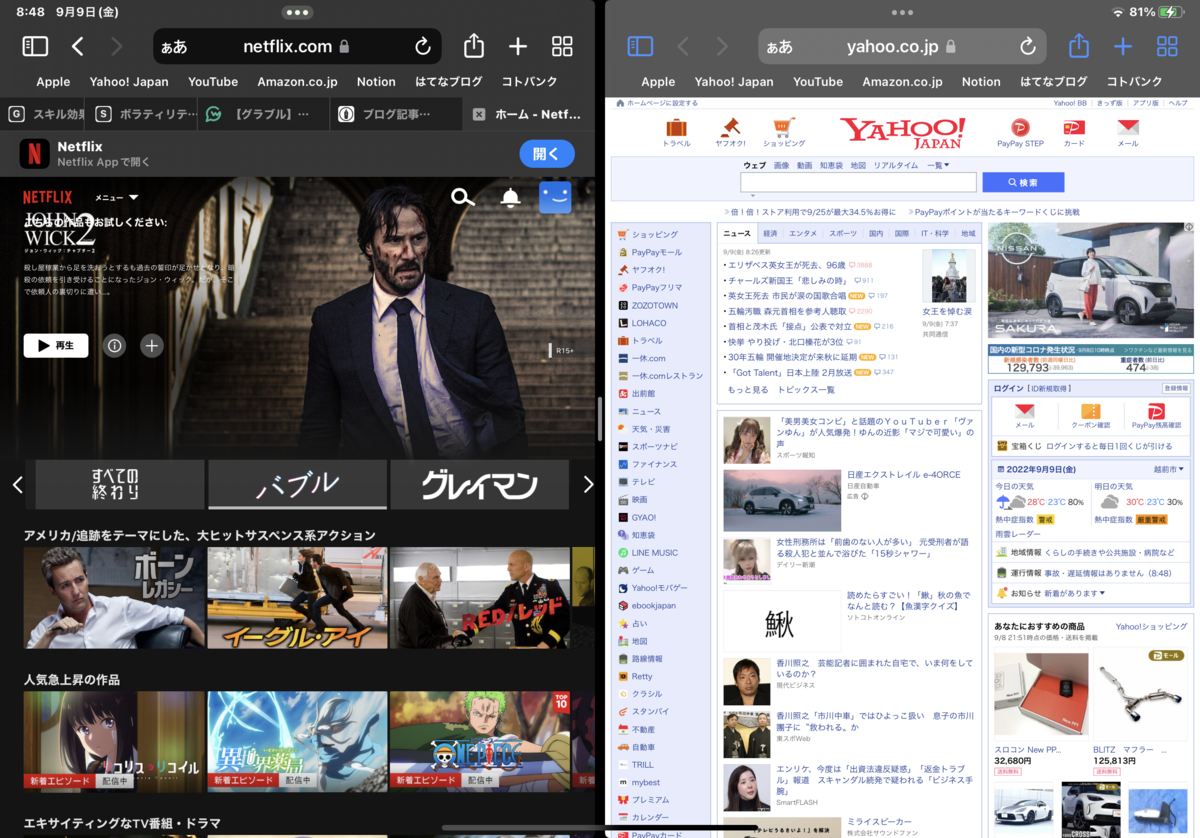
iPhoneのSafariやAndroidのChromeを使ってスマホからNetflixのサイトにアクセスすると、自動的にNetflixアプリが起動してしまったり、アプリのインストール画面へ強制リダイレクトされたりして苛立った経験はないでしょうか。アカウント管理やプラン変更、あるいは視聴履歴の整理など、アプリ上では完結しにくい詳細設定を行いたい場面では、この自動転送が大きな障害となります。
スマホのブラウザで意図通りNetflixのWebサイトを開くには、ブラウザを「デスクトップ用Webサイト(PC版表示)」に切り替えるのが最も確実です。iPhoneのSafariであればアドレスバー左側の「ぁあ」やメニューアイコンをタップして「デスクトップ用Webサイトを表示」を選択します。AndroidのChromeであれば画面右上の3点リーダーから「PC版サイト」にチェックを入れます。この状態でアクセスすれば、アプリへのリダイレクトを回避し、ブラウザ上で直感的にアカウント画面を操作できます。
特に活用したいのが、アルゴリズムをリセットするための視聴履歴の個別削除です。「少し再生してみたけれど好みに合わなかった作品」や「家族に見られたくないタイトル」がマイリストやホーム画面のおすすめを埋め尽くしている場合、ブラウザから以下の手順で痕跡を消し去ることができます。
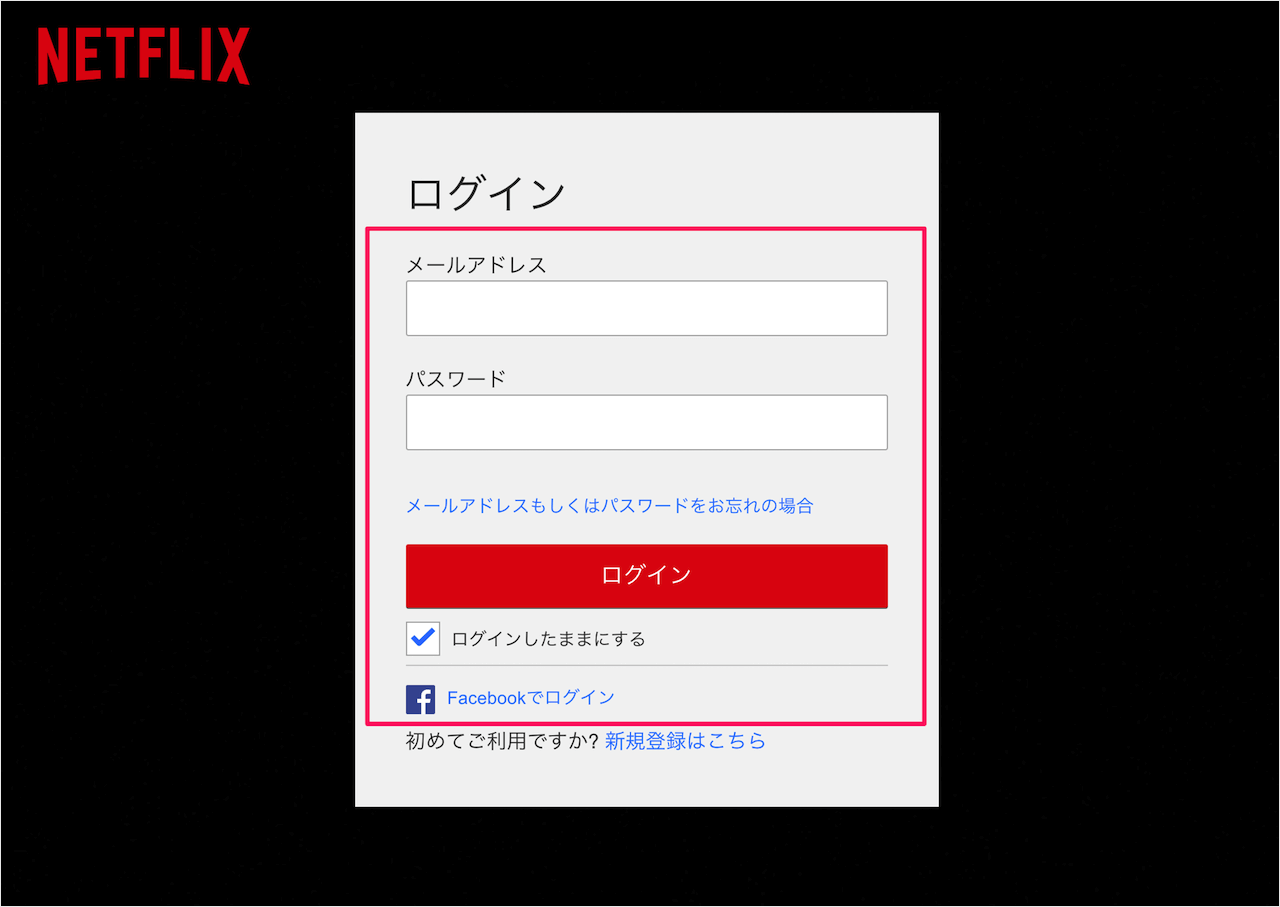
- スマホまたはPCのブラウザでNetflixにログインし、右上のプロフィールアイコンから「アカウント」を開く。
- 「プロフィールとペアレンタルコントロール」から対象のプロフィールを展開し、「視聴アクティビティ」を選択。
- 履歴一覧が表示されるため、非表示にしたい作品の右側にある進入禁止マーク(〇に斜線)をクリックする。
この非表示処理を実行すると、24時間以内に対象作品がすべてのデバイスのおすすめ表示や「視聴中コンテンツ」から完全消去されます。「シリーズ全体を非表示」を選択すれば、ドラマ全話を一括で履歴から除外することも可能です。
作業効率と英語学習が劇的に進化!おすすめChrome拡張機能と倍速再生術
画質面ではEdgeやSafariに譲るGoogle Chromeですが、作業効率化やリスニング学習を目的とするなら、世界中のエンジニアが開発した拡張機能の恩恵を受けられる最強のプラットフォームへと変貌します。
語学学習者から熱烈な支持を集めているのが「Language Reactor」です。この拡張機能を導入すると、日本語と英語(あるいは他言語)の字幕を画面上に上下2段で同時表示させることができます。セリフごとに動画を自動一時停止させたり、気になる単語にカーソルを合わせるだけで即座に辞書ポップアップが出現したりと、Netflixが一瞬で最高峰の語学教材へと進化します。
さらに、Netflix公式の再生速度変更機能(0.5倍〜1.5倍)では満足できないタイムパフォーマンス重視のユーザーには、「Video Speed Controller」の導入がおすすめです。ショートカットキーひとつで0.1倍刻みの微調整が可能となり、1.8倍速や2.0倍速といった超高速再生もスムーズにこなせます。長編ドキュメンタリーの要点を短時間でインプットしたいビジネスパーソンにとって、手放せない武器となります。
離れた友人や恋人とチャットしながら作品を同時同期再生できる「Teleparty(旧Netflix Party)」や、イントロやエンディングを自動でスキップしてくれる便利ツールなど、ライフスタイルに合わせて再生環境を自在にチューニングできる柔軟性こそが、ブラウザ視聴ならではの醍醐味です。
【ネットフリックス ブラウザ】に関するよくある質問(FAQ)
Q1:Google Chromeで1080p(フルHD)以上の高画質を再生する裏技はありませんか?
A1:非公式のChrome拡張機能(Netflix 1080p修復系アドオン)を導入することで、一時的に1080pでの再生が可能になるケースは存在します。しかし、Netflix側の仕様変更によって頻繁に使えなくなるほか、アカウントのセキュリティ面や動作安定性の観点から推奨はできません。安定して高画質を楽しみたい場合は、素直にMicrosoft Edge(Windows)やSafari(Mac)を使用するのがベストです。
Q2:Edgeを使っているのに4K画質にならないのはなぜですか?
A2:Edgeで4K再生を行うには、いくつかの必須条件をクリアする必要があります。第一にNetflixの「プレミアムプラン」契約であること。第二に、PCに接続しているモニターが「4K(3840×2160)解像度」かつ「HDCP 2.2」に対応していること。第三に、Microsoft Storeから「HEVCビデオ拡張機能」(有料・約120円)をインストールしていることです。再生中にキーボードの「Ctrl + Alt + Shift + D」を同時押しすると表示される診断画面で、現在の解像度(Playing resolution)がリアルタイム確認できます。
Q3:ブラウザで動画を全画面表示(フルスクリーン)にできない時はどうすれば直りますか?
A3:プレイヤー右下の全画面アイコンが反応しない場合、ブラウザ自体の全画面表示ショートカット(Windowsなら「F11」、Macなら「Control + Command + F」)を試してください。また、マルチディスプレイ環境で別の画面をクリックした際に全画面が解除されてしまう場合は、ポップアウト再生系の拡張機能が競合しているケースが多いため、不要なタブや常駐アドオンを整理すると解消します。
まとめ:視聴目的に応じてブラウザを使い分けるのが正解
「ブラウザで観ると画質が落ちる」という長年の謎は、各ブラウザが採用する著作権保護のセキュリティレベルに直結した明確な仕様でした。映画の息をのむような美しい映像や重厚な世界観をフルに堪能したい休日は、Microsoft EdgeやSafari、あるいは専用アプリを選択するのが間違いのない選択肢です。
一方で、字幕を駆使した語学学習や、ショートカットキーによる効率的な情報収集を行いたい平日には、拡張機能が充実したGoogle Chromeが抜群の威力を発揮します。それぞれのブラウザが持つ特性と強みを理解し、鑑賞シーンに合わせてスマートに使い分けることこそが、Netflixを最も深く楽しむための真の近道です。 (出典: ネット フリックス ブラウザ(Yahoo!ニュース))
SEOライティングとマーケティング戦略の専門家。分かりやすい解説記事で定評があります。
