【2026最新】PDF圧縮の裏ワザ!画質を落とさず容量削減する方法
ビジネスの現場や公的機関への申請で「ファイルサイズが上限を超えて送信できない」「メール添付でエラーが返ってきた」というトラブルは日常茶飯事です。高精細な画像やスキャンデータを含むPDFは、気付かないうちに数十メガバイト(MB)まで膨らみ、業務の滞りを引き起こします。
現場で求められるのは、文字の可読性や図版の鮮明さを保ちながら、データサイズだけを極限まで絞り込む技術です。端末別の標準機能から信頼性の高いツール選び、セキュリティの落とし穴まで、現場ですぐに役立つ実践ノウハウを分かりやすく整理しました。
📌 【この記事の重要ポイントまとめ】
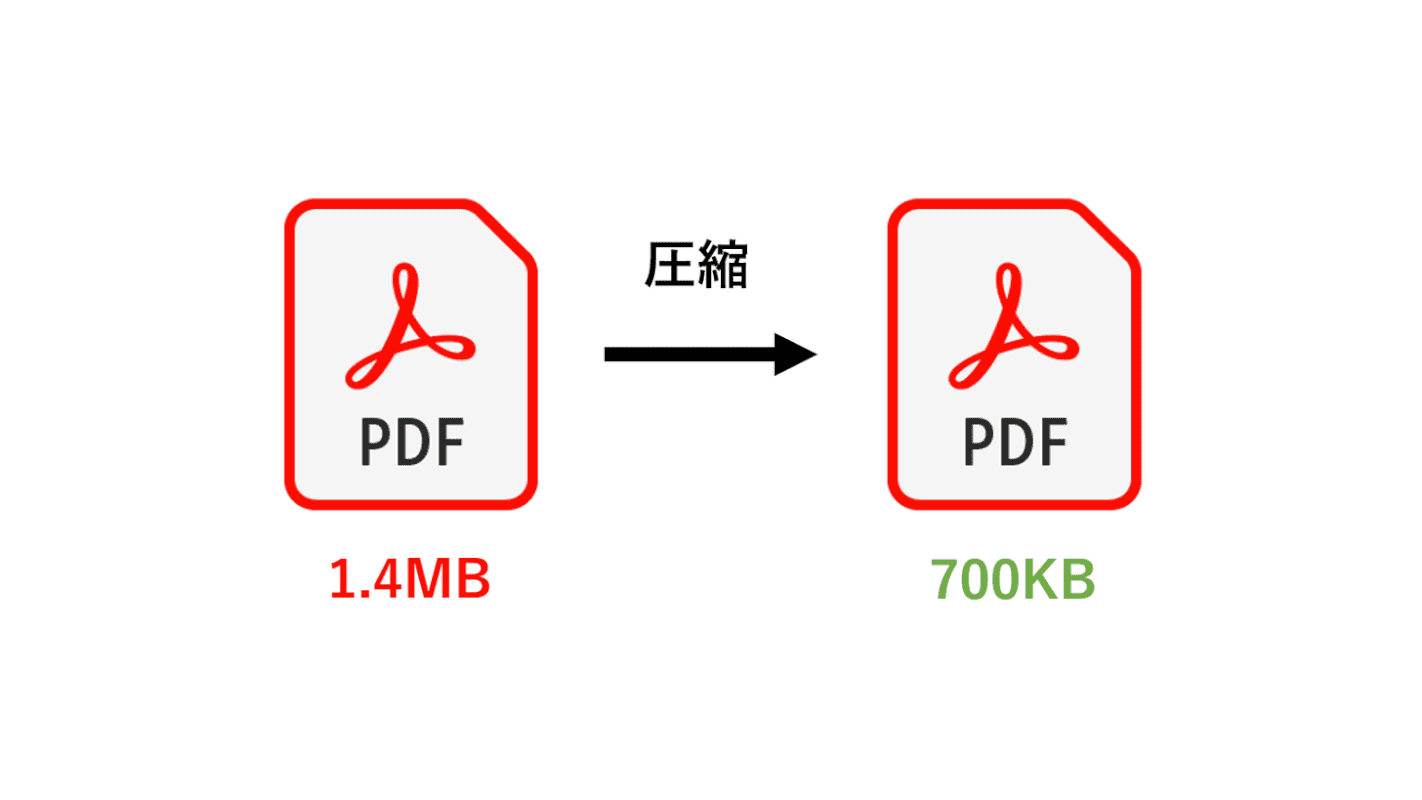
- 要点1:文字の輪郭を維持しつつ画像解像度とメタデータを間引くことで、見た目を変えずに70〜90%の容量削減が可能。
- 要点2:無料のオンライン圧縮サイトは手軽な反面、機密情報漏洩リスクがあるため完全オフライン処理ツールや公式機能の使い分けが必須。
- 要点3:Windows・Macの標準機能やスマホ単体での圧縮手順を把握しておけば、専用ソフトがない緊急時も即座に対応できる。
【画質維持の極意】PDF容量を劇的に小さくする仕組みとアプローチ
PDFの容量が巨大化する最大の要因は、内部に含まれる「高解像度画像」「埋め込みフォント」「不要なメタデータ」の3点にあります。これらを無差別に劣化させるのではなく、人間の視覚特性に合わせた最適化を施すことが、画質を落とさずにPDF容量を小さくする基本原則です。
具体的には、印刷用(300dpi以上)で保存されている画像データを、ディスプレイ表示に適した150dpi前後へダウンサンプリングします。画面上で文字を拡大してもジャギ(ギザギザ)が出ないよう、テキスト情報をベクターデータのまま残し、重複したフォント情報や編集履歴などの非表示データを削除するだけで、見た目を一切損なわずにファイルサイズを劇的に軽量化できます。
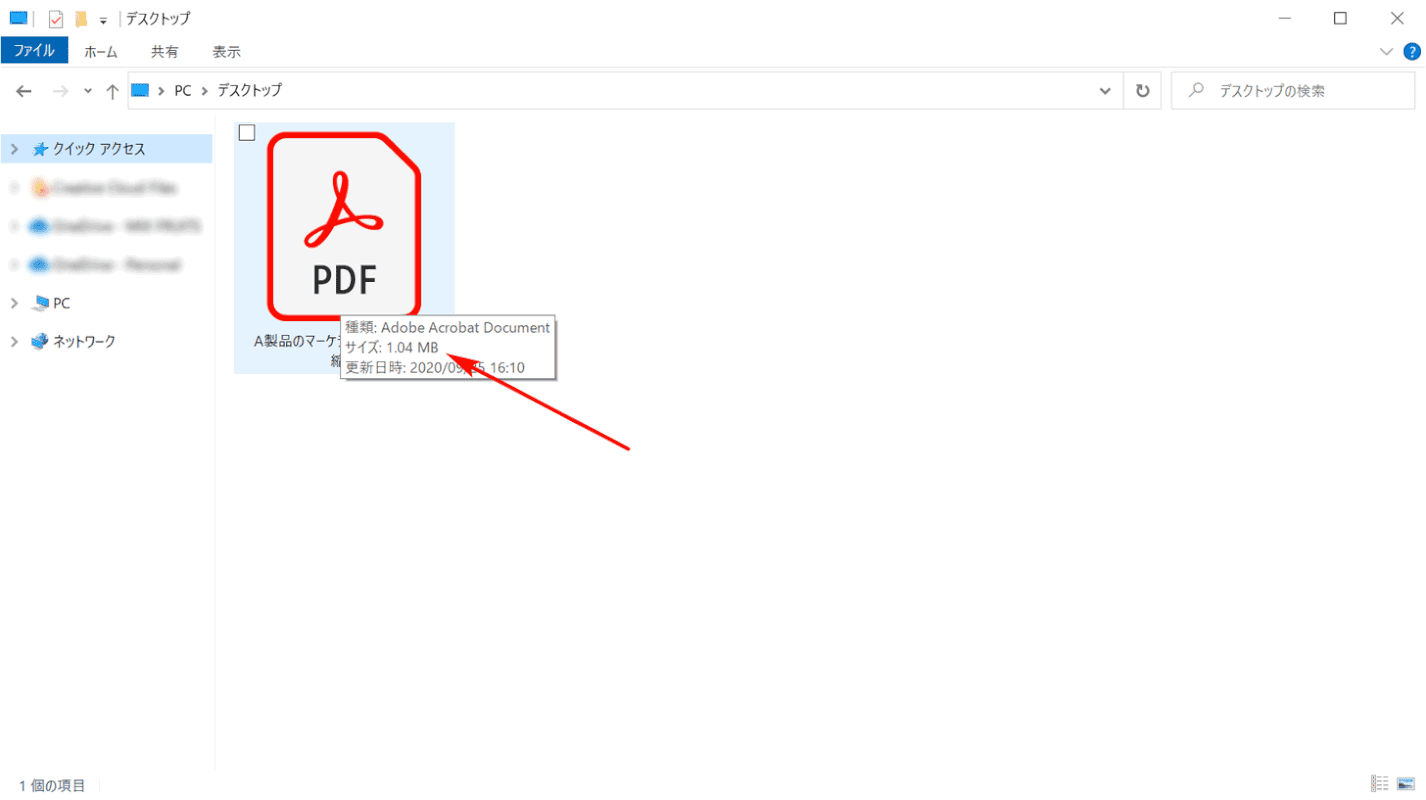
まずは現状を把握するため、ファイルの右クリックメニュー「プロパティ(Macは情報を見る)」からPDFファイルサイズ確認を行い、どの程度の削減が必要かを把握した上で最適な手法を選択してください。
【Windows・Mac別】標準機能とAdobe Acrobatを使った確実な圧縮手順
OS標準の機能や業界標準ソフトを活用すれば、外部ツールを導入することなく安全かつ確実に処理できます。
【Mac標準の「プレビュー」を使う手順】
Macユーザーであれば、標準搭載されている「プレビュー」アプリで素早く作業が完了します。 ファイルを開き、メニューの「ファイル」>「書き出す」を選択。「Quartzフィルタ」の項目で「Reduce File Size」を指定して保存するだけです。ただし、この標準フィルタは圧縮率が高すぎて画像が粗くなるケースがあるため、鮮明さを保ちたい場合は後述の専用ツール併用をおすすめします。
【Windows標準の「仮想プリンター」を使う手順】
Windows環境では、ファイルをブラウザや閲覧ソフトで開き、「印刷」メニューからプリンターとして「Microsoft Print to PDF」を選択して再出力します。不要なレイヤーやメタデータが統合され、手軽にサイズが縮小される場合があります。
【Adobe Acrobat(有料版・無料Web版)を使う手順】
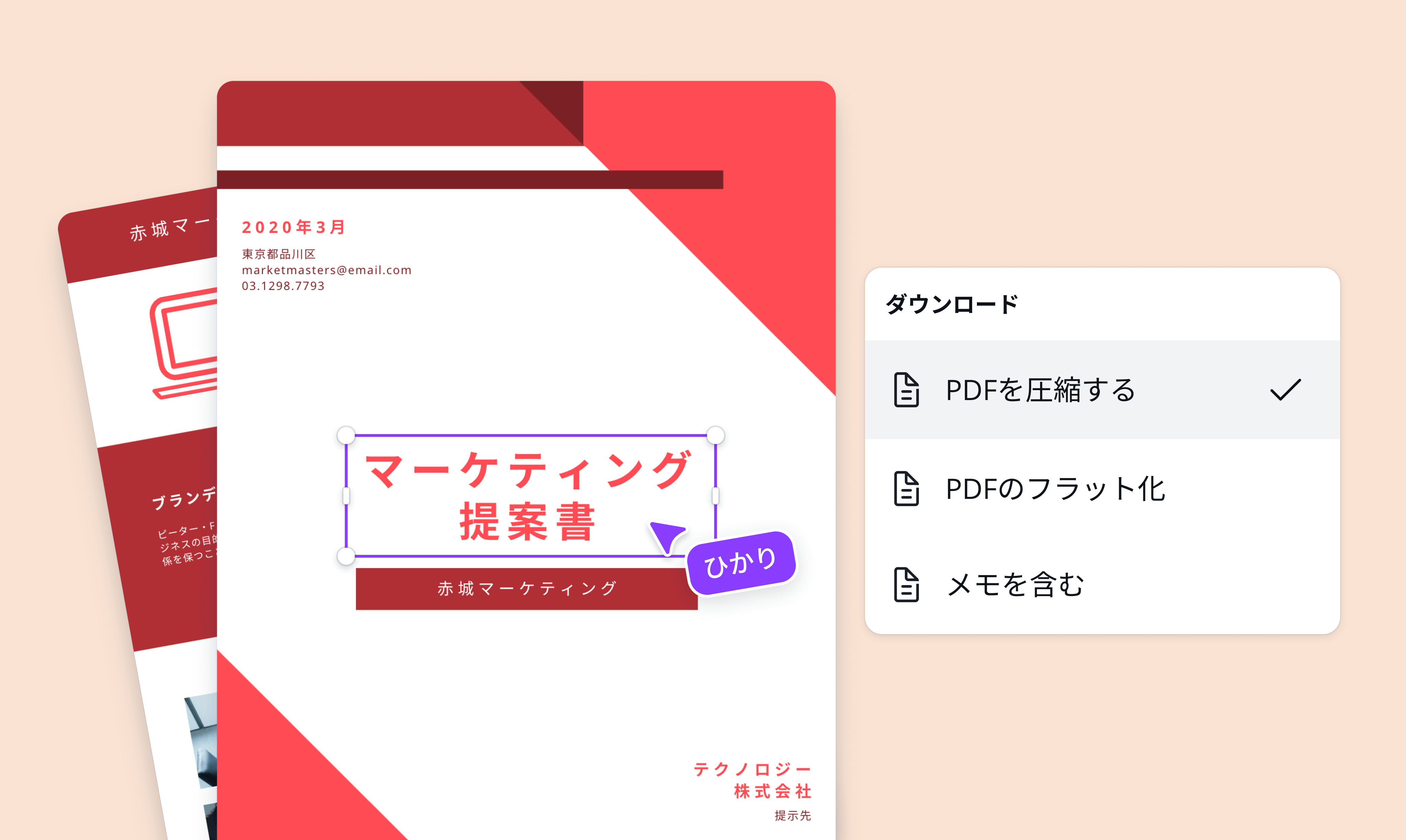
業界標準であるAdobe Acrobat PDF圧縮は、最も精度の高い仕上がりを実現します。有料版(Pro)をお持ちの場合は、「ツール」>「PDFを最適化」から「詳細最適化」を開き、カラー画像の圧縮形式や解像度を個別にカスタマイズ可能です。Adobeが提供する無料のオンライン圧縮サービスでも、品質(高・中・低)を選んで数クリックで安全に軽量化が行えます。
【安全性検証】無料オンライン圧縮サイトの落とし穴とセキュリティ対策
ブラウザ上でドラッグ&ドロップするだけで完了する「PDFファイル圧縮 無料ツール」は非常に便利ですが、情報漏洩のリスクを正しく認識して利用しなければなりません。
多くのオンラインサービスは、ファイルを海外のクラウドサーバーへ一時アップロードして変換処理を行います。大手サービスでは「処理後数時間でサーバーから完全自動削除」「SSL暗号化通信」を明記しているものの、企業の機密文書、見積書、個人情報を含む契約書などをアップロードすることは、社内セキュリティ規定に抵触する恐れがあります。
機密情報を扱う場合は、完全オフラインで動作するデスクトップアプリを利用するか、Adobeなどのエンタープライズ実績が豊富な公式サービスに限定するのが鉄則です。どうしても無料オンラインツールを使う際は、利用規約(プライバシーポリシー)を確認し、サーバーのデータ保持期間や暗号化の有無を必ずチェックしてください。
【スマホ完結】iPhone・AndroidでPDFサイズを削減する実用テクニック
出先でスマートフォンから急ぎ資料を提出したい場面でも、アプリを追加することなくスマホ PDF圧縮方法が存在します。
【iPhone(iOS)の場合】
標準の「ファイル」アプリを活用します。圧縮したいPDFを長押しし、「クイックアクション」>「ファイルサイズを最適化」をタップするだけで、即座に軽量化された別ファイルが生成されます。これだけでメール添付が通るサイズまで縮小されるケースが大半です。
【Androidの場合】
Googleドライブに一度アップロードし、共有リンクを発行して送る方法が最も確実ですが、実ファイルを小さくしたい場合は「Adobe Acrobat」モバイルアプリ(無料)の圧縮機能を利用するか、信頼性の高いブラウザ経由の公式軽量化ページを活用するのがスムーズです。
【業務効率化】メール添付に適したサイズと一括圧縮フリーソフト
ビジネスメールにおいて、1通あたりの添付ファイルサイズは「2MB〜3MB以下」が一般的なマナーとされています。5MBを超えると相手のメールサーバーで受信拒否されたり、受信トレイを圧迫したりしてトラブルの原因になります。
日々の業務で大量の資料を処理するなら、複数のファイルをまとめて軽量化できるPDF一括圧縮フリーソフトの導入が欠かせません。
- CubePDF Page(Windows・無料):完全国産のオープンソースソフト。複数ファイルの一括結合・分割に加え、個人情報を外部に出さない安全なローカル処理が可能。
- PDF24 Creator(Windows/Mac・無料):完全無料で広告がなく、複数PDFの一括リサイズや品質調整をローカル環境でこなせる定番ツール。
これらを使えば、フォルダ内の数十ファイルを一括でドラッグ&ドロップするだけで、メール添付に適したサイズへ一瞬で最適化できます。
なぜ小さくならない?PDFを圧縮できない原因と具体的な対処法
圧縮ツールにかけても「数パーセントしか減らない」「エラーが出て処理できない」といった事態には、明確な理由があります。
原因1:すでに画像が高圧縮のJPEG形式で配置されている
元データ内の画像がすでにギリギリまで圧縮されている場合、それ以上の削減は望めません。この場合は、ページ内の不要な画像を削除するか、書類自体のトリミングを検討します。
原因2:スキャナーで取り込んだ「全ページ画像化」PDF
紙をスキャンして作成したPDFは、文字情報ではなく超巨大な一枚絵として保存されています。対処法として、OCR(文字認識)処理をかけてテキストデータ化し、背景画像の解像度をグレースケールやモノクロ2階調へ落とす設定で再出力します。
原因3:パスワードやセキュリティ保護がかかっている
編集制限や閲覧パスワードが設定されていると、圧縮エンジンが内部データを解析できません。一度パスワードを解除して権限を開放した上で処理を行ってください。
【2026年最新】PDFファイル圧縮ツール比較と選び方の基準
現在利用できる主要な圧縮ツールの特徴を一覧にまとめました。用途とセキュリティレベルに応じて使い分けてください。
| ツール・手段 | 処理環境 | 画質調整の柔軟性 | 機密データ適性 |
|---|---|---|---|
| Adobe Acrobat Pro | ローカル(完全オフライン) | ◎(dpi単位で指定可能) | ◎(極めて安全) |
| PDF24 Creator | ローカル(PCインストール) | ○(品質スライダー調整) | ◎(安全・完全無料) |
| iOS標準「ファイル」 | スマホ端末内 | △(自動最適化のみ) | ○(外部送信なし) |
| 公式Web軽量化サービス | クラウドサーバー | ○(3段階程度から選択) | ▲(規約の事前確認必須) |
【PDFファイル圧縮】に関するよくある質問(FAQ)
Q1:PDFを圧縮すると、文字が読みにくくなったりレイアウトが崩れたりしませんか?
A1:適切なツールを使用すれば崩れません。文字(フォント情報)はベクター形式のまま保持され、主に埋め込み画像の解像度や余分なメタデータのみが削減されるため、印刷しても視認性をしっかりキープできます。
Q2:無料で使えるオンラインツールにアップロードしたファイルは外部に流出しませんか?
A2:信頼できる大手サイトは暗号化通信を行い、短時間でサーバーからデータを自動消去する仕組みを敷いています。ただし、万が一のサイバー攻撃や規約改定のリスクがゼロではないため、社外秘データや個人情報を含む書類はローカルアプリで圧縮するのが鉄則です。
Q3:メール添付で送る際、何メガバイト(MB)以下にするのが安全ですか?
A3:一般的なビジネス環境では「1ファイルあたり2〜3MB以下」が安全圏です。合計容量が5MBを超えると、受信側のセキュリティフィルターや容量制限に引っかかるリスクが高まります。
まとめ:業務効率を劇的に上げるPDF軽量化の最適解
PDFファイルの肥大化は、単なる送信エラーにとどまらず、閲覧側のダウンロード遅延や業務停滞を招く要因となります。解決の鍵は、ファイルに含まれる「不要な画像解像度とメタデータ」のみをピンポイントで削ぎ落とすことです。
社外秘の契約書には完全オフラインの専用ソフトを使い、一般的な配布資料や出先での急ぎ対応にはスマホの標準機能や信頼できるオンラインツールを使い分ける。この基準をチーム内で共有するだけで、データ転送のストレスはゼロになり、日々の業務スピードは大幅に向上します。 (出典: pdf ファイル 圧縮(Yahoo!ニュース))
SEOライティングとマーケティング戦略の専門家。分かりやすい解説記事で定評があります。
