IPhoneゲームモード設定完全ガイド!遅延解消と通知オフの全手順
アクションゲームでの一瞬のフレームレート低下や、ワイヤレスイヤホンから聞こえる銃声のズレ、大事な場面で画面を覆うメッセージ通知。モバイルゲーマーを長年悩ませてきたこれらのストレスを根本から解決するのが、iOS 18以降のiPhoneに標準搭載された「ゲームモード」です。
端末のハードウェア性能を最大限に引き出し、プレイ環境を劇的に引き締める本機能ですが、一方で「勝手にオンになって困る」「通知を完全に消すにはどうすればいいのか」といった疑問や戸惑いの声も少なくありません。本記事では、ゲームモードの正確な設定手順から解除方法、さらには遅延軽減の実力検証まで、プレイヤーが知っておくべき要点を余すところなく解説します。
📌 【この記事の重要ポイントまとめ】
- 要点1:ゲーム起動時に自動起動し、バックグラウンド処理を最小化してフレームレートを強力に安定化させる
- 要点2:AirPodsの音声遅延やワイヤレスコントローラーの入力ラグを大幅に低減し、シビアな操作性を改善する
- 要点3:手動での解除方法に加え、集中モードを併用することでLINEなどの通知を完璧に遮断可能
【基本仕様】iOS 18以降のiPhoneゲームモードとは?驚きの効果と仕組み
iPhoneのゲームモードは、端末が「ゲームアプリの実行」を検知した瞬間にハードウェアのリソース配分を再構築する最適化システムです。ユーザーが手作業で複雑なチューニングを行う必要はなく、iOS18ゲームモード対応アプリを立ち上げるだけで即座にバックグラウンドの優先順位が切り替わります。
最大の強みは、徹底した処理の割り当てによるゲームモードフレームレート安定効果です。SNSの自動同期やバックグラウンドタスクを強力に抑制し、プロセッサの演算能力をフォアグラウンドの描画処理へ集約。これにより、グラフィック負荷の高い3Dタイトルでも急激なカクつき(スタッター)を抑え、滑らかな映像を維持し続けます。
さらに見逃せないのが、ワイヤレス通信プロトコルの最適化です。対応するAirPods音声遅延改善により、音ゲーやFPSで致命傷となる音声のズレを極限までカット。同時にBluetoothコントローラー遅延低減も働き、通信のポーリングレートを従来の2倍に引き上げることで、タップやボタン入力のレスポンスを劇的に向上させます。
【やり方】iPhoneゲームモード設定と自動起動のオン・オフ切り替え手順
日常的にプレイする上で把握しておきたいのが、iOS18ゲームモードやり方とコントロールセンターを用いた切り替えの導線です。この機能は基本的にiPhoneゲームモード自動起動が標準仕様となっており、ゲームを立ち上げると画面上部に「ゲームモード:オン」のバナーが表示されます。
もし意図しない場面でiPhoneゲームモード勝手にオンになってしまった場合や、バッテリー消費を抑えるために手動でオフにしたいときは、コントロールセンターから簡単に切り替えられます。ゲームプレイ中に画面右上からスワイプダウンしてコントロールセンターを開くと、最上部に「ゲームモード」の専用トグルが表示されているため、ここをタップするだけでiPhoneゲームモード解除が完了します。
なお、現状のiOS仕様では「すべてのゲームで一括して自動起動を恒久的に無効化する」システムスイッチは用意されていません。アプリごとにゲームモードをオフにしたい場合は、起動直後にコントロールセンターからゲームモード消し方を実行する形になります。
【通知対策】プレイ中の割り込みを防ぐ!iPhone集中モードとゲームモードの併用術
ゲームモードに関して最も誤解されやすいのが「通知の遮断」に関する挙動です。標準のゲームモードが担当するのはパフォーマンス最適化と通信遅延の低減であり、これ単体ではメッセージや着信通知を完全にブロックするわけではありません。
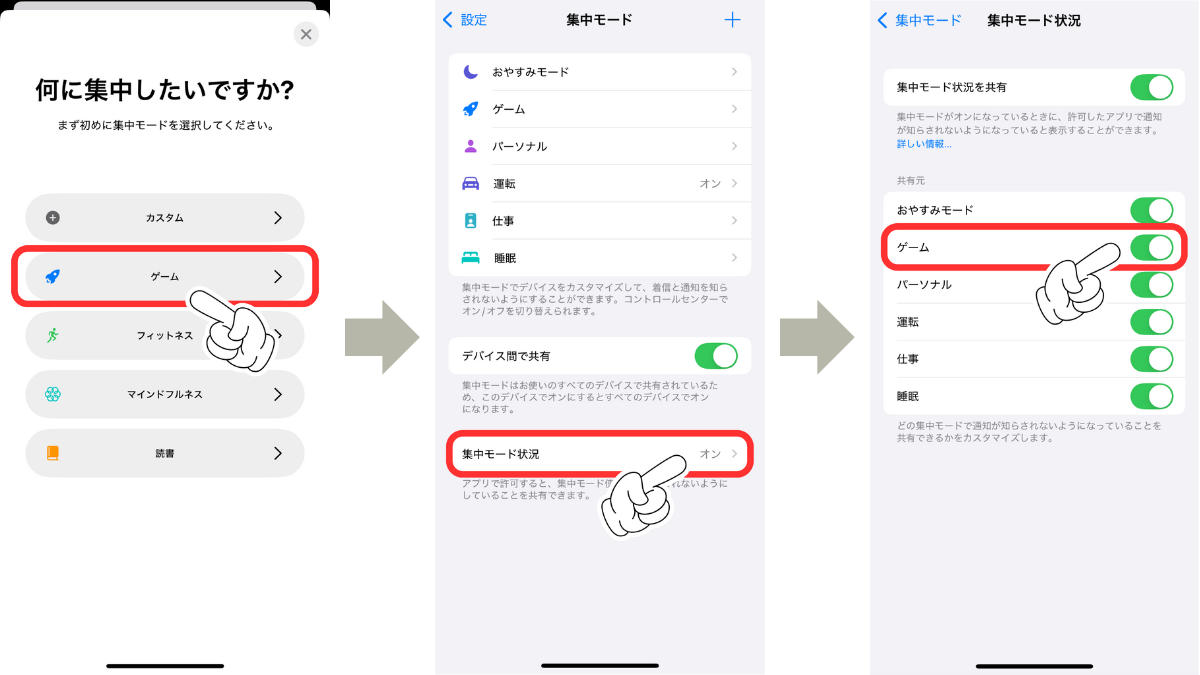
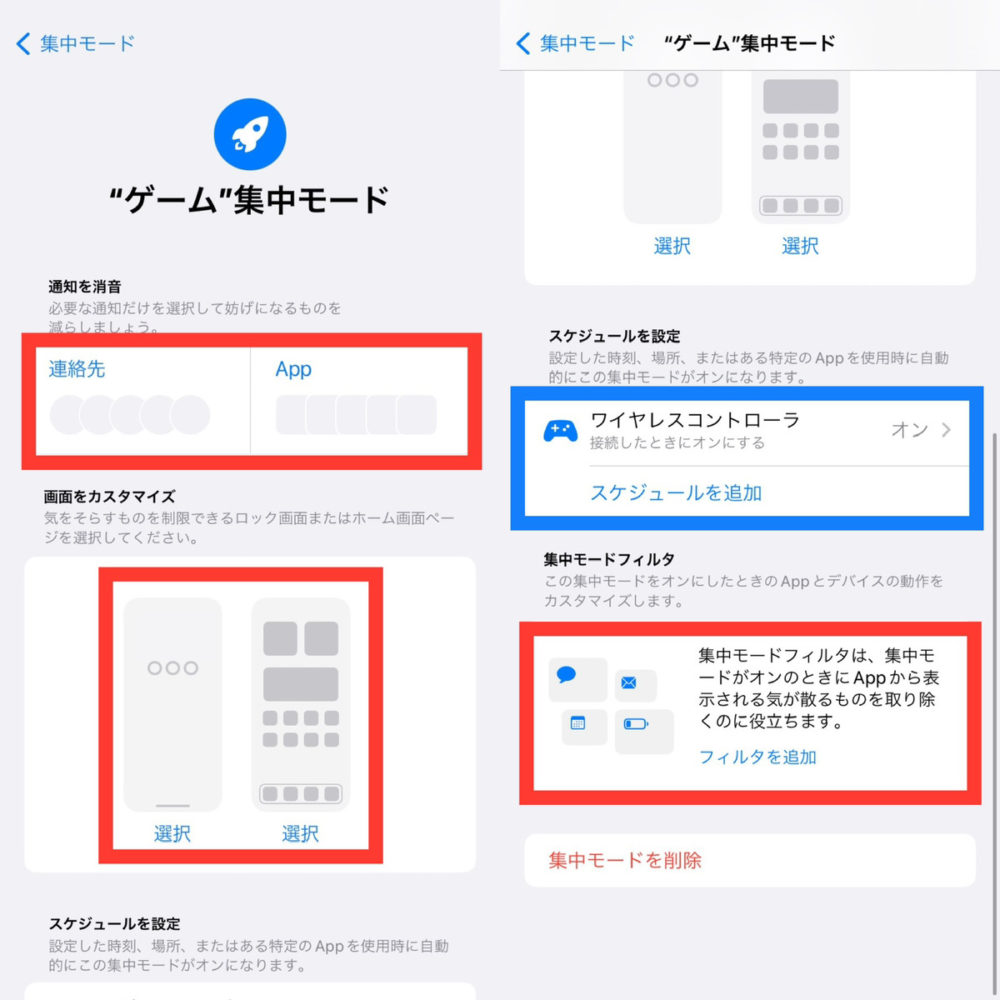
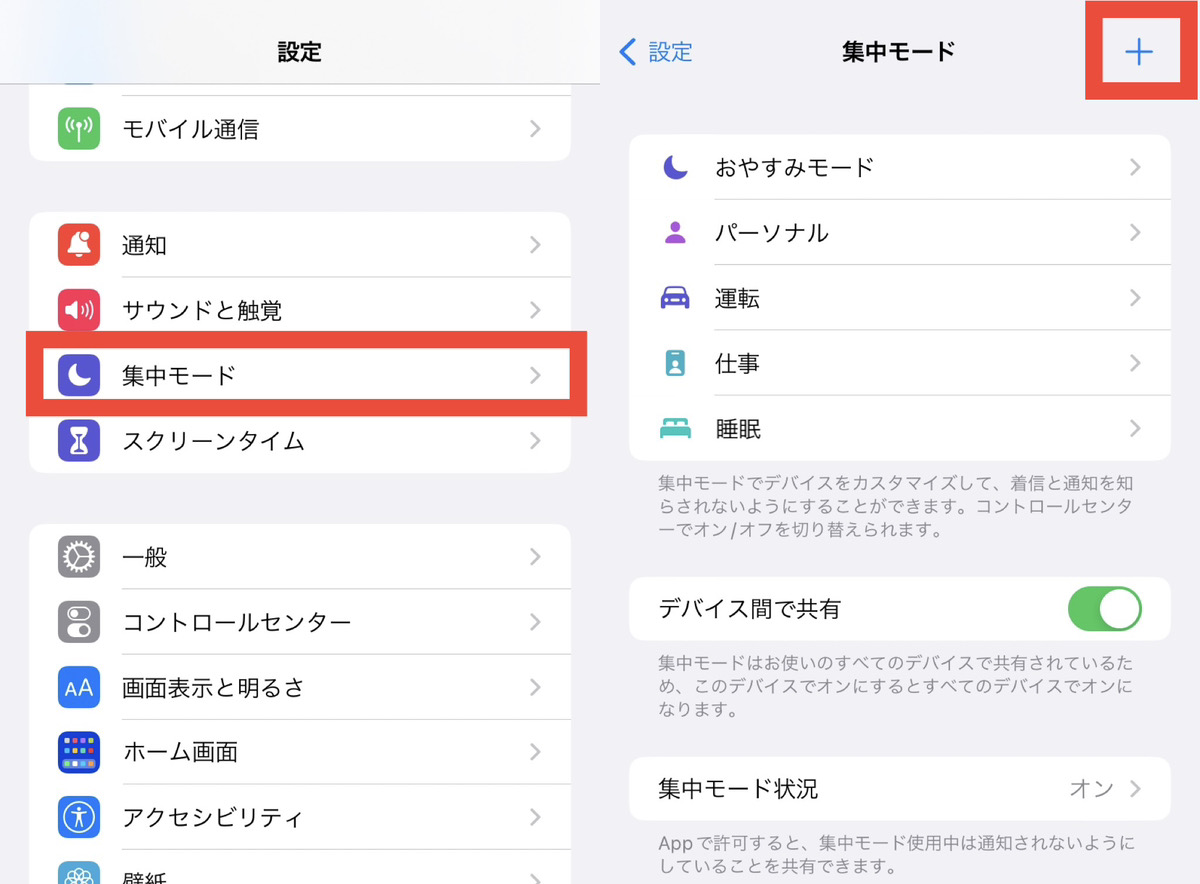
完全な没入環境を作りたい場合は、iOSの「集中モード」を組み合わせたiPhoneゲームモード通知オフの構築が必須です。設定アプリ内の「集中モード」から「ゲーム」を選択し、ゲームプレイ中に通知を許可する相手やアプリを「なし」に設定しておきます。
このiPhone集中モードゲーム連携を使えば、ゲームを立ち上げると同時にゲームモードと集中モードが連動して発動。画面上部にバナーが飛び出して視界を遮ったり、誤タップでアプリが切り替わったりする事故をゼロに抑えることができます。
【検証】ゲームモードでプレイ環境はどう変わる?遅延軽減とフレームレート安定の実力
実機での検証において、iPhoneゲームモード効果が最も顕著に現れるのは「高負荷が続くシーン」と「音のタイミングが勝敗を分けるシーン」です。『原神』や『崩壊:スターレイル』といった重量級タイトルを最高画質設定でプレイした際、従来であれば数分後に発生していた細かなフレームドロップが大幅に軽減されます。
また、AirPods Pro(第2世代以降)などを装着したプレイでは、Bluetooth接続特有の「ワンテンポ遅れて音が鳴る」感覚がほぼ体感できないレベルまで圧縮されます。リズムゲームのタイミング判定やバトルロイヤル系での足音の定位把握において、有線イヤホンに迫る応答性を発揮することはプレイヤーにとって大きなアドバンテージです。
ただし、プロセッサをフル稼働させる仕様上、長時間の連続プレイでは端末の発熱やバッテリー消費ペースがわずかに上昇します。長時間のランクマッチに挑む際は、冷却ファンの併用やバイパス給電環境を整えておくのが賢明です。
【トラブルシューティング】ゲームモードが起動しない・勝手に解除される時の対処法
「ゲームを起動したのにゲームモードのバナーが出ない」「プレイ中に突然オフになってしまう」という場合は、アプリ側の認識ステータスやOSの一時的な不具合を疑う必要があります。
まず確認すべきは、プレイしているタイトルがApp Store上で「ゲーム」カテゴリとして正しく登録されているかどうかです。一部のブラウザゲームやインディー系アプリでは、システム側がゲームとして認識せず自動起動の対象外となるケースが存在します。
また、コントロールセンターを開いた際にゲームモードのアイコンが表示されない場合は、iOSのマイナーアップデートを適用した上で端末を再起動してください。バックグラウンドタスクが極端に詰まっている場合、プロセッサの割り当てが正常に行われないトラブルも報告されています。
【iphone ゲームモード 設定】に関するよくある質問(FAQ)
Q1:ゲームモードを完全に使わないように、本体設定から常時オフに固定できますか?
A1:現在のiOSでは、システム全体でゲームモードを一括オフにする専用スイッチは存在しません。ゲーム起動時に自動で立ち上がるため、不要な場合はプレイ中にコントロールセンターを開き、最上部のパネルから手動でオフに切り替えてください。
Q2:ゲームモードをオンにすると、バッテリーの消費は激しくなりますか?
A2:バックグラウンドタスクを抑制するため無駄な通信は減りますが、ゲーム側の描画性能やBluetoothの通信頻度を最大化するため、トータルのバッテリー消費は通常時と同等か、高負荷タイトルではわずかに早くなる傾向があります。
Q3:動画配信アプリやクリエイティブ系アプリでもゲームモードは使えますか?
A3:ゲームモードはOSが「ゲーム」と判定したアプリケーションでのみ機能します。動画編集アプリや配信アプリを手動でゲームモードに設定することはできません。
まとめ:最適なゲームモード設定でストレスフリーなプレイ環境を手に入れよう
iOSのゲームモードは、特別な周辺機器や専門的な知識を必要とせず、iPhoneを本格的なゲーミングデバイスへと引き上げる強力な機能です。自動起動によるパフォーマンス向上と低遅延の恩恵を受けつつ、必要に応じて手動解除や集中モードとの連携を使いこなすことで、プレイ環境の快適さは別次元へと進化します。
通知の遮断と描画の最適化を両立させ、ストレスのない快適なモバイルゲームライフを構築してください。 (出典: iphone ゲームモード 設定(Yahoo!ニュース))
SEOライティングとマーケティング戦略の専門家。分かりやすい解説記事で定評があります。
