リーディングリストとは?ブックマークとの決定的な違いと便利な活用術
ネットサーフィンをしている最中に「気になる記事を見つけたけれど、今はじっくり読む時間がない」という場面に出くわした経験は誰にでもあるはずです。そんなときに重宝するのが、主要ブラウザに標準搭載されている「リーディングリスト」機能です。名前は見かけたことがあっても、普段使っているブックマークとの違いがよく分からず、放置したままになっているケースも少なくありません。
実は、リーディングリストの仕組みを正しく理解すると、移動中の情報収集やデータ通信量の節約が劇的にスムーズになります。2026年現在の最新ブラウザ環境を踏まえ、基本的な役割から知っておくべき活用テクニック、溜まったリストの整理・削除手順まで分かりやすく整理しました。
📌 【この記事の重要ポイントまとめ】
- 要点1:リーディングリストは「一時的なあとで読む」ための機能であり、未読・既読管理やオフライン閲覧ができる点で通常のブックマークと明確に異なる。
- 要点2:iPhone(Safari)ではオフライン自動保存で通信量を大幅カット可能。Chromeではサイドパネルから手軽に追加・削除・非表示の切り替えができる。
- 要点3:放置すると端末のストレージ容量を圧迫する原因にもなるため、読み終わった記事の定期的な一括削除や設定の見直しが快適運用の鍵となる。
【基礎知識】リーディングリストとは?ブックマークとの決定的な違い
リーディングリストは、ウェブページを「一時的に保存して後から読み返す」ために設計されたブラウザ標準の機能です。AppleのSafariやGoogle Chromeをはじめとする主要ブラウザに標準装備されています。
多くの人が疑問に感じるのが、従来のブックマーク(お気に入り)との役割の分担です。両者の決定的な違いを整理すると、保存の目的と機能性に明確な境界線があります。
| 比較項目 | リーディングリスト | ブックマーク(お気に入り) |
|---|---|---|
| 主な用途 | 一時的な「あとで読む」ストック | 長期的に何度も訪れるページの保管 |
| 状態の管理 | 未読・既読がひと目で分かる | 未読管理はなくフォルダ分類が中心 |
| オフライン閲覧 | 対応(Safari等はデータごと保存可能) | 非対応(都度インターネット接続が必要) |
| 保存先はどこか | ブラウザ内の専用リスト(眼鏡マークやサイドパネル) | ブックマークバーやフォルダ内 |
ブックマークは「ポータルサイトやよく使うWebサービスを登録し、いつでもアクセスできるようにする場所」であるのに対し、リーディングリストは「ニュース記事や長文コラムなどを一時的に溜めておき、読んだら消す使い捨ての場所」という位置付けです。この使い分けを意識するだけで、ブックマークフォルダが未消化の記事で散らかるストレスから解放されます。
【メリット・デメリット】使いこなす前に知っておきたい長所と短所
手軽に情報ストックができるリーディングリストですが、利用にあたっては利点だけでなく注意点も存在します。
最大のメリットは、未読・既読のステータス管理ができることと、オフライン環境でも閲覧できる機動力です。電波の届かない地下鉄の中や、飛行機でのフライト中、あるいは月々のデータ通信量を抑えたい月末でも、事前に保存しておいた記事をサクサク読み進められます。また、同じアカウントでログインしていれば、iPhoneで追加した記事を自宅のMacやiPadでシームレスに開くことも簡単です。
一方で、デメリットとして挙げられるのがストレージ容量の圧迫です。特にSafariで「オフライン用データを自動保存」する設定にしている場合、画像を含むページ丸ごとのデータが端末内にキャッシュとして蓄積されます。何百本も記事を溜め込んだまま放置すると、ギガバイト単位で端末の空き容量を奪ってしまう原因になりかねません。読み終わったらこまめに削除する運用ルールを決めておくことが大切です。
【iPhone・Mac版Safari】リーディングリストの使い方とオフライン読込術
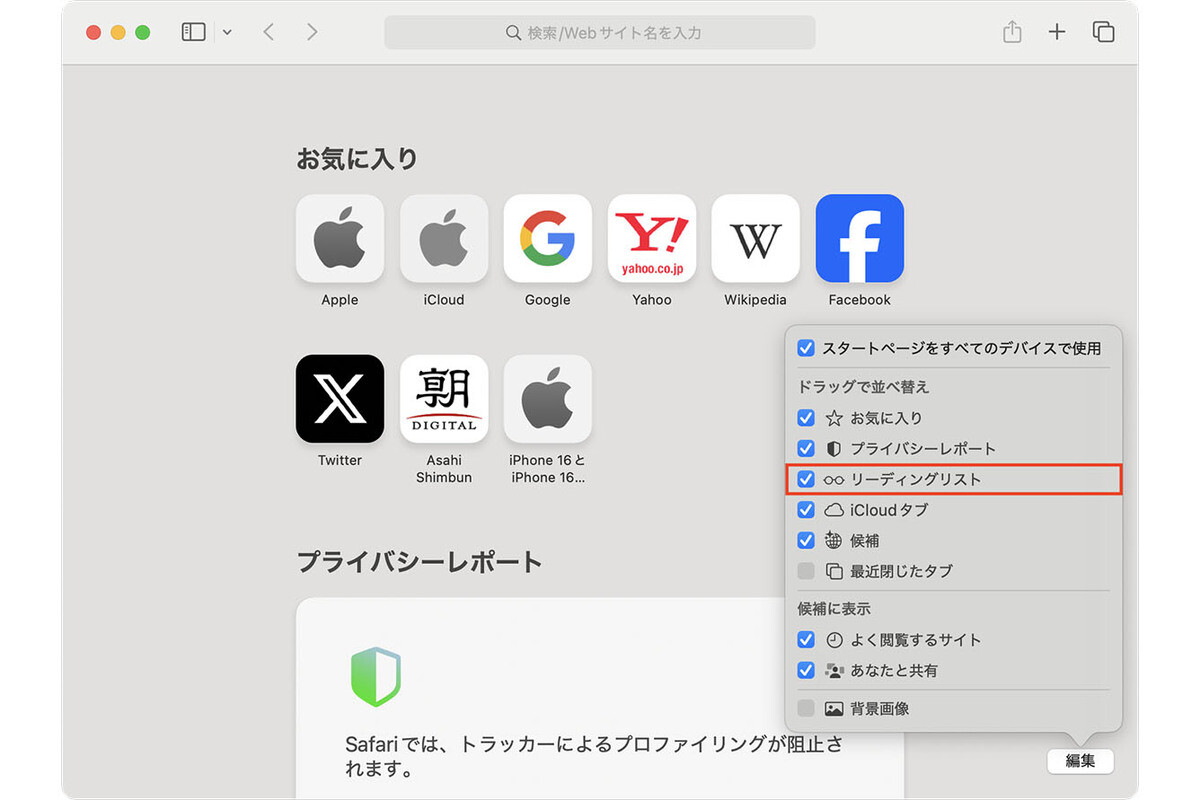
Apple製品におけるリーディングリストは、Safariの象徴的な機能の一つです。眼鏡のアイコンが目印で、直感的に操作できる設計になっています。
【iPhoneでの基本的な追加と閲覧】
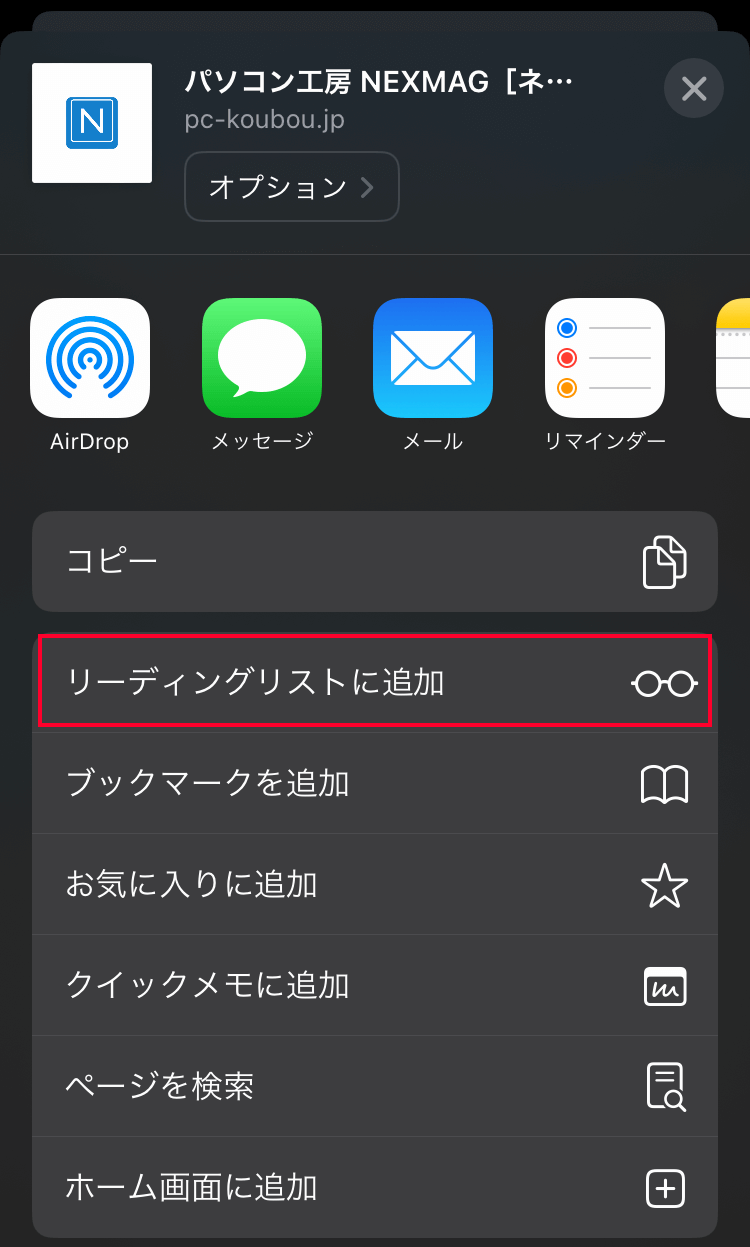
保存したいページを開いた状態で、画面下部の中央にある「共有ボタン(四角から矢印が飛び出たアイコン)」をタップし、「リーディングリストに追加」を選択します。閲覧する際は、画面下の「ブックマークアイコン(本の形)」をタップし、上部の「眼鏡マーク」を選ぶだけでリスト一覧が表示されます。
【オフライン保存を確実にする設定】
地下鉄や機内で確実に読めるよう、自動保存設定を確認しておきましょう。「設定」アプリ >「Safari」を開き、最下部にある「リーディングリスト」項目の「オフライン用に自動保存」をオンにしておきます。これにより、Wi-Fi接続時に自動でコンテンツ全体が端末へキャッシュされます。
【Macでの一括削除と効率的な整理】
MacのSafariでは、溜まった記事をまとめて素早く処分できます。サイドバーを表示して眼鏡アイコンを選び、記事一覧を表示させます。不要な記事を右クリック(二本指タップ)して「項目を削除」を選ぶか、空きスペースを右クリックして「すべての項目を消去」を選択すれば一発で一括削除が完了します。
【Google Chrome版】リーディングリストの追加・削除と非表示設定
Google Chromeでもリーディングリストは標準機能として組み込まれています。PC版・スマホ版ともにシンプルな手順で扱えます。
【PC版Chromeでの追加と削除】
記事を開いた状態で、画面右上の「サイドパネル」アイコンをクリックし、ドロップダウンから「リーディングリスト」を選択。「現在のタブを追加」をクリックするだけで保存されます。読み終わった記事は、リスト内のチェックマークをクリックすれば「読んだ記事」に移動し、ゴミ箱アイコンをクリックすればすぐに削除可能です。
【邪魔な場合の非表示設定】
「ブックマークバーにリーディングリストが表示されて作業スペースが狭くなる」という声も聞かれます。PC版Chromeで非表示にしたい場合は、ブックマークバー上の何もないところを右クリックし、「リーディングリストを表示」のチェックを外すだけでスッキリと隠すことができます。
【スマホ版Chromeでの操作】
iPhoneやAndroidのChromeアプリでは、画面右上のメニュー(3点リーダー)から「後で読む」をタップすることでリーディングリストに保存できます。確認するときは、同じくメニュー内の「リーディングリスト」を開くだけで未読一覧にアクセスできます。
【トラブル解決】「勝手に追加される」「容量が重い」時の対処法
リーディングリストを利用していると、意図しない挙動に戸惑うことがあります。代表的なトラブルと対処法をまとめました。
トラブル1:記事が勝手に追加されている
「自分で保存した覚えがないのにリストが増えている」という場合、リンクの長押し操作による誤タップが疑われます。SafariやChromeでは、リンクを長押しした際に出るメニューの目立つ位置に「リーディングリストに追加(後で読む)」が配置されています。画面スクロール時や範囲選択時の誤操作で追加してしまうケースが多いため、不要なものはスワイプで即座に削除しましょう。
トラブル2:Safariの書類とデータが肥大化している
iPhoneの「設定」>「一般」>「iPhoneストレージ」>「Safari」を確認した際、「リーディングリストのキャッシュ」が数GBに達していることがあります。これは過去に保存したWebページの画像やデータがそのまま残っているためです。Safariのストレージ詳細から「リーディングリストのキャッシュ」を直接スワイプして削除するか、リスト内の既読記事を全削除することで、端末の空き容量を一気に回復させることができます。
【2026年最新】作業効率を劇的に上げるブラウザのリーディングリスト活用法
単なる「暇つぶし用の記事保管庫」にとどまらず、情報収集のハブとしてリーディングリストを活用するユーザーが増えています。作業効率を飛躍的に高める3つの実践テクニックを紹介します。
1. 「インプット専用タイム」を作って未読をゼロにする
仕事や勉強の合間に見つけた有益な技術記事や市場レポートは、その場ですぐ読まずにすべてリーディングリストへ放り込みます。そして「毎朝の通勤電車」や「昼休みの15分」をインプット専用枠とし、リストの上から順に消化していく運用です。業務中の集中力を切らさずに済みます。
2. 通信制限対策としての事前ダウンロード
出張前や月末のギガ節約術として、自宅の高速Wi-Fi環境下で気になる長文記事や解説コラムをまとめてリーディングリストに登録しておきます。オフライン保存機能が働くため、移動中は機内モードのままでも通信量を一切消費せずに情報収集が行えます。
3. AI要約ツールとの連携ステップにする
PCでの作業時、あとでじっくり精読したい専門論文や長大なプレスリリースをリーディングリストに一時プールし、後からブラウザ拡張機能のAIツールを使って要点を一気に要約・整理するというフローも定着しています。「とりあえずリストに入れる」というハードルの低さが、一次情報の取りこぼしを防ぎます。
【リーディングリストとは】に関するよくある質問(FAQ)
Q1:リーディングリストに保存した記事は、元のサイトが消えても読めますか?
A1:Safariで「オフライン用に自動保存」が完了している場合、キャッシュが残っている間は元サイトが削除・非公開になってもテキストや画像を閲覧できる可能性が高いです。ただし、完全なバックアップを保証するものではないため、永久に残したい重要情報はPDF保存やメモアプリへの書き出しを推奨します。
Q2:リーディングリストに入れた記事はずっと残りますか?自動で消えますか?
A2:一度保存した記事は、ユーザーが手動で削除しない限り自動的に消去されることはありません。既読をつけても「既読セクション」に残り続けるため、定期的に見直して不要な記事を間引く必要があります。
Q3:Windows PCのChromeとiPhoneのSafariでリーディングリストは同期できますか?
A3:OSやブラウザが異なる場合、標準機能での直接同期はできません。両方で同じリストを共有したい場合は、iPhone側でもGoogle Chromeアプリを利用して同一のGoogleアカウントで同期するか、マルチプラットフォーム対応の「Pocket」などの外部クリッピングサービスの併用が有効です。
まとめ:リーディングリストを賢く使って快適なブラウジングを
リーディングリストは、日常的に触れる膨大なウェブ情報の中から「今すぐは読めないけれど価値がある情報」をスマートに切り分けるための強力なツールです。フォルダ分けして綺麗に整理するブックマークとは異なり、「読んだら消す」という割り切った使い方ができるからこそ、情報管理のスピード感が損なわれません。
オフライン保存の強みを活かした通信量の節約や、未読管理によるタスク化など、ご自身のライフスタイルに合った取り入れ方を試してみてください。まずは今日見かけた気になる記事をひとつ、リーディングリストに登録してみることから始めてみてはいかがでしょうか。 (出典: リーディング リスト と は(Yahoo!ニュース))

テクノロジーやライフスタイル領域を中心に執筆活動を行っています。趣味は写真撮影と旅行です。
