CapsLock解除の決定版!大文字が止まらない原因と簡単な戻し方
パソコンで英字を入力している最中、なぜかすべて「ABCDE」と大文字になってしまい、小文字に戻せなくなった経験を持つ人は少なくありません。ログイン時のパスワード入力で弾かれたり、急ぎのチャット送信で焦ったりと、突然のトラブルに戸惑う声が後を絶ちません。
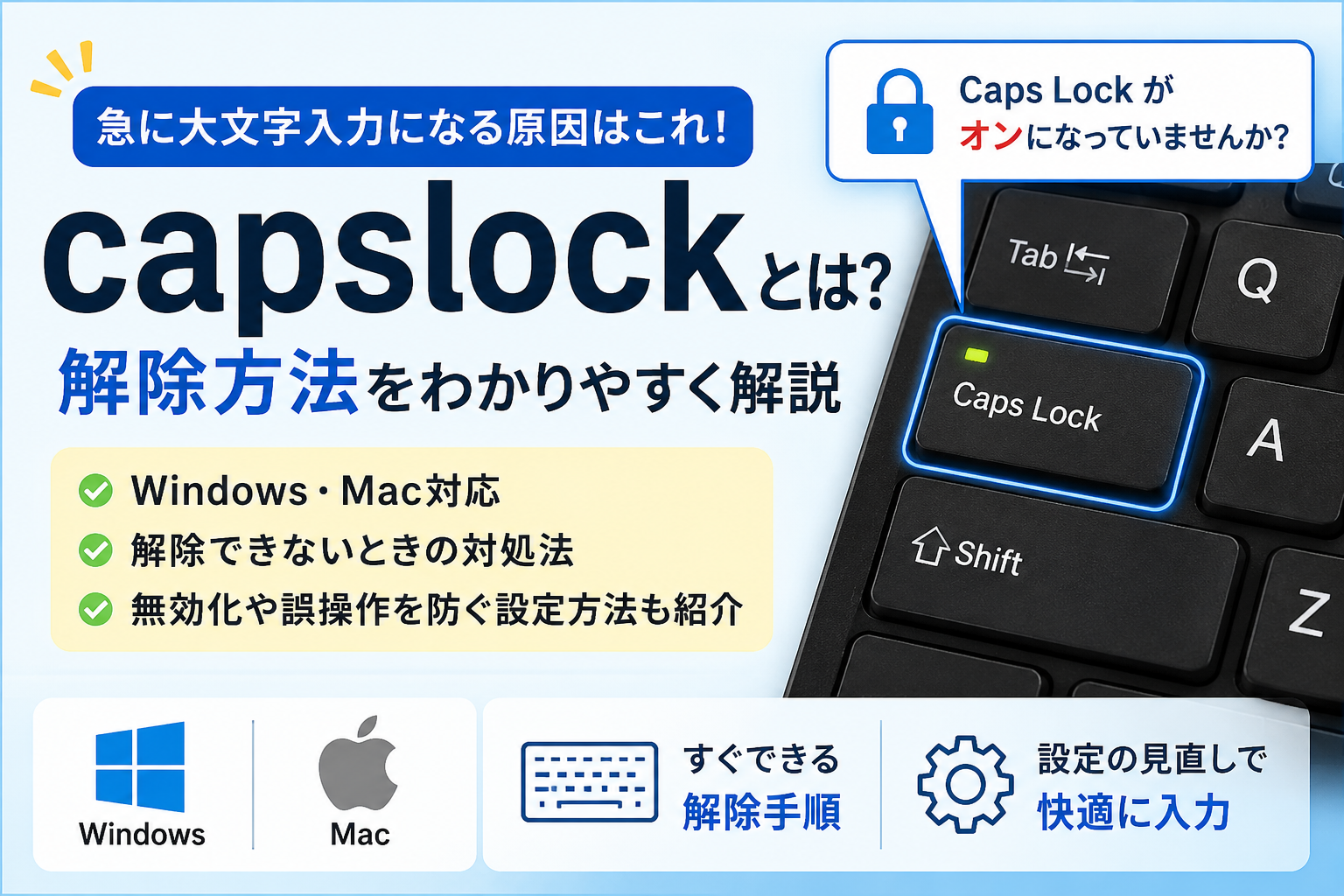
アルファベットが大文字のまま固定される現象の正体は、キーボードの「CapsLock(キャプスロック)」機能が有効化されていることです。Windows、Mac、Chromebookなどデバイス別の解除ショートカットから、キーを押しても解除できない場合のトラブルシューティング、二度と誤爆しないための無効化設定まで一挙に解説します。
📌 【この記事の重要ポイントまとめ】
- 要点1:Windowsは「Shift + CapsLock」の同時押し、Macは「caps lockキー」単体押しで即座に解除できる。
- 要点2:押しても解除できない時は、固定キー機能のオン、スクリーンキーボードの活用、OS側のキー割り当てを確認する。
- 要点3:頻繁にタイプミスを起こす場合は、設定変更や無料ツールでCapsLockを「無効化」するのが最も効果的な予防策になる。
【大文字入力が止まらない原因】CapsLock(キャプスロック)の正体と仕組み
アルファベット入力が小文字に戻らなくなる直接的な原因は、CapsLock(Capital Lock)がオンになっている状態にあります。CapsLockとは、アルファベット入力を大文字(キャピタルレター)のまま固定するためのキーボード機能です。
日本語入力環境では日常的に大文字だけを連続して打つ場面は少なく、多くの場合は「Shiftキー」や「Tabキー」、「Aキー」を押そうとした際に、隣接するCapsLockを誤って触れてしまうことで発生します。意図しないタイミングで機能が切り替わってしまうため、ユーザー自身が「何もしていないのに壊れた」と感じやすいのがこのトラブルの特徴です。
【OS別】CapsLock解除のショートカットキー操作一覧
CapsLockの解除方法は、利用しているパソコンのOS(オペレーティングシステム)によって手順が異なります。まずは手元の端末に合わせて、基本の操作を試してみてください。
◆ Windows 11 / Windows 10の場合
Windows環境の日本語キーボードでは、単にCapsLockキーを押すだけでは解除されません。キーボード左下にある「Shift」キーを押しながら「CapsLock」キーを押す(Shift + CapsLockの同時押し)ことで解除されます。
◆ Mac(macOS)の場合
Macの日本語配列(JIS配列)キーボードでは、左下の「caps lock」キーを1回カチッと押すだけでオン・オフが切り替わります。緑色のインジケーターランプが点灯している場合はオン、消灯していればオフ(小文字入力)の状態です。
◆ Chromebook(ChromeOS)の場合
一般的なChromebookには独立したCapsLockキーが存在しないモデルが多くあります。オンになっている場合は「Alt」キーを押しながら「検索キー(虫眼鏡マーク)」または「ランチャーキー」を押すことで解除が可能です。
【Windows 11】Shift+CapsLockでも解除できない時の対処法
ショートカットキーを押してもCapsLockが解除できない場合、キーボードの物理故障ではなく、Windowsの入力設定やシステム機能が影響しているケースが目立ちます。以下の3つの手順を順番に試してください。
1. スクリーンキーボードから強制解除する
物理キーが反応していない疑いがある場合、画面上の仮想キーボードで解除します。「スタート」ボタンを右クリックして「設定」>「アクセシビリティ」>「キーボード」を開き、「スクリーンキーボード」をオンにします。画面に表示されたキーボード上の「Caps」をクリックして点灯をオフに切り替えてください。
2. 「固定キー機能」がオンになっていないか確認する
「Shift」キーを連続で5回押すと発動する「固定キー機能」が有効になっていると、同時押しショートカットが正しく認識されなくなります。「設定」>「アクセシビリティ」>「キーボード」内の「固定キー機能」がオフになっているかを確認しましょう。
3. IME(日本語入力システム)の再起動
文字入力システムのフリーズによって大文字固定が解除されないこともあります。タスクバー右下のIMEアイコン(「あ」または「A」)を右クリックし、一度英数入力とひらがな入力を切り替えるか、パソコンを再起動することで正常な状態に復帰します。
【Mac・ノートPC】ランプが消えない・大文字小文字の切り替え不具合
ノートパソコンのキーボード上にあるCapsLockランプが点灯したまま消えないトラブルや、Macでキーを押しても小文字に戻らない場合は、ハードウェア固有の仕様や制御設定が関係しています。
◆ Macでキーの長押しが必要な設定になっているケース
誤入力を防ぐため、macOSの仕様としてcaps lockキーを「軽く一瞬押しただけ」では反応せず、わずかに長押ししないと切り替わらない仕様になっているモデルがあります。少し長めに押し込んでランプが消灯するか試してください。
◆ ノートパソコンのFn(ファンクション)キー干渉
一部のWindowsノートパソコンでは、メーカー独自の配列設定により「Fn + CapsLock」や「Ctrl + CapsLock」の組み合わせでロックがかかるモデルが存在します。取扱説明書やメーカーサポートページで独自の割り当てがないかチェックすることも有効です。
【再発防止】もう誤爆しない!CapsLockの無効化・キー割り当て変更設定
「そもそも普段のタイピングでCapsLockを一切使わない」という場合は、キーの機能そのものを無効化したり、別の便利なキーに置き換えてしまうのが根本的な解決策です。
◆ WindowsでCapsLockを無効化・変更する(PowerToysの活用)
Microsoftが公式提供している無料ユーティリティ「Microsoft PowerToys」の「Keyboard Manager」機能を利用すると、安全かつ簡単にキーの再マッピングが行えます。「CapsLock」キーを「無効(Disabled)」に設定するか、「Ctrl」キーなどの押しやすいキーに割り当て直すことで、タイプミスによるストレスをゼロに抑えられます。
◆ Macの標準機能でCapsLockを無効化する
Macはサードパーティ製アプリを使わずに標準機能だけで無効化できます。「システム設定」>「キーボード」>「キーボードショートカット」>「修飾キー」を開き、Caps Lockキーのアクションを「アクションなし」または「Control」に変更するだけで完了します。
【キャプスロック解除】に関するよくある質問(FAQ)
Q1:CapsLockキーを押しても文字が小文字になりません。故障ですか?
A1:Windowsの日本語キーボードをお使いの場合、CapsLockキー単体では動作しません。必ず「Shiftキーを押しながらCapsLockキーを押す」という同時操作を行ってください。それでも直らない場合は、パソコンの再起動やスクリーンキーボードでの解除を試行してください。
Q2:入力した文字がすべて全角の大文字になってしまうのですが?
A2:CapsLockだけでなく、日本語入力システム(IME)の文字種設定が「全角英数」に固定されている可能性があります。「無変換」キーを押すか、言語バーの設定で「半角英数」または「ひらがな」に戻してください。
Q3:パスワード入力で「CapsLockがオンになっています」と警告が出る理由は?
A3:英字パスワードは大文字と小文字を厳密に区別して認証するためです。CapsLockがオンのままだと想定と異なる大文字が送信されてログインエラーになるため、画面上で注意喚起が表示されます。解除してから再度入力を行ってください。
まとめ:CapsLockの仕組みを理解して快適なタイピング環境を取り戻そう
パソコン作業中に突然アルファベットが大文字固定されてしまう現象は、キーボードの誤操作によるCapsLockの起動が原因です。Windowsでは「Shift + CapsLock」、Macでは「caps lockキーの押下(または長押し)」という基本ルールさえ把握しておけば、パニックにならず数秒で元通りに戻せます。
解除を試しても戻らない場合は、スクリーンキーボードの利用や固定キー機能の見直しを行い、今後の誤爆を根本から断ち切りたい場合はOS設定や専用ツールを用いたキーの無効化を検討してみてください。入力トラブルの解消と予防を徹底し、快適な作業環境を維持しましょう。 (出典: キャプス ロック 解除(Yahoo!ニュース))
;Resize=(1600,900))

SEOライティングとマーケティング戦略の専門家。分かりやすい解説記事で定評があります。
