IPhoneの履歴削除でプライバシーを守る完全消去術【2026最新】
Safariの閲覧履歴を消しただけで、iPhoneのプライバシー対策を終えたと思い込んでいないでしょうか。実際には、キーボードの変換学習に残る入力履歴や、Googleアカウントに紐づいた検索ログ、マップの移動履歴、さらにはアプリの起動履歴など、端末の至る所にプライベートな痕跡が蓄積されています。
誰かに画面を見られた瞬間や端末を一時的に貸した際に、予期せぬ予測変換や閲覧ログが露出して冷や汗をかいた経験を持つ人は少なくありません。2026年最新のiOS仕様に完全対応した、iPhone上のあらゆる履歴を確実に消去する手順と、ボタンがグレーアウトして消せないトラブルの解決策を分かりやすく解説します。
📌 【この記事の重要ポイントまとめ】
- 要点1:Safariの履歴削除だけでは不十分であり、キーボード予測変換やGoogle側の検索ログも個別に対処が必要。
- 要点2:履歴削除ボタンが押せない主な原因は「スクリーンタイム閲覧制限」やファミリー共有の機能制限にある。
- 要点3:日常的なプライベートブラウズ設定と定期的なキャッシュクリアを組み合わせることで完全なプライバシー保護が実現する。
【Safari閲覧履歴削除】ブラウザのログとキャッシュクリアの2026年最新手順
iPhoneの標準ブラウザであるSafariには、Webサイトの閲覧履歴だけでなく、ページの読み込みを高速化するためのキャッシュやログイン情報を保持するクッキーが保存されています。これらを一括でリセットするのが、プライバシー保護の第一歩です。
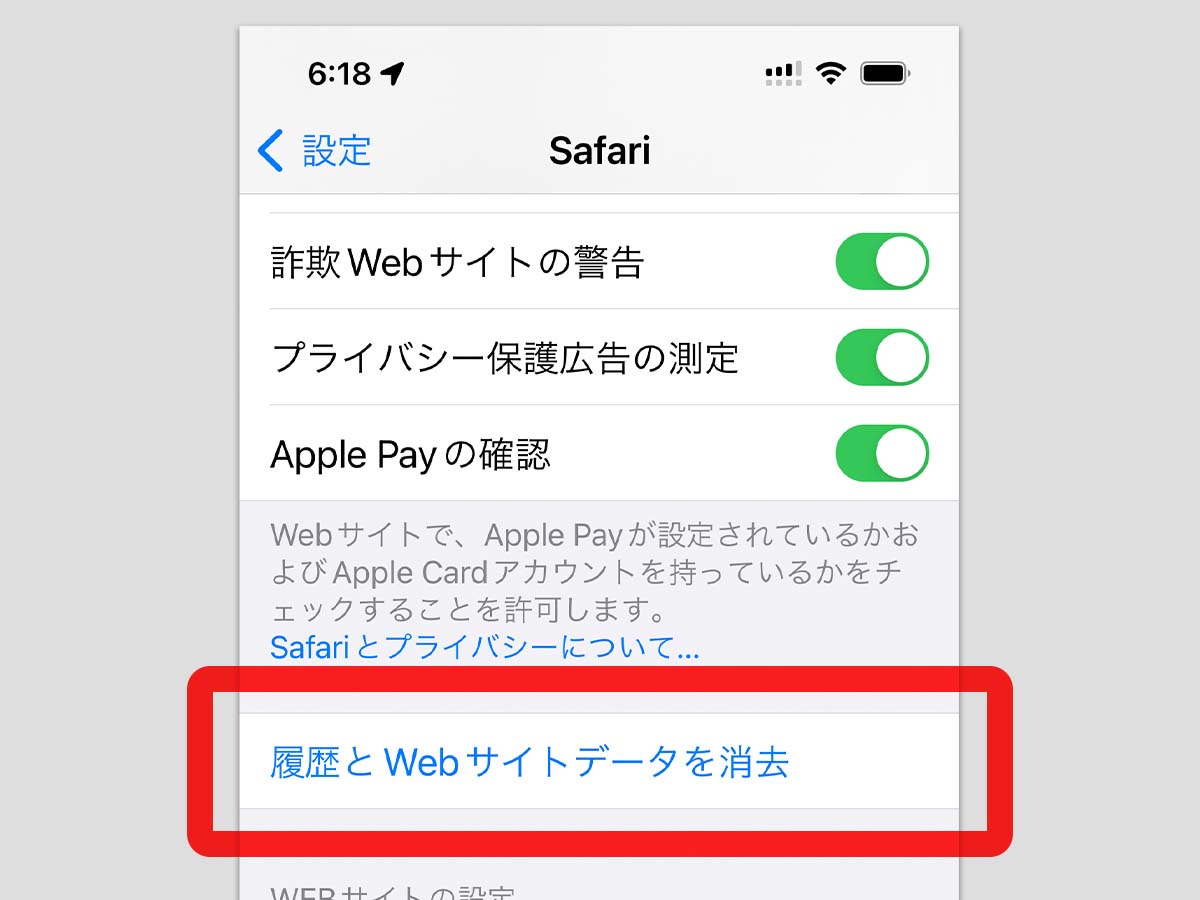
端末全体からSafariのデータを消去するには、「設定」アプリを開き、「アプリ」>「Safari」>「履歴とWebサイトデータを消去」をタップします。消去対象の期間として「直近1時間」「今日」「今日と昨日」「すべての履歴」から選択可能です。完全に痕跡を消し去りたい場合は、「すべての履歴」を選んだうえで「すべてのプロファイル」のデータを消去してください。
ブラウザアプリ内から特定のページだけを消したい場合は、Safariを開いてブックマークアイコン(本のマーク)をタップし、時計マークの履歴タブを表示させます。残したくない項目の上で左へスワイプして「削除」を選ぶか、右下の「消去」ボタンから期間を指定して実行します。定期的なSafariキャッシュクリアは、プライバシー保護だけでなく端末の動作軽量化やストレージ節約にも直結します。
キーボード変換学習リセットとGoogle検索履歴の徹底消去法
Safariの履歴を消しても油断できないのが、文字入力時に現れる予測変換です。過去に入力した人名や住所、検索ワードが意図せず候補に表示され、プライベートが露呈するケースが多発しています。この問題は、キーボード変換学習リセットによって一瞬で解決できます。
手順はシンプルです。「設定」>「一般」>「転送またはiPhoneをリセット」>「リセット」へと進み、「キーボードの変換学習をリセット」を選択してパスコードを入力します。これにより、初期状態の変換辞書に戻り、過去の入力履歴がすべて消去されます。ユーザーが自身で登録した「ユーザ辞書」は消えないため、安心して実行してください。
また、ブラウザでGoogleを利用している場合、端末ではなくGoogleアカウント側に検索ログが残っています。Google検索履歴削除iPhoneの手順としては、Googleトップページ右上のアカウントアイコンから「検索履歴」を開き、「削除」メニューから「すべてを削除」または「指定日時の範囲を削除」を実行します。「自動削除」を3カ月などに設定しておけば、以後の手動削除の手間も省けます。
マップ・通話履歴・アプリ使用履歴を個別&一括で消し去る裏ワザ
行動履歴やコミュニケーションの足跡も、見落としがちな重要ポイントです。Apple純正の「マップ」アプリや「Google マップ」には、検索した目的地や移動ルートが詳細に記録されています。
Appleマップの場合は、検索窓を引き上げて「履歴」の「すべて表示」をタップし、消したい項目を左スワイプするか「消去」を選択します。Google マップも同様に、右上のプロフィールアイコンから「設定」>「マップの履歴」へアクセスすることで一括消去が可能です。
着信や発信の記録を整理したい場面では、通話履歴個別削除を活用します。「電話」アプリの「履歴」タブを開き、右上の「編集」をタップすれば、残したい通話だけを残して不要なログを1件ずつ消去できます。左上の「消去」を押せば全履歴の一括リセットも一瞬です。さらに、バックグラウンドで起動しているアプリ使用履歴一括削除(Appスイッチャーから上スワイプで終了させる操作)を習慣づけることで、マルチタスク画面を覗き見られた際のプライバシー漏洩を物理的に防げます。
「iPhoneの履歴が消せない」決定的な理由とスクリーンタイム閲覧制限の解除
「Safariの設定を見ても『履歴とWebサイトデータを消去』の文字が薄いグレーになっていて押せない」というトラブルに直面するユーザーは少なくありません。この現象が起きる決定的な理由は、iOSのスクリーンタイム閲覧制限が作動しているためです。
特に成人向けコンテンツの制限やWebフィルターが有効になっていると、システム側で履歴の削除が自動的にブロックされます。解除するには以下の手順を踏みます。
1. 「設定」アプリから「スクリーンタイム」を開く
2. 「コンテンツとプライバシーの制限」をタップする
3. 「ストア、Web、マップ、およびAppleのコンテンツ」内の「Webコンテンツ」を選択する
4. 設定が「成人向けWebサイトを制限」になっている場合、「無制限アクセス」に変更する
会社から支給されている端末や、親のファミリー共有下にあるデバイスでは、管理プロファイルによって履歴削除が意図的に封じられている場合もあります。制限を一時的に解除してからSafariの設定に戻ることで、グレーアウトが解消され正常に消去ボタンが押せるようになります。
プライベートブラウズ設定を活用して「そもそも履歴を残さない」鉄則
毎回手動で履歴を消去する手間を根本からなくすには、プライベートブラウズ設定の常用がベストな選択肢です。プライベートブラウズモードを利用している間は、閲覧履歴、検索履歴、入力したフォーム情報、クッキーがセッション終了時に一切保存されません。
Safariのタブ切り替え画面を開き、画面下部の中央にあるタブグループ名をタップして「プライベート」を選択するだけで切り替えが完了します。iOSでは、プライベートブラウズを閉じた際にFace IDやTouch IDによる生体認証ロックをかける機能が標準化されており、万が一ブラウザを開いたまま他人に端末を渡しても、タブの中身を見られる心配がありません。
普段の調べ物は通常モード、人に見られたくない検索やプライベートなショッピングはプライベートブラウズと、用途に応じて明確に使い分ける運用が最もスマートで安全です。
【履歴 削除 iphone】に関するよくある質問(FAQ)
Q1:Safariの履歴を消去すると、保存していたパスワードやブックマークも消えてしまいますか?
A1:消えません。「履歴とWebサイトデータを消去」で削除されるのは閲覧ログ、キャッシュ、一時的なクッキーのみです。iCloudキーチェーンに保存されているログインパスワードや、登録済みのブックマークはそのまま保持されます。
Q2:iPhoneの履歴を削除したら、同じApple IDでログインしているiPadやMacの履歴も消えますか?
A2:はい、消去されます。iCloudのSafari同期がオンになっている場合、iPhone上で履歴を消去すると、同じApple Accountにサインインしているすべての連携デバイスからリアルタイムで履歴が同期消去されます。
Q3:履歴削除を行えば、Wi-Fiの管理者や通信キャリア側にも検索内容はバレませんか?
A3:端末内の痕跡は消えますが、ルーターやプロバイダ側の通信ログまでは消去できません。社内Wi-Fiや公衆無線LANで完全な匿名性を保ちたい場合は、VPN(仮想プライベートネットワーク)サービスを併用して通信自体を暗号化する必要があります。
まとめ:定期的な痕跡リセットでiPhoneのプライバシーを万全に
iPhoneの履歴削除は、単にブラウザのログを消すだけでは完結しません。Safariのキャッシュクリア、キーボードの変換学習リセット、各種マップやアカウントに紐づくログの整理を網羅して初めて、強固なプライバシー保護が完成します。
「履歴が消せない」といったトラブルに見舞われた際も、スクリーンタイムの設定を見直せば迅速に解決できます。普段からプライベートブラウズを上手に活用しつつ、定期的なデータクレンジングを行って、安全で快適なスマートフォン環境を保ちましょう。 (出典: 履歴 削除 iphone(Yahoo!ニュース))


Webメディアの編集およびコンテンツ作成に従事。正確で質の高い情報発信を心掛けています。
