Safariプライベートブラウズ解除法|戻せない原因と最新対処ガイド
iPhoneやiPadのSafariを利用中、画面の上下が黒くなり「通常モードに戻せない」「プライベートブラウズの解除ボタンが見当たらない」と戸惑うユーザーが少なくありません。検索履歴やキャッシュを残さない便利な機能ですが、操作手順の変更や端末の設定によって、元の通常タブへ復帰できなくなるケースが存在します。
特に近年のiOSアップデート以降、タブの切り替えインターフェースやセキュリティ機能が強化されたことで、以前とは異なる挙動に戸惑う声が増加しています。本記事では、プライベートブラウズを素早く解除する基本手順から、解除できない原因となるスクリーンタイム制限の盲点、タブの完全消去手順までをわかりやすく整理して解説します。
📌 【この記事の重要ポイントまとめ】
- 要点1:プライベートブラウズの解除はSafariのタブ一覧画面からスワイプまたはタップで通常タブへ切り替えるだけで完了する
- 要点2:解除できない・ボタンが表示されない最大の要因は、スクリーンタイムの「Webコンテンツ制限」が有効化されていることにある
- 要点3:Face IDロックの解除設定やタブグループの仕様を正しく把握すれば、意図しない画面固定やタブの残存を確実に防止できる
【基本操作】iPhone・iPadでプライベートブラウズを解除する手順
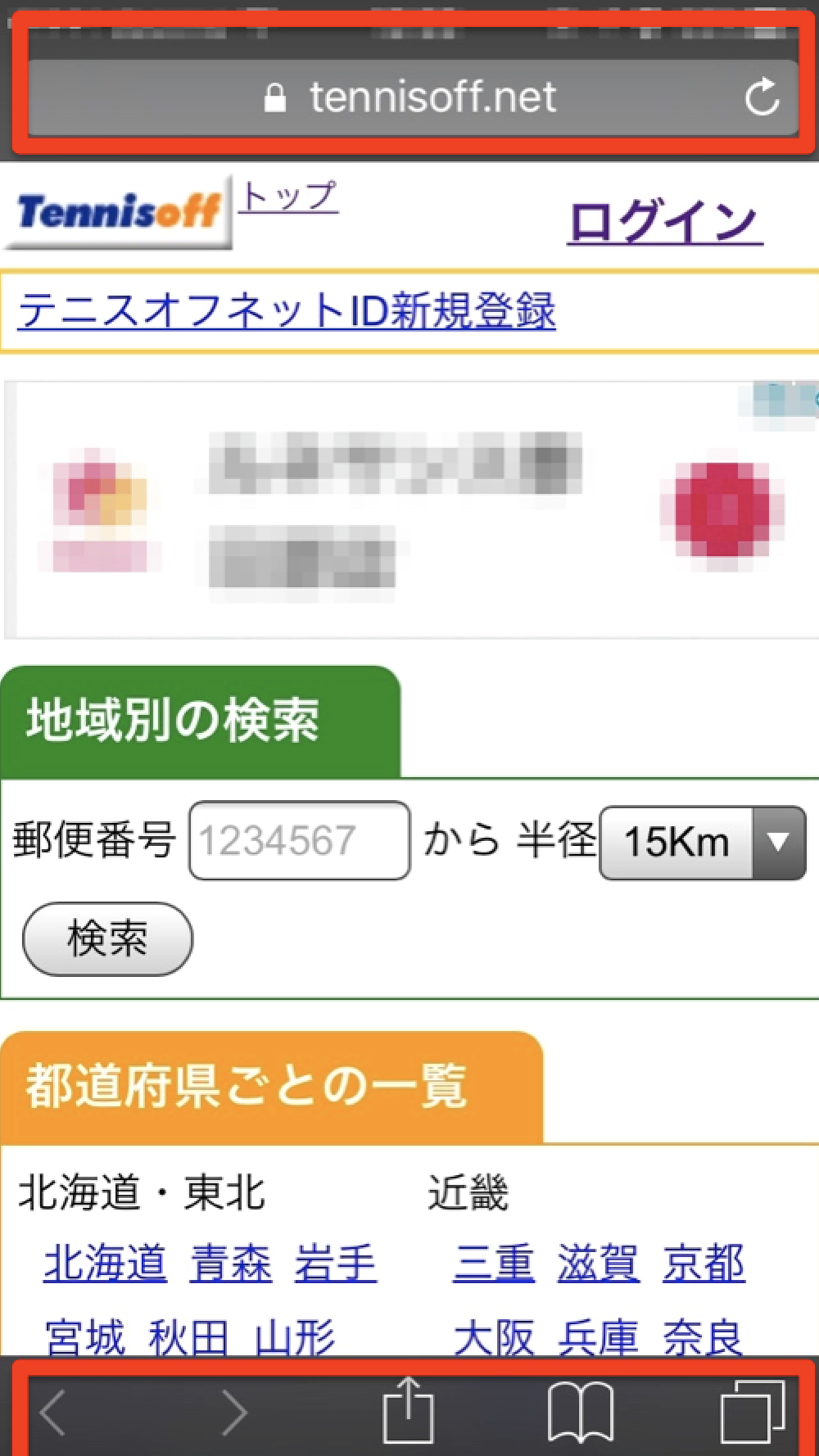
Safariの画面上下が黒色(またはダークグレー)になっている状態は、プライベートブラウズが有効になっているサインです。元の白い画面(通常モード)に戻すためのiOSにおけるプライベートブラウズ切り替え方法は、以下のシンプルなステップで行えます。
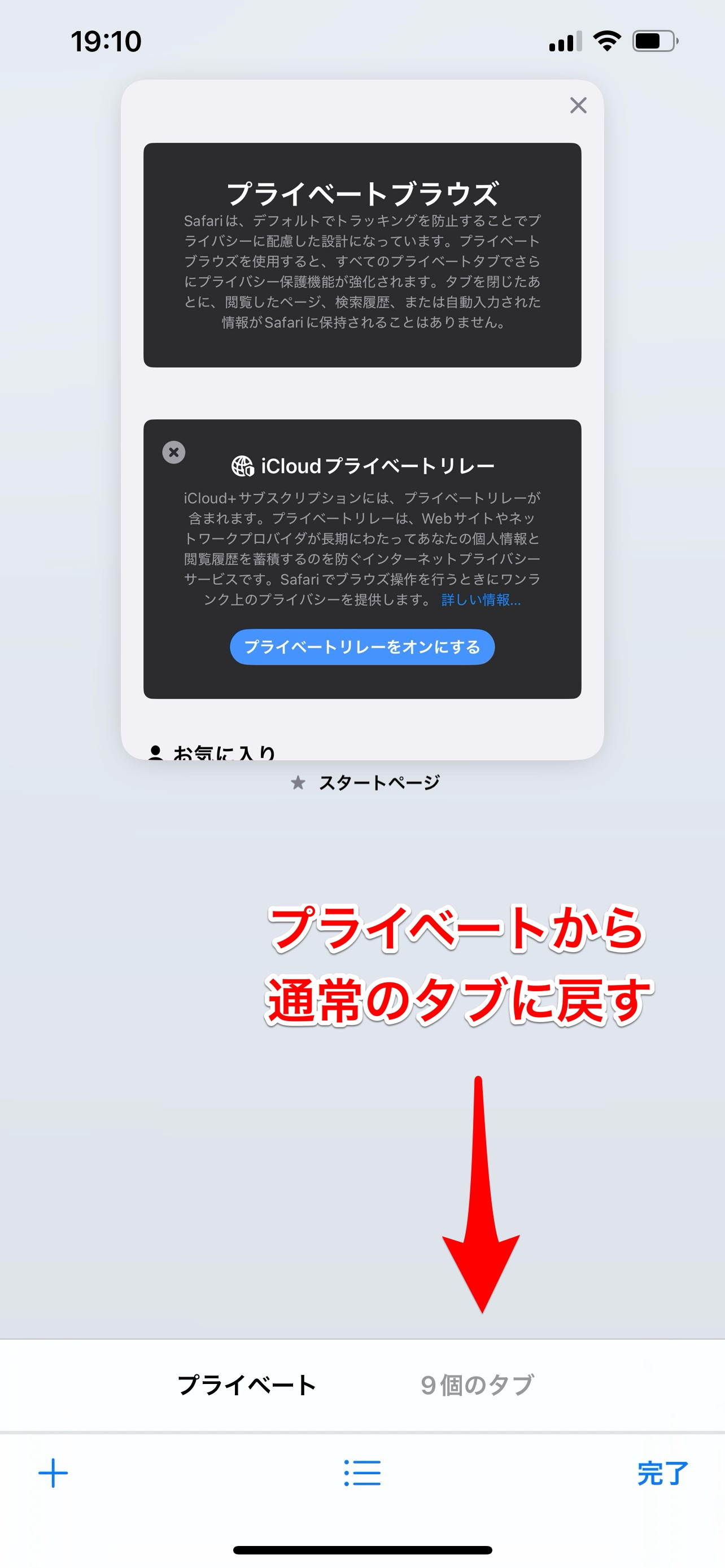
iPhoneの場合、まずはSafariを開き、画面右下にある「タブアイコン(重なった2つの四角)」をタップします。画面下部に「プライベート」と表示されている部分を左へスワイプするか、画面中央下のタブバーをタップして「〇個のタブ」という通常グループを選択すれば、Safariのプライベートブラウズの戻し方として即座に通常ブラウズへ復帰します。これでプライベートブラウズの黒い画面を戻す操作は完了です。
iPadを利用している場合は、画面右上のタブボタンをタップするか、サイドバーを表示させて「プライベート」から通常の「タブ」項目を選択することでiPadのプライベートブラウズ終了が可能です。画面の色が通常の明るい配色に戻れば、閲覧履歴や検索候補が通常通り記録される状態に切り替わっています。
なぜ元に戻せない?プライベートブラウズが解除できない主な原因と盲点
「手順通りに操作しても通常タブに切り替わらない」「そもそも通常タブの選択肢が出ない」というトラブルに直面するケースがあります。プライベートブラウズが解除できない状態に陥る背景には、単なる操作ミスにとどまらない複数の要因が潜んでいます。
最も多く見られるのが、Safariのタブグループ切り替えの階層で迷子になっているパターンです。プライベートブラウズと複数のタブグループを行き来しているうちに、現在の表示位置が分かりにくくなる事例が散見されます。また、開いているプライベートタブが多すぎることで画面描画に不具合が生じているケースもあります。
さらに、タブ一覧画面を開いた際に「プライベート」以外のタブグループがグレーアウトしていたり、選択肢自体が消えていたりする場合は、端末のシステム設定によって機能そのものが制限されている可能性が極めて濃厚です。このプライベートブラウズが表示されない理由の大部分は、iOSの保護機能に起因しています。
スクリーンタイム設定が原因?Webコンテンツ制限による強制固定の解除法
通常モードへの復帰が物理的に行えない場合、真っ先に確認すべきなのが「スクリーンタイム」の設定です。ファミリー共有による保護者制限や、誤操作によってWebコンテンツフィルタが適用されていると、プライベートブラウズ機能がシステム上から強制的に遮断されます。
スクリーンタイムによるプライベートブラウズ制限を解除する手順は以下の通りです。
1. iPhoneの「設定」アプリを開き、「スクリーンタイム」をタップします。
2. 「コンテンツとプライバシーの制限」を選択し、スイッチがオンになっているか確認します。
3. 「ストア、Web、マップ、およびすべてのコンテンツ」内の「Webコンテンツ」へ進みます。
4. 設定が「成人向けWebサイトを制限」または「許可されたWebサイトのみ」になっている場合、プライベートブラウズが使用不可となります。ここを「無制限」に変更します。
この設定を変更すると、Safari内で通常タブとプライベートタブの双方が自由に選択可能になり、固定化されていた状態が完全にクリアされます。
Face IDロックやタブが消えない時の対処法|完全削除とセキュリティ設定
他人に閲覧内容を見られたくない場合や、Safariを閉じるたびに認証を求められる動作を止めたい場合の設定も見落とせません。iOSではセキュリティ強化の一環として、プライベートタブを開く際に生体認証を要求する仕組みが導入されています。
毎回認証が求められて面倒な場合や、プライベートブラウズのFace IDロック解除設定を変更したい場合は、「設定」>「Safari」を開き、「プライベートブラウズをロック解除するためにFace IDを要求」の項目をオフに切り替えます。これにより、タブ切り替え時のロック画面表示をスキップできるようになります。
また、「通常モードに戻っても裏で開いたままのiPhoneのプライベートブラウズを消したい」という場合は、タブ一覧画面で開いているプライベートタブの「×」ボタンをタップするか、「完了」ボタンを長押しして「〇個のタブをすべて閉じる」を実行します。タブを完全に閉じることで、端末の一時キャッシュメモリからもデータが完全に破棄されます。
プライベートモードの閲覧履歴は本当に残らない?注意すべき痕跡と仕様
プライベートブラウズを利用する最大の利点は「閲覧履歴や検索履歴が端末に残らない」点にあります。しかし、あらゆる痕跡が世界中から完全に消去されるわけではないという技術的な仕様を正しく理解しておく必要があります。
端末のローカル環境においては、タブを閉じた時点でCookieやローカルキャッシュ、フォームの自動入力情報は破棄されます。しかし、プライベートブラウズで履歴が残ると錯覚しやすい例外として、閲覧中に手動で追加した「ブックマーク」や「リーディングリスト」は通常通り端末に保存される点が挙げられます。
さらに、接続しているWi-Fiネットワークの管理者(社内ネットワークや家庭用ルーター)や、インターネットサービスプロバイダ(ISP)、訪問先のWebサイトサーバー側には、アクセス元のIPアドレスや通信ログが残ります。スマホのプライベートモード解除方法と併せて、プライバシー保護の範囲を正確に把握しておくことが安全なブラウジングにつながります。
【プライベートブラウズ解除】に関するよくある質問(FAQ)
Q1:Android端末のChromeでシークレットモード(プライベートモード)を解除する方法は?
A1:Chromeアプリの右上にあるタブアイコン(四角に数字が入ったマーク)をタップし、上部の通常タブアイコンを選択するか、通知領域に表示されている「すべてのシークレットタブを閉じる」をタップすることで簡単に解除できます。
Q2:プライベートブラウズのタブを一括ですべて消去するにはどうすればよいですか?
A2:Safariのタブ一覧画面を開き、右下の「完了」ボタンを長押しするとメニューが表示されます。そこから「〇個のタブをすべて閉じる」を選択すれば、開いているプライベートタブを一度にすべて破棄できます。
Q3:Safariの下部にあった「プライベート」ボタンが突然消えてしまいました。なぜですか?
A3:設定アプリ内の「スクリーンタイム」でWebコンテンツ制限が有効になっている可能性が極めて高いです。「設定」>「スクリーンタイム」>「コンテンツとプライバシーの制限」>「Webコンテンツ」を「無制限」に設定し直すことで、再びボタンが表示されるようになります。
まとめ:正しいタブ管理と設定見直しで快適なブラウジングを
Safariのプライベートブラウズは、タブ一覧からのシンプルなスワイプ操作で瞬時に通常モードへと切り替えられます。もし解除できない場合やボタン自体が見当たらない場合は、不具合を疑う前にスクリーンタイムのWebコンテンツ制限やタブグループの状態を確認することが解決への最短ルートです。
セキュリティとプライバシーのバランスを保ちながら、用途に応じて通常タブとプライベートブラウズをスムーズに使い分けることで、日々のブラウジングをより快適かつ安全なものにしていきましょう。 (出典: プライベート ブラウズ 解除(Yahoo!ニュース))

Webメディアの編集およびコンテンツ作成に従事。正確で質の高い情報発信を心掛けています。
