Safariでホーム画面に追加できない?ボタン非表示の理由と最新解決策
日常的にアクセスするお気に入りのWebサイトやWebサービスを、スマートフォンのアプリのようにワンタップで起動できる「ホーム画面に追加」機能。iPhoneやiPadのSafariを使いこなす上で欠かせない定番機能ですが、「共有メニューの中にボタンが見当たらない」「急にアイコンが消えてしまった」といったトラブルに頭を抱えるユーザーは後を絶ちません。
iOSのアップデートに伴うインターフェースの変更やセキュリティ制御の影響など、ボタンが表示されなくなる背景には明確な原因が存在します。本記事では、日常のブラウジングを劇的に快適にする基本手順から、ボタンが消える決定的な理由と対処法、さらにはアイコン画像を自由に変更してWebアプリ化する裏ワザまで余すところなく解説します。
📌 【この記事の重要ポイントまとめ】
- 要点1:「ホーム画面に追加」が表示されない主な原因は、アプリ内ブラウザの使用、プライベートブラウズ機能の有効化、または共有メニューの編集設定にある。
- 要点2:Webサイトをホーム画面に配置すると単なるショートカットにとどまらず、PWA(プログレッシブウェブアプリ)対応サイトなら通知やフルスクリーン表示など本物のアプリ同等の体験が得られる。
- 要点3:標準のSafari機能だけでなく「ショートカット」アプリを活用すれば、サイト名やアイコン画像を好みの写真・デザインへ自由自在にカスタマイズ可能。
【基本操作】iPhone・iPadのSafariでWebサイトをホーム画面に追加する最新手順
日頃からチェックするニュースサイト、ポータル、Web版の管理ツールなどは、ホーム画面に配置しておくことで検索やブックマーク一覧から探す手間を完全に省けます。まずは基本となるiOS Safariでのホーム画面追加の最新手順を確認しておきましょう。
iPhoneの場合、対象のWebページをSafariで開いた状態で、画面下部の中央にある四角から矢印が飛び出した「共有ボタン」をタップします。表示されたシートを上下にスクロールすると現れる「ホーム画面に追加」を選択してください。次の画面でサイトの表示名をタップすれば、好みの名称に書き換える名前変更が可能です。画面右上の「追加」をタップすれば、ホーム画面上に専用アイコンが即座に生成されます。
iPad Safariにおける追加手順も基本的な流れは共通ですが、共有ボタンが画面下部ではなく画面右上のアドレスバー横に配置されている点に留意してください。大画面を活かしたマルチタスク環境でも、同様に共有シートから一瞬でホーム画面への追加が完了します。
ボタンが見当たらない?「ホーム画面に追加」が表示されない決定的理由と対策
「共有ボタンを押したのに、どこを探しても『ホーム画面に追加』の項目が見当たらない」というトラブルは、非常に多くのユーザーが直面する落とし穴です。この現象が起きる背景には、主に4つの明確な理由が存在します。
最も多いのが、X(旧Twitter)やLINE、Instagramなどのリンクから立ち上がる「アプリ内ブラウザ」でページを閲覧しているケースです。アプリ内ブラウザの共有メニューにはホーム画面追加の項目が存在しません。画面右下や右上に表示されるコンパス型アイコン、または三点リーダーから「Safariで開く」を選択し、Safari本体に切り替えてから再度共有メニューを開くことで解決します。
2つ目はプライベートブラウズモードの利用です。セキュリティ保護の観点から、プライベートタブで開いているページはホーム画面への追加機能がグレーアウトするか、項目自体が非表示になります。通常のタブにURLをコピー&ペーストして開き直す必要があります。
3つ目は共有メニュー内の表示設定です。共有シートを最下部までスクロールし、「アクションを編集」をタップしてください。「その他のアクション」の中に「ホーム画面に追加」が埋もれている場合、緑色の「+」ボタンを押すか、右側の三本線をドラッグしてお気に入り上位へ移動させることで常時表示されるようになります。
4つ目として、企業の管理端末やファミリー共有(スクリーンタイム)による機能制限(MDMプロファイル)が挙げられます。Webサイトの追加やプロファイル変更が制限されている環境では、システム権限によってボタン自体がブロックされるため、端末の管理者に設定解除を申請するしかありません。
【Macユーザー必見】SafariからDockにWebアプリとして追加する新常識
ホーム画面へのWebサイト配置は、iOS端末だけの特権ではありません。MacのSafariでも、お気に入りのWebサイトを独立したMacアプリケーション(Webアプリ)としてDockに追加する機能が定着しています。
操作はシンプルです。Mac版Safariで対象サイトを開き、メニューバーの「ファイル」から「Dockに追加…」を選択するだけです。ダイアログが表示され、アイコンとアプリ名のプレビューを確認して「追加」をクリックすれば、DockおよびLaunchpadにアプリケーションとして登録されます。
Dockに追加されたWebサイトは、通常のSafariウインドウとは完全に切り離された独立した単一ウインドウで動作します。タブバーや余計なツールバーが省かれ、まるでネイティブアプリを操作しているかのような軽量・軽快な操作性を体験できるのが最大の利点です。
ブックマークと何が違う?PWA(Webアプリ)化で劇的に変わる利便性
「Safariのブックマークやお気に入り登録と何が違うのか?」という疑問を抱く方も少なくありません。最大の違いは、対象サイトがPWA(プログレッシブウェブアプリ)技術に対応しているかどうかにあります。
従来のブックマークは、タップするとSafariが起動し、ブラウザの枠組みの中で新しいタブが開くだけでした。しかしPWAに対応したサイトをホーム画面に追加すると、アドレスバーやナビゲーションボタンが隠れたフルスクリーン表示で起動します。
さらに、Webプッシュ通知の受信や、オフライン環境・電波の不安定な場所でのキャッシュ読み込みによる高速表示など、App Storeからインストールしたネイティブアプリと見分けがつかないレベルの快適性を誇ります。ストレージ容量をほとんど圧迫せずに高機能なツールを利用できる点も、ホーム画面追加ならではの恩恵です。
突然アイコンが消えた?ホーム画面から消えた原因と即座に復元する対処法
「昨日までホーム画面にあったWebサイトのアイコンが急に消えてしまった」というトラブルも散見されます。この場合、データが完全に消滅したと焦る必要はありません。
多くのケースでは、誤操作によってホーム画面の別のページやフォルダ内に紛れ込んでいるか、「ホーム画面から取り除く」を選択してしまいAppライブラリ側のみに格納されている状態です。ホーム画面の中央から下方向にスワイプして「Spotlight検索」を呼び出し、登録していたサイト名を入力してみてください。検索結果に表示されれば、アイコンを長押ししてホーム画面へドラッグ&ドロップするだけで元の位置に戻せます。
万が一検索にもヒットしない場合は、iOSの一時的なキャッシュ破損やスプリングボードの不具合が疑われます。端末を一度再起動した上で、再度Safariから追加手順をやり直すのが最も確実な復元アプローチです。
【裏ワザ】ショートカットアプリで自由自在にアイコン画像を変更・Webアプリ化
Safariの標準機能でホーム画面に追加すると、サイト側が指定したファビコン(Webクリップアイコン)が自動的に適用されます。しかし、「好みの推し画像や統一感のあるミニマルなアイコンに変更したい」というこだわりを持つユーザーも多いはずです。その希望は、iOS標準の「ショートカット」アプリを介することで簡単に実現できます。
手順は以下の通りです。
1. 「ショートカット」アプリを起動し、右上の「+」をタップして新規ショートカットを作成。
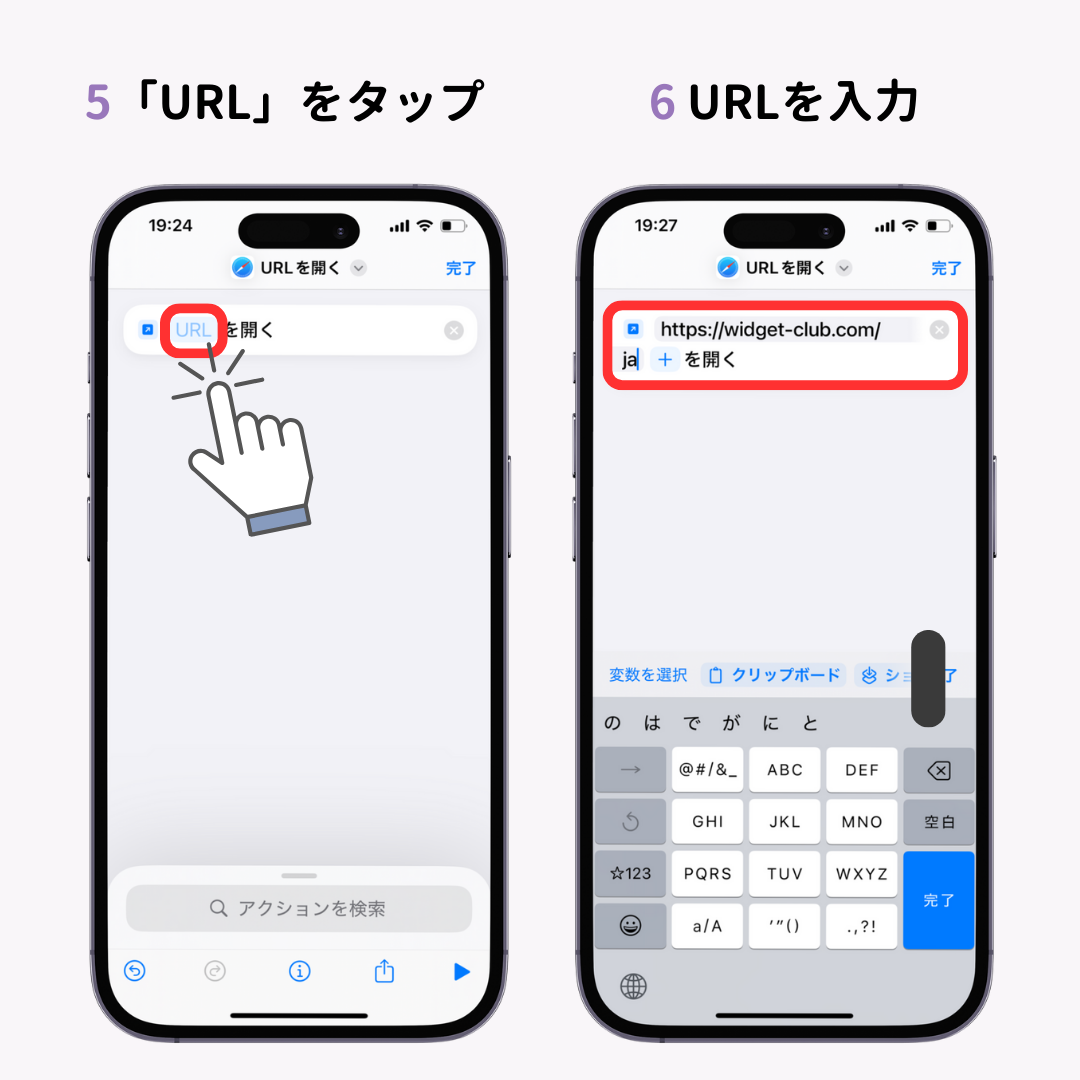
2. 「アクションを追加」を選択し、「検索」バーに「URLを開く」と入力して該当アクションを配置。
3. 薄文字の「URL」部分に、登録したいWebサイトのURLをペースト。
4. 画面上部のショートカット名をタップしてメニューを開き、「ホーム画面に追加」を選択。
5. プレビュー画面で左側のアイコンをタップし、「写真を選択」から好きな画像を指定。
6. 右側の名称部分を好みの名前に書き換えて、右上の「追加」をタップ。
この裏ワザを使えば、どんなWebサイトであっても正方形の好きな画像・イラストをアプリアイコンに仕立て上げることが可能です。ホーム画面全体の配色やウィジェットのテイストと完全に同期させた、美しいパーソナライズ画面が完成します。
【safari ホーム 画面 に 追加】に関するよくある質問(FAQ)
Q1:ChromeやEdgeなど、Safari以外のブラウザアプリでもホーム画面に追加できますか?
A1:はい、近年のiOSではサードパーティ製ブラウザ(Google ChromeやMicrosoft Edgeなど)からも直接ホーム画面への追加が可能です。各ブラウザの共有メニュー内に「ホーム画面に追加」が用意されています。ただし、PWAとしての完全なバックグラウンド動作やWebプッシュ通知の連携を最も安定して利用したい場合は、システム標準であるSafari経由での追加を推奨します。
Q2:ホーム画面に追加したアイコンを削除すると、アカウント情報や保存データは消えますか?
A2:アイコンを削除(長押しして「ブックマークを削除」または「Appを削除」)しても、Webサービス上のアカウントデータそのものが削除されることはありません。ただし、PWAとして独立して動作していた一部のWebアプリでは、ローカルに保存されていた一時キャッシュやログインセッション情報がクリアされ、再追加時にログインの再試行が必要になる場合があります。
Q3:サイト側の意図しない低画質なアイコンが表示されてしまう場合の解決策はありますか?
A3:Webサイト側が「apple-touch-icon」と呼ばれる高解像度アイコンを設定していない場合、サイトのスクリーンショットが縮小されてアイコン化され、ぼやけた粗い表示になることがあります。その場合は本記事で紹介した「ショートカット」アプリを利用し、Webサイトの公式ロゴ画像や好みの高解像度画像を手動で割り当ててホーム画面に追加するのが最も綺麗な仕上がりになります。
まとめ:Webサイトのアイコン化を使いこなして日々のアクセスを最速に
Safariの「ホーム画面に追加」機能は、頻繁に利用するサービスへ瞬時にアクセスするための最も効率的な手段です。共有ボタンから項目が見当たらない場合でも、アプリ内ブラウザからの離脱やプライベートブラウズの解除、共有アクションの整理といったポイントを一つずつ確認していけば確実に解決へと至ります。
さらに、MacのDock追加機能によるシームレスなデスクトップ体験や、ショートカットアプリを駆使したアイコンのビジュアルカスタマイズまで組み合わせることで、デジタルデバイスの操作効率と快適性は格段に向上します。普段何気なく開いているWebサイトを、今日から自分だけの使い勝手抜群な「Webアプリ」へと進化させてみてください。 (出典: safari ホーム 画面 に 追加(Yahoo!ニュース))


SEOライティングとマーケティング戦略の専門家。分かりやすい解説記事で定評があります。
