WindowsでAndroidアプリ終了?2026年最新の代替手段を比較
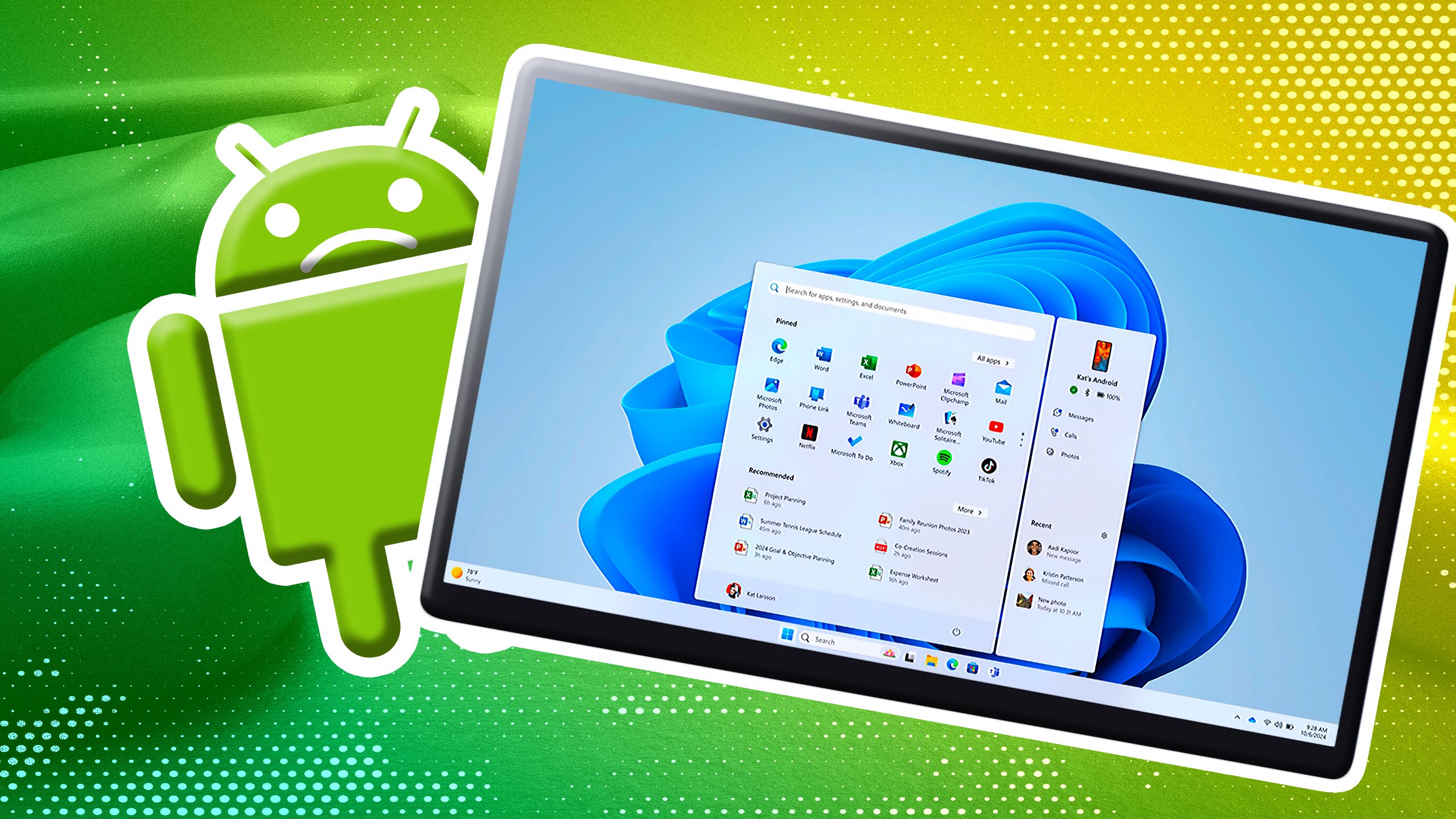
Windows 11の目玉機能として鳴り物入りで登場したAndroidアプリの直接実行機能。しかし、マイクロソフトが提供していた公式環境がサポート終了を迎えたことで、多くのユーザーや開発者の間に波紋が広がりました。
「使い慣れたスマホアプリをPCの大画面で使いたい」「もうWindows上でアプリを動かす手立てはないのか」と疑問を持つ声も後を絶ちません。公式機能廃止に至った真相と背景を整理し、2026年現在において安全かつ快適にAndroidアプリをパソコンで動作させる最新の代替手段を徹底解説します。
📌 【この記事の重要ポイントまとめ】
- 要点1:Microsoftの公式実行環境「WSA」とAmazon Appstoreのサポートは完全終了し、標準機能による直接実行は不可となった。
- 要点2:廃止の主因は、Google Play非対応に伴うアプリ不足、利用率の低迷、リソースをAIやクラウドへ再配分したことにある。
- 要点3:現在は「Google Play Games(PC版)」や「BlueStacks」「LDPlayer」などのサードパーティ製エミュレータが実質的な標準となっている。
【真相】Windows 11のAndroidアプリ機能が終了した理由と経緯
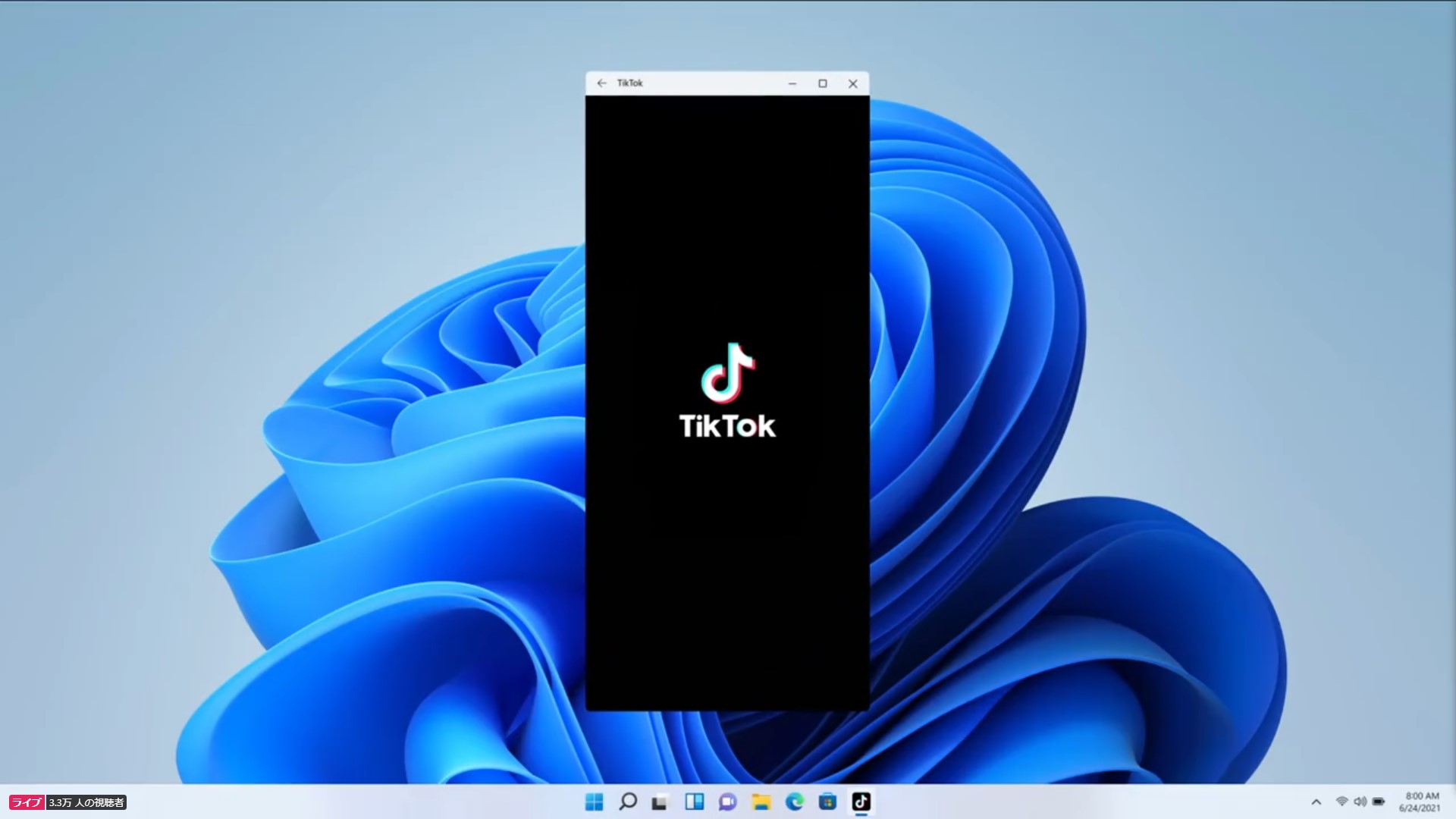
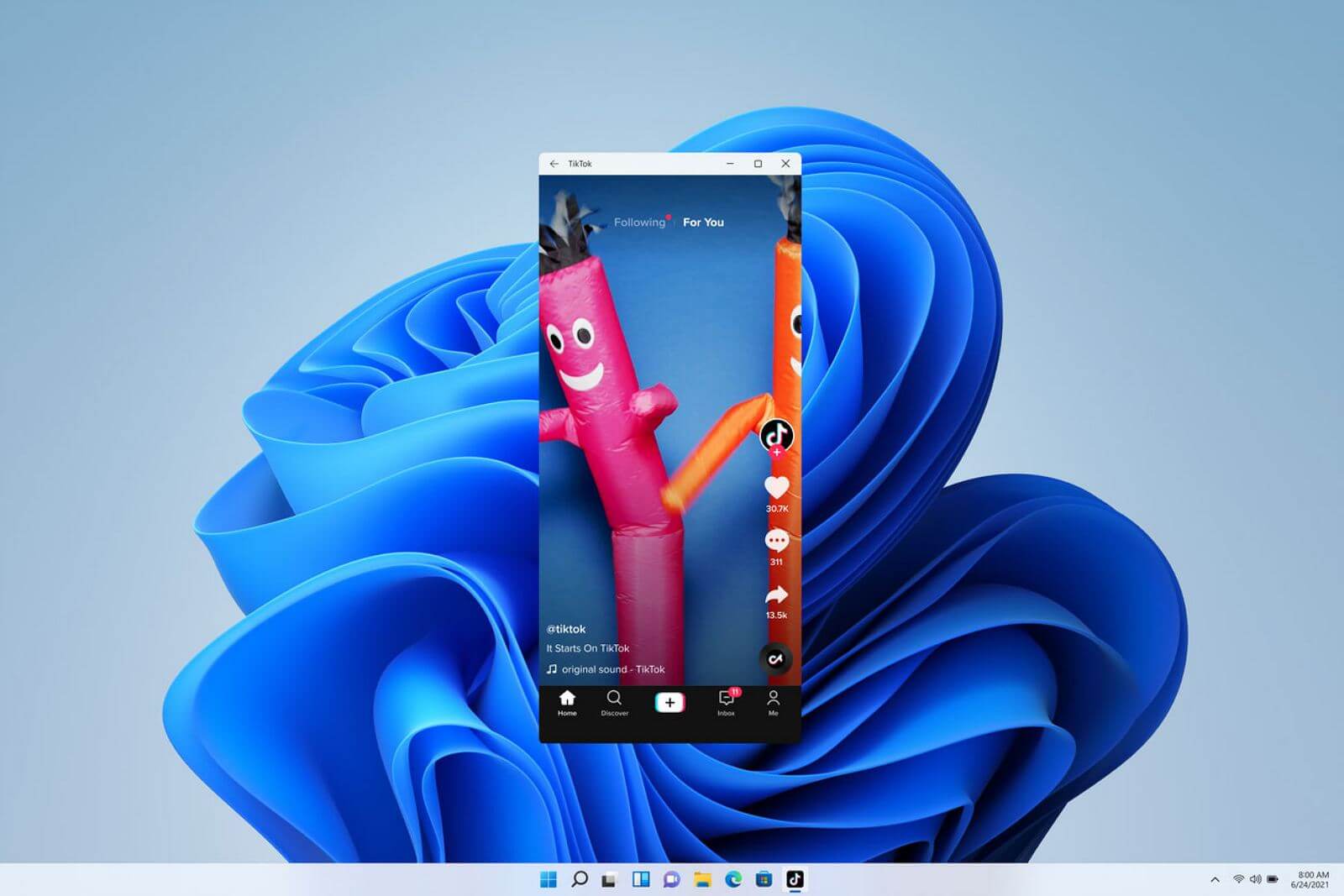
Windows 11の初期プレビューにおいて最大の注目を集めた機能の一つが、OS上で直接モバイルアプリを動かすWindows Subsystem for Android(WSA)でした。しかし、マイクロソフトは2024年3月に突如としてWSAの廃止方針を発表し、2025年3月5日をもって公式サポートを完全に打ち切りました。これに伴い、パートナー提携していたAmazon Appstore経由でのアプリ配信も幕を閉じています。
公式機能がわずか数年で廃止に追い込まれた背景には、明確な3つの理由が存在します。
第1に、エコシステムの構築失敗です。WSAはGoogle Play開発者サービス(GMS)を標準搭載しておらず、アプリの供給元をAmazon Appstoreに限定していました。その結果、日常的に使われる主要アプリや人気ゲームの大半がラインナップされず、ユーザーにとって「使いたいアプリが見当たらない」状態が続きました。
第2に、ユーザー利用率の低迷です。一般ユーザーの多くはスマートフォン本体で操作を完結させており、PC上でわざわざ限定的なAndroidアプリを起動する強い動機付けが生まれませんでした。ヘビーなモバイルゲーマー層も、すでに最適化が進んでいたサードパーティ製エミュレータに留まる結果となりました。
第3に、開発リソースの集中です。マイクロソフトは近年、生成AI「Copilot」関連機能やクラウドプラットフォーム「Azure」への投資を急加速させています。採算性と利用頻度の低い仮想化サブシステムのメンテナンスに割くエンジニアリングリソースを削り、主力事業へシフトさせたのが廃止の決定打となりました。
【2026年最新】PCでスマホアプリを動かす4つの主要手段
公式のWSAが姿を消した現在、Windows環境でAndroidアプリを動かすアプローチは主に4つに集約されます。用途やマシンスペックに応じて適切な手段を選択することが肝要です。
1. Google公式の「Google Play Games(PC版)」を利用する
Googleが自社開発した公式プラットフォームです。対応タイトルはゲームに限定されるものの、動作の安定性とセキュリティの信頼性は群を抜いています。
2. 高機能サードパーティ製エミュレータを導入する
BlueStacksやLDPlayer、NoxPlayerといった専用ソフトウェアです。ゲームだけでなくSNSやツール系アプリの動作にも幅広く対応しており、WSAの代替として最も柔軟な選択肢となっています。
3. Windows標準の「スマートフォン連携」機能を使う
Androidスマホの画面をPC上にミラーリングし、マウスやキーボードで直接操作する手法です。PC本体にエミュレータをインストールすることなく、実機のデータをそのままシームレスに扱えます。
4. ブラウザ版・クラウドゲーミングを活用する
アプリ自体をPCへインストールせず、Webブラウザ経由でサービスを利用したり、各社クラウドゲーミングサービスを通じてプレイするアプローチです。低スペックPCでも遅延なく動作する利点があります。
人気Androidエミュレータ徹底比較|特徴・安全性・動作環境
幅広いアプリを実行したい場合、現在も主役となるのがサードパーティ製エミュレータです。それぞれの強みとシステム要件を比較します。
■ BlueStacks(ブルースタックス)
世界的なシェアを誇る老舗エミュレータです。キーマッピングの自由度が高く、マルチインスタンス機能(複数アプリの同時起動)も充実しています。サポート体制が手厚く、大型アップデートも頻繁に行われるため、初心者から上級者まで安心して導入できる安定感が魅力です。
■ LDPlayer(エルディープレイヤー)
軽快な動作とリソース消費の少なさに定評があるエミュレータです。メモリやCPUへの負荷が比較的抑えられており、ミドルレンジからエントリークラスのPC環境でも滑らかに動作します。複数アカウントの同時運用を行うゲーマー層から高い支持を集めています。
■ NoxPlayer(ノックスプレイヤー)
マクロ機能や録画機能、ゲームパッド対応など、多機能性に優れるエミュレータです。長年アップデートが続けられており操作性も洗練されています。以前は安全性に関する懸念がネット上で囁かれた時期もありましたが、近年はセキュリティベンダーとの連携を強化し、プライバシー保護の透明性を高めています。
各エミュレータを快適に動かすための推奨動作環境の目安は以下の通りです。
・CPU:Intel Core i5 / AMD Ryzen 5 以上(仮想化機能 VT-x / AMD-V 必須)
・メモリ:8GB以上(複数起動時は16GB以上推奨)
・ストレージ:SSD(空き容量20GB以上)
・グラフィックス:NVIDIA GeForce GTX 1050 / AMD Radeon RX 560 以上
Google公式「Google Play Games(PC版)」の実力とおすすめな人
ゲーム用途がメインであれば、Google自らが提供するGoogle Play Games(PC版)が有力な選択肢となります。
最大のメリットは、Googleアカウントに紐づいたセーブデータの完全な同期と、キーボード・マウスへの最適化です。Googleの厳格な審査を通過したタイトルのみがラインナップされているため、マルウェア混入のリスクが極めて低く、PCゲームと同じ感覚でシームレスにプレイできます。
一方で、対応タイトルがGoogleの認定を受けたゲームアプリに限られる点や、InstagramやX(旧Twitter)などのSNSツール、ユーティリティ系アプリは利用できない制約があります。日常業務の効率化やソーシャルアプリの利用を目的とする場合は、前述の汎用エミュレータを選ぶ必要があります。
AndroidアプリがPCで起動できないときの原因と対処法
エミュレータやアプリの起動時にエラーが発生したり、極端に動作が重くなったりする場合、Windows側の設定や競合が原因となっているケースが大半です。トラブル発生時は以下のチェックリストを確認してください。
1. CPUの仮想化機能(VT / SVM)が無効になっている
エミュレータの動作にはハードウェア仮想化支援機能が不可欠です。タスクマネージャーの「パフォーマンス」タブで「仮想化:有効」になっているか確認し、無効の場合はBIOS/UEFI設定からIntel VT-xまたはAMD SVMを有効化してください。
2. Hyper-Vやメモリ整合性との競合
Windowsのセキュリティ機能である「コア分離(メモリ整合性)」や「Hyper-V」が有効になっていると、一部のエミュレータと競合して起動不能に陥ることがあります。エミュレータが最新バージョンであればHyper-V対応版が用意されている場合が多いため、最新版へのアップデートを試すか、必要に応じて設定を見直してください。
3. グラフィックドライバの不整合
GPUドライバが古いと、OpenGLやDirectXの描画エラーでアプリがクラッシュします。NVIDIAやAMDの公式サイトから最新のグラフィックドライバを適用し、エミュレータ側のグラフィックレンダリング設定(DirectX / OpenGL / Vulkan)を切り替えてみてください。
4. セキュリティソフトによる誤検知
セキュリティ対策ソフトがエミュレータの通信や仮想化プロセスを脅威と判定し、動作をブロックしている場合があります。ソフトの除外リストにエミュレータの実行ファイルを追加することで解決することがあります。
【WindowsでAndroidアプリ】に関するよくある質問(FAQ)
Q1:Windows 11でAndroidアプリを直接動かす公式機能が再開される可能性はありますか?
A1:現時点でマイクロソフトが同様の直接実行環境を再構築する計画は発表されていません。同社はWeb標準技術(PWA)やクラウドベースのソリューションに注力しており、OSレベルでのネイティブ実行機能の復活は極めて低いとみられます。
Q2:エミュレータを利用してスマホアプリを遊ぶのは規約違反になりませんか?
A2:エミュレータソフトウェアそのものの利用は合法です。ただし、プレイするゲームの利用規約によっては「エミュレータ経由のアクセス」や「マクロ機能の利用」を不正行為として禁止しているタイトル(アカウント停止処分の対象)が存在します。事前に各ゲームタイトルの利用規約を必ず確認してください。
Q3:低スペックなノートPCでもエミュレータは動きますか?
A3:CPUの内蔵グラフィックスのみを搭載した低スペックPCでは、3Dグラフィックを多用するゲームの動作は困難です。ただし、2Dパズルゲームや軽量な情報閲覧アプリであれば、LDPlayerなどの軽量設定を活用することで動作可能な場合があります。
Q4:エミュレータ内でGoogleアカウントにログインしても安全ですか?
A4:BlueStacksなどの信頼できる大手開発元の公式版であれば基本的に問題ありません。ただし、万全を期すためにも「2段階認証の設定」を必ず有効にし、不安がある場合は普段の個人情報が詰まった本アカウントとは別に、エミュレータ専用のGoogleサブアカウントを作成して利用することをおすすめします。
まとめ:プレイスタイルに合わせた最適な環境選びを
Windows標準機能によるAndroidアプリの直接実行は終了しましたが、PCでスマホアプリを動作させる選択肢そのものが失われたわけではありません。
安全性を最優先にして人気ゲームを楽しみたいならGoogle Play Games(PC版)、幅広いゲームや日常ツールアプリを自由に使いこなしたいならBlueStacksやLDPlayerといった実績あるエミュレータの活用が賢明な判断です。自身のマシンスペックと利用目的に合わせ、最適な動作環境を整えてみてください。 (出典: windows android アプリ(Yahoo!ニュース))
情報を整理して届けることが得意なWebディレクター。ユーザー視点に立った記事作成を目指しています。
