JPEGとJPGの違いとは?画質や中身の真相と歴史的背景をプロが解説
パソコンやスマートフォンで写真データを扱っていると、「.jpeg」と「.jpg」という2種類の拡張子を見かける場面が多々あります。見た目が微妙に異なるため、「画質やデータ容量に差があるのではないか」「どちらかに統一しないとトラブルが起きるのか」と疑問を抱く方も少なくありません。
日常的に画像ファイルを扱う現場において、この2つの違いを正しく理解しておくことは、データ管理やWeb制作、日々の写真保存のトラブルを防ぐ第一歩となります。今回は、長年デジタルメディアの現場で画像処理を扱ってきた視点から、両者の決定的な正体と2通りの拡張子が生まれた歴史的背景をわかりやすく解き明かします。
📌 【この記事の重要ポイントまとめ】
- 要点1:JPEGとJPGの中身は完全に同一の画像ファイル形式であり、画質やデータ容量に違いは一切ない。
- 要点2:拡張子が異なる理由は、かつてのMS-DOSによる「3文字制限」という歴史的背景に由来する。
- 要点3:現代のデバイス環境ではどちらを使っても問題ないが、実務上は互換性と認知度の高い「.jpg」に統一するのが最も安全。
【結論】JPEGとJPGの違いとは?画質やデータ容量の完全比較
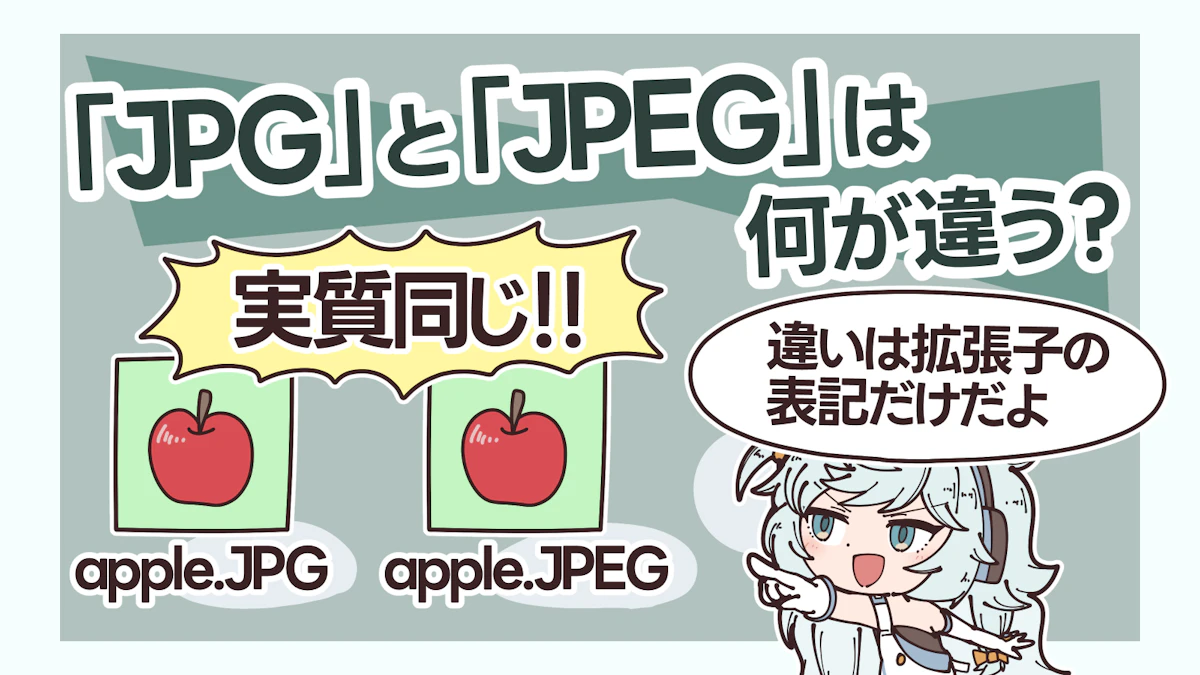
結論から申し上げますと、JPEGとJPGに機能的・技術的な違いは1ミリも存在しません。どちらも同じ圧縮アルゴリズムを採用した全く同一の画像ファイル形式です。
そもそもJPEGとは、静止画像のデジタル圧縮規格を開発した国際組織「Joint Photographic Experts Group」の頭文字を取った名称です。写真などのフルカラー(約1677万色)画像を、人間の目には劣化がわかりにくいレベルで効率よく圧縮できる「非可逆圧縮」の代表格として世界中で普及しています。
画質やデータ容量の比較を行っても、ファイル名が「sample.jpeg」であろうと「sample.jpg」であろうと、読み込まれる画像データ本体は完全に一致します。拡張子の文字列が1文字違うだけであり、表示速度や色の再現性、圧縮効率などに変化が生じることはありません。
なぜ2つの表記が存在するのか?知られざる歴史的背景と理由
中身が全く同じであるにもかかわらず、拡張子が異なる理由は、1980年代から1990年代初頭にかけてのコンピューターの歴史にあります。
かつて広く使われていた初期のパソコン用基本ソフト(OS)である「MS-DOS」や初期のWindowsには、ファイル名に関する厳格なルールが存在しました。それが、ファイル名を「半角英数8文字以内」、拡張子を「半角英数3文字以内」に制限するMS-DOSの3文字制限(8.3形式ルール)です。
当時、4文字の「.jpeg」はWindows環境で扱うことができず、3文字に収めるために末尾の「E」を削って「.jpg」と命名せざるを得なかったという事情がありました。一方で、古くから拡張子の文字数制限が緩やかだったMacintosh(Mac)環境では、規格名そのままに「.jpeg」が使用されていました。
現在ではWindowsもMacも長い拡張子を自在に処理できますが、当時の名残が現在も引き継がれ、2つの表記が共存し続けています。
現場ではどちらを使うべきか?写真保存の互換性と選び方の基準
現代のシステムにおいて「.jpeg」と「.jpg」の双方が正常に認識されるとはいえ、どちらを使うべきか迷った際は、原則として「.jpg」を選択することをおすすめします。
その最大の理由は、写真保存の互換性と圧倒的な普及率にあります。世界中で流通しているデジタルカメラの多くは、撮影データの保存形式としてデジタルカメラの初期設定に「.jpg」を採用しています。スマートフォン(iPhoneやAndroid端末)で撮影した写真を書き出す際も、標準で「.jpg」が割り当てられるケースが一般的です。
Webサイトの制作現場や業務システムへの画像アップロード時にも、あらかじめ拡張子を「.jpg」に揃えておくことで、古い管理システムや外部サービスとの予期せぬエラーを未然に防ぐことができます。ファイル形式の混在を避ける拡張子統一のメリットは、日常のファイル整理からビジネスの運用まで幅広く役立ちます。
他の形式とどう違う?PNGとの違いや特徴を徹底解説
画像形式を選ぶ際には、JPGだけでなく「PNG(ピング)」との使い分けも重要なポイントです。PNGとの違いを理解しておくと、画質の劣化を防ぎつつ用途に最適な画像管理が可能になります。
JPEG(JPG)が「写真」に強いのに対し、PNGは「イラスト」「ロゴ」「スクリーンショット」の保存に威力を発揮します。PNGは「可逆圧縮」という仕組みを採用しているため、文字の輪郭や単色のベタ塗り部分がぼやけず、くっきりと美しく保存できます。
さらに、PNGは背景の透明・半透明化(透過処理)に対応している点がJPEG(JPG)との決定的な違いです。人物写真や風景写真のように色数が膨大なデータはJPGで容量を抑えて保存し、Webサイトのアイコンや透過ロゴはPNGで保存するのがデジタルデータ運用の王道です。
自分で変えても壊れない?拡張子の変換方法とファイル名の変更手順
「.jpeg」のファイルを「.jpg」に揃えたい場合、特別な専用ソフトウェアを用意する必要はありません。中身のデータ構造が同一であるため、ファイル名の変更方法を使って拡張子の文字を直接書き換えるだけで対応できます。
具体的な拡張子の変換方法は非常にシンプルです。
【Windowsの場合】
エクスプローラーの表示タブから「ファイル名拡張子」にチェックを入れて拡張子を表示させ、ファイル名を右クリックして「名前の変更」を選び、末尾の「.jpeg」を「.jpg」に打ち直します。
【Macの場合】
対象のファイルを選択して「Enterキー」を押し、拡張子部分を「.jpeg」から「.jpg」に書き換えて確定します。「拡張子を変更してもよろしいですか?」という確認ダイアログが表示されたら「.jpgを使用」を選択します。
ただし、JPGをPNGに、あるいはPNGをJPGに変えたい場合は、単純な名前の書き換えでは画像データが破損するリスクがあります。異なる画像形式同士を変換する場合は、ペイントアプリや画像編集ソフトで開いて「名前を付けて保存(別名保存)」を実行してください。
【jpeg jpg 違い】に関するよくある質問(FAQ)
Q1:スマホやカメラの写真を「.jpeg」から「.jpg」に書き換えると画質は劣化しますか?
A1:画質は一切劣化しません。JPEGとJPGは保存されている画像データの中身が完全に同一であるため、手動で文字を書き換えても画像情報そのものが再圧縮されたり変更されたりすることはありません。
Q2:Webサイトのフォームに「JPGのみ対応」と書かれている場合、.jpegファイルは送信できませんか?
A2:システムの判定プログラムによっては、文字列が完全一致しない「.jpeg」をエラーとして弾く場合があります。送信トラブルを避けるためにも、手動でファイル名を「.jpg」に書き換えてからアップロードすることをおすすめします。
Q3:大文字の「.JPG」や「.JPEG」を見かけますが、小文字との違いはありますか?
A3:大文字と小文字にデータ上の違いはありません。カメラの仕様によって大文字で出力されることがありますが、WindowsやMacの通常利用では同一のものとして扱われます。ただし、一部のWebサーバー環境では大文字・小文字が厳密に区別される場合があるため、Web用データは小文字の「.jpg」に統一するのが安全です。
まとめ:迷ったら「.jpg」でOK!正しい知識で画像管理をスマートに
「.jpeg」と「.jpg」の表記ゆれは、かつてのOSが抱えていた文字数制限という歴史的背景によって生まれた産物です。画質や容量、データの中身には何ひとつ違いがありません。
どちらを使用しても現在のデジタル環境で問題が起きることは基本的にありませんが、実務上のスムーズさや機器同士の互換性を考慮するならば、広く浸透している「.jpg」をメインに据える運用がもっとも確実です。
仕組みと背景さえ知ってしまえば、拡張子の違いに戸惑う必要はありません。正しい知識を武器に、日々の写真管理やデジタル作業をより快適に進めてください。 (出典: jpeg jpg 違い(Yahoo!ニュース))
Webメディアの編集およびコンテンツ作成に従事。正確で質の高い情報発信を心掛けています。
