Word改ページが消えない原因は?空白ページを一瞬で消す最新対処法
Microsoft Wordでビジネス文書やレポートを作成している際、意図しない場所で勝手に改ページされたり、文書の末尾にどうしても消えない空白ページが残ってしまったりして、頭を抱えた経験は誰にでもあるはずです。締め切りが迫るなか、BackspaceキーやDeleteキーを何度連打してもビクともしない白紙ページは、日常のデスクワークにおける最大のストレス要因といっても過言ではありません。
なぜWordの改ページは思うように消えてくれないのか。実は、画面上には見えていない「隠れた書式設定」や「段落の仕様」が原因の大半を占めています。本稿では、2026年の最新Office環境(Microsoft 365やWord 2021/2024など)に完全対応した、改ページの仕組みと確実に削除するための実践テクニックを分かりやすく解説します。
📌 【この記事の重要ポイントまとめ】
- 要点1:改ページが消えない最大の原因は、画面上で非表示になっている「編集記号」や「表直後の段落マーク」にある。
- 要点2:「編集記号の表示(Ctrl+Shift+8)」で不可視の区切り線を可視化し、適切な位置でDeleteキーを押せば一瞬で削除可能。
- 要点3:セクション区切りとの違いや段落書式「段落前で改ページ」を正しく把握することで、レイアウト崩れを未然に防げる。
【原因究明】Wordで勝手に改ページされる・白紙ができる3大理由
Wordを操作していて「改ページを挿入した覚えがないのに次のページに飛んでしまう」「最後の空白ページが削除できない」というトラブルに直面したとき、そこには明確な技術的理由が存在します。主な原因は次の3つに集約されます。
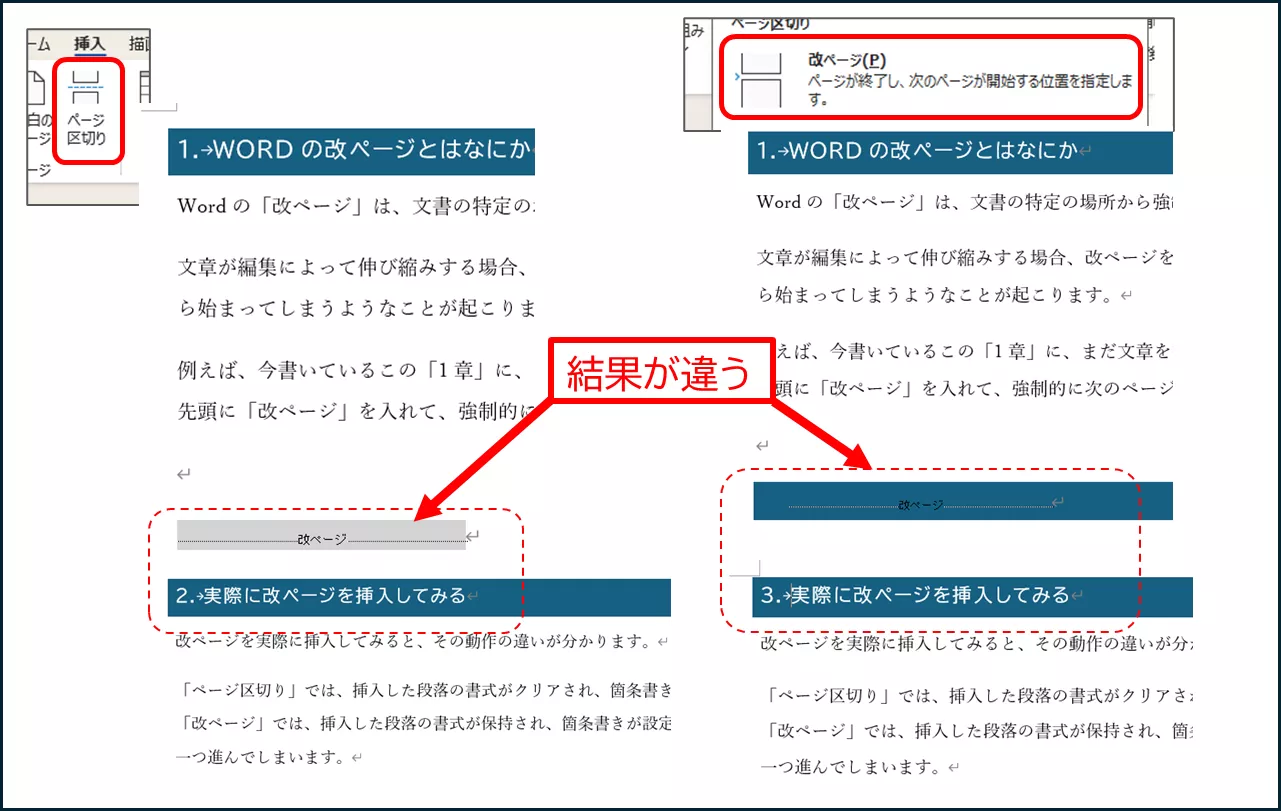
第1の原因は、「手動で挿入された改ページ(ページ区切り)」が視覚的に隠れているケースです。Wordの初期設定では改ページ線などの編集記号が非表示になっていることが多く、空白に見える行に実際には強力な区切り指示が埋め込まれています。
第2の原因は、「段落前で改ページ」などの自動改ページ機能がスタイルや段落に設定されているケースです。見出しスタイルなどを適用した際、段落書式に「次の段落と分離しない」や「段落前で改ページ」が含まれていると、文字数や行数にかかわらず強制的に次ページへと送られます。
第3の原因が、最も多くのユーザーを悩ませる「表(テーブル)の直後に生成される段落マーク」です。Wordの基本仕様として、表の直後には必ず1つの段落マークが付随します。この段落マークが用紙の下端をはみ出すと、それだけで空の次ページが自動生成されてしまい、通常のバックスペース操作では消去できなくなります。
【基本ワザ】編集記号の表示で見抜く!改ページとページ区切りの削除手順
改ページトラブルを解決するための大原則は、「見えないものを可視化する」ことです。Wordの画面上で何が起きているかを把握するために、まずは編集記号の表示をオンにしましょう。
リボンの「ホーム」タブにある「段落」グループ内の「編集記号の表示/非表示」ボタン(矢印と段落マークのアイコン)をクリックするか、ショートカットキーの Ctrl + Shift + 8(Macは Command + 8)を押します。
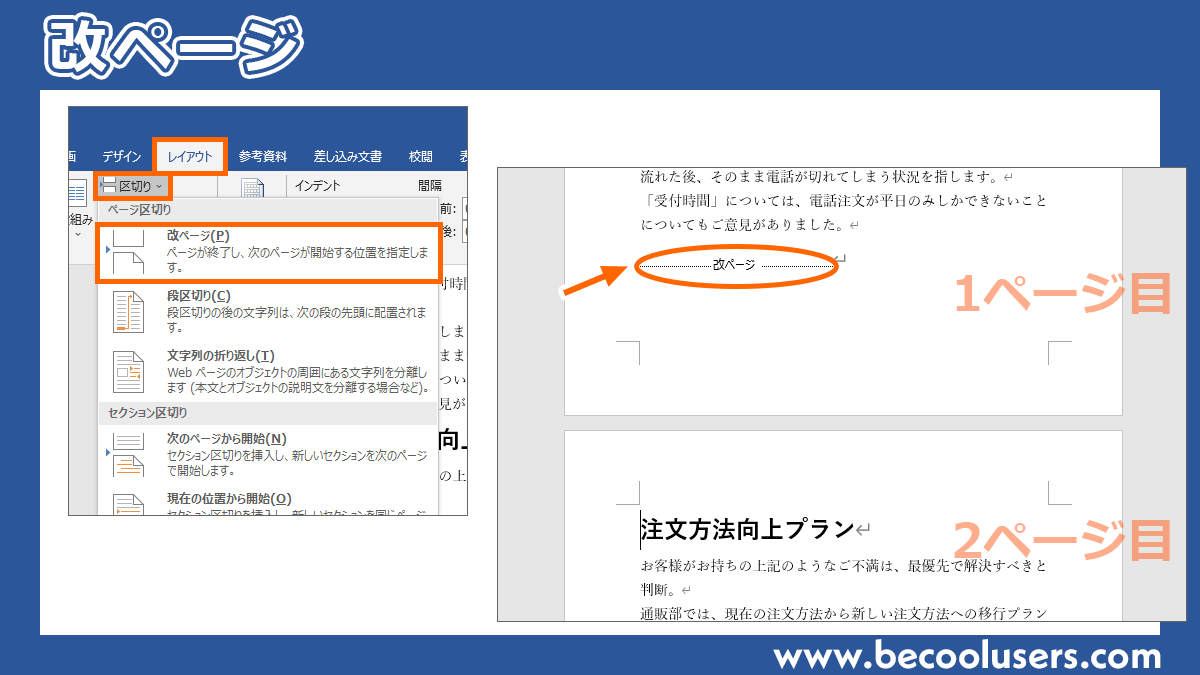
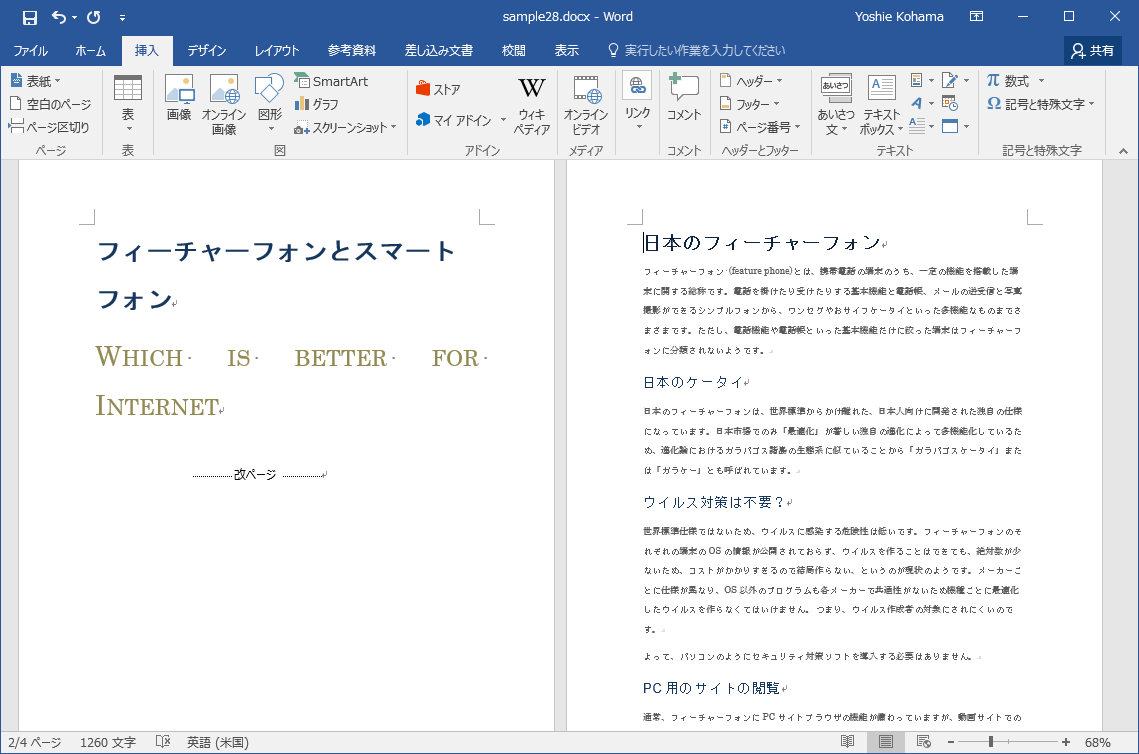
すると、文書内に「--------- 改ページ ---------」という点線と文字が表示されます。これが手動で挿入されたページ区切りの正体です。
【基本的なWord 改ページ 削除手順】
1. 編集記号を表示し、「改ページ」の点線を見つける。
2. 点線の左端をクリックしてカーソルを置く、または点線をドラッグして選択する。
3. キーボードの Deleteキー(または Backspaceキー)を1回押す。
これだけで、頑固に残っていた改ページが即座に解除され、次ページに送られていた文章が前のページへと引き戻されます。なお、作業中に新しく改ページを挿入したい場合は、Ctrl + Enter のショートカットキーを使うのが最もスピーディーです。
【厄介な罠】Wordで表の後の改ページが消えない時の裏ワザ
ページいっぱいに表を配置した結果、どうしても最後の2ページ目に空白ページが残り、Backspaceを押しても消えない現象があります。前述の通り、Wordの仕様上「表の直後の段落マーク」は完全に削除することができません。しかし、段落マークのサイズを極限まで小さくする裏ワザを使えば、空白ページを完全に消滅させることが可能です。
【表直後の空白ページを削除する具体的ステップ】
1. 編集記号を表示し、2ページ目の先頭に残っている表直後の「改行マーク(↵)」を選択する。
2. 「ホーム」タブのフォントサイズ入力欄に 「1」 と直接半角で入力し、Enterキーを押す(フォントサイズを最小の1ptにする)。
3. それでも消えない場合は、その改行マークを選択した状態で右クリックし、「段落」を選択。
4. 「行間」を 「固定値」 に変更し、「間隔」を 「1 pt」 に設定して「OK」をクリックする。
この設定を行うことで、段落マークの専有する高さがわずか1ポイント(約0.35ミリ)となり、1ページ目の表の下のわずかな隙間に収まります。その結果、2ページ目の空白ページが自動的に消滅します。
【混同注意】「改ページ」と「セクション区切り」の決定的な違い
文書を整える際、通常の「改ページ」と「セクション区切り」を混同して使用していると、思わぬレイアウト崩壊を引き起こします。両者の役割の違いを正しく理解しておくことが重要です。
改ページ(ページ区切り)は、単に「ここから先の文章を次のページへ送る」だけの機能です。用紙の向き(縦・横)や余白、ヘッダー・フッター、ページ番号の設定は前後のページで共有されます。
一方、セクション区切りは、「ここから先は別の文書領域として独立させる」という強力な境界線です。セクションを分けることで、特定のページだけを用紙の横向きに変更したり、章ごとにヘッダーのタイトルを変えたり、ページ番号を「1」から振り直したりすることが可能になります。
セクション区切りを削除する際は注意が必要です。セクション区切り記号(「===== セクション区切り =====」)を安易にDeleteキーで消すと、後ろのセクションの設定が前のセクションに上書き適用され、用紙サイズや余白が一気に狂ってしまうことがあります。設定を残したい場合は、区切りを消す前にレイアウト設定を統一しておきましょう。
【設定見直し】「段落前で改ページ」が勝手に効いてしまう時の解除法
「改ページの記号が見当たらないのに、なぜか特定の見出しの前で必ず改ページされてしまう」という場合は、段落の書式設定に原因があります。特にテンプレートファイルや他人が作成した文書を編集している際によく発生するパターンです。
【段落前で改ページ設定の解除手順】
1. 勝手に改ページされてしまう段落(見出しなど)の先頭にカーソルを置く。
2. 「ホーム」タブの「段落」グループ右下にある小さな矢印(ダイアログボックス起動ツール)をクリック。
3. 「改ページと改行」タブを開く。
4. 「改ページ位置の自動調整」エリアにある 「段落前で改ページ」のチェックを外す。
5. 合わせて「次の段落と分離しない」や「段落行を分離しない」の挙動も確認し、「OK」をクリックする。
この設定を解除すれば、文章の長さに応じた自然な改ページ位置に戻すことができます。
【印刷トラブル解消】改ページが印刷されない・ズレる時のチェックポイント
「画面上では綺麗に改ページされているのに、実際に印刷したりPDF化したりすると位置がズレる、または改ページが反映されない」という問題も現場で頻発します。このトラブルを防ぐためには、出力前の最終確認が欠かせません。
まずは、作業画面を「Webレイアウト」や「下書き」から 「印刷レイアウト」表示 に切り替えてください。表示モードが異なると、改ページの位置が画面上と出力物で一致しません。
次に、「隠し文字」設定の有無を確認します。隠し文字が含まれている文書では、編集画面で表示されていても印刷時に除外される設定になっていると、ページ全体の行数がズレて改ページ位置が崩れる原因になります。「ファイル」>「オプション」>「表示」から、印刷オプションの「隠し文字を印刷する」の設定を確認しておくと安心です。
【ワード 改ページ】に関するよくある質問(FAQ)
Q1:改ページを一発で挿入・削除できるショートカットキーは?
A1:改ページの挿入は Ctrl + Enter(Macは Command + Return)です。削除の専用ショートカットはありませんが、Ctrl + Shift + 8 で編集記号を表示させた上で、改ページ記号を選択して Deleteキー を押すのが最も効率的です。
Q2:文書内に散らばった複数の改ページを一括で全削除する方法はありますか?
A2:Wordの「置換」機能を使えば一瞬です。Ctrl + H で「検索と置換」ダイアログを開き、「検索する文字列」に ^m(手動改ページの特殊文字コード)を入力します。「置換後の文字列」を空欄にしたまま「すべて置換」を実行すれば、文書内のすべての改ページが一括消去されます。
Q3:Backspaceキーを押しても空白ページがどうしても消えない最大の理由は?
A3:前ページ末尾に「表」が配置されているか、非表示の「セクション区切り」が残っているかのいずれかです。編集記号を表示し、セクション区切りなら選択してDelete、表の後の改行マークならフォントサイズを「1pt」かつ行間を「固定値1pt」に変更してください。
まとめ:改ページの仕組みを理解してWord作業の効率を最大化しよう
Wordの改ページにまつわるトラブルは、決してソフトの不具合や怪奇現象ではなく、すべて背後にある制御コードや段落設定の仕様通りに動作している結果です。「編集記号を常に表示して作業する」「表直後の段落マークは1ptに縮小する」「段落書式の自動改ページ設定をチェックする」という3原則を身につけておくだけで、無駄な空白ページに悩まされる時間はゼロになります。
書類作成の最終段階でレイアウトに振り回されないためにも、今回紹介した手順を活用して、スマートで美しいドキュメント作成を進めてみてください。 (出典: ワード 改 ページ(Yahoo!ニュース))
Webメディアの編集およびコンテンツ作成に従事。正確で質の高い情報発信を心掛けています。
