Discordで画面共有ができない原因と対処法!真っ暗・音なしを完全解決
ゲームのライブ配信や作業通話、ビジネスミーティングで不可欠なDiscordですが、「画面共有を開始したのに相手の画面が真っ暗になる」「映像は映るのにゲームや動画の音が出ない」「読み込みのぐるぐるが止まらない」といった不具合に直面するトラブルが頻発しています。
DiscordクライアントやOS側のアップデートによってセキュリティや描画の仕様が更新されるなか、設定のわずかな食い違いが原因でキャプチャエラーが起きるケースが目立ちます。今回は、画面が真っ暗になる決定的な理由から、PC・スマホ別の最新トラブルシューティングまでを徹底解説します。
📌 【この記事の重要ポイントまとめ】
- 要点1:画面が真っ暗になる主因は「GPUの競合」「ハードウェアアクセラレーション」「管理者権限の不足」に集約される。
- 要点2:「映像はあるのに音が出ない」現象は、全画面(Screen)共有ではなく「個別アプリケーション」を指定することで大半が解決する。
- 要点3:Macやスマホ端末の場合はOS側の「画面収録権限」や省電力モードの設定解除が必須となる。
【なぜ映らない?】Discord画面共有で真っ暗になる決定的な原因とメカニズム
Discordで画面共有を立ち上げた際、相手側に黒い画面しか表示されない、あるいは自分のプレビュー画面自体が真っ暗になってしまう現象には、明確な技術的背景が存在します。
最も代表的な原因がGPU(グラフィックボード)の処理の食い違いです。ゲーミングPCや高機能ノートPCでは、省電力用の「内蔵グラフィックス(IntelやAMDの内蔵GPU)」と、高パフォーマンス用の「専用グラフィックス(NVIDIA GeForceなど)」が自動で切り替わります。Discordが内蔵グラフィックスで動作している一方で、キャプチャ対象のゲームが専用グラフィックスで動いていると、映像の受け渡しに失敗して画面が黒く塗りつぶされます。
もうひとつの盲点が著作権保護(DRM)技術によるガードです。Netflix、Amazonプライム・ビデオ、Hulu、YouTubeの一部有料コンテンツなどは、ブラウザ側のDRMによってキャプチャが意図的に遮断されます。この場合、ブラウザのハードウェアアクセラレーションをオフにするか、適切なキャプチャ方式へ変更しなければ黒画面のままとなります。
加えて、Discordの最新アップデートによる仕様変更や、管理者権限の不一致によってゲームの描画フックに失敗することも、画面共有がクラッシュする大きな要因です。
【最優先】今すぐ直す!ハードウェアアクセラレーションと管理者権限の設定手順
Discordの画面が真っ暗になるトラブルに遭遇した際、最初に試すべき2大特効薬がハードウェアアクセラレーションの切り替えと管理者権限での実行です。
ハードウェアアクセラレーションは、Discordのグラフィック描画をCPUからGPUへ肩代わりさせて動作を滑らかにする機能ですが、ドライバとの相性問題で画面キャプチャを阻害する事例が後を絶ちません。以下の手順で設定を見直してください。
【Discordのハードウェアアクセラレーション無効化手順】
1. Discord左下の歯車マーク(ユーザー設定)をクリック。
2. 左メニューの「詳細設定」を選択。
3. 「ハードウェアアクセラレーション」のトグルスイッチをオフにする。
4. ポップアップが表示されたら「OK」を押し、Discordを再起動する。
次に試したいのが管理者権限の付与です。特に『VALORANT』や『Apex Legends』をはじめとするアンチチートプログラムを搭載したPCゲームでは、Discord側の権限が弱いと映像信号をキャプチャできません。デスクトップにあるDiscordのショートカットアイコンを右クリックし、「管理者として実行」を選択して起動し直すだけで、あっさりと映像が共有されるケースが多々あります。
【グラボ別】Discordグラフィックボード設定の見直しで描画エラーを撃退
NVIDIAやAMDのグラフィックボードを搭載しているPCの場合、OSとグラフィックスドライバ側の描画割り当て設定を一致させることが根本解決につながります。
Windows 11環境では、Windows側のグラフィック設定からDiscordの使用GPUを指定できます。スタートメニューの「設定」>「システム」>「ディスプレイ」>「グラフィック」を開き、アプリ一覧からDiscordを選択してください。ここで「高パフォーマンス(専用GPU)」または「省電力(内蔵GPU)」のいずれかに手動で固定し、ゲーム側の起動GPUと揃えることで描画フックの失敗を防げます。
また、NVIDIAコントロールパネルを利用している場合は、「3D設定の管理」>「プログラム設定」からDiscord(discord.exe)を追加し、優先するグラフィックスプロセッサを統一するアプローチも効果的です。ドライバ自体が長期間更新されていないとキャプチャAPIにエラーが生じるため、GeForce Experience等を通じてグラフィックスドライバを最新バージョンにアップデートしておくことも忘れてはなりません。
【音声トラブル】Discord画面共有で音が出ない・ゲーム音が入らないときの対処法
「映像は正常に映っているのに、ゲームのBGMや動画の音声だけが通話相手に届かない」というトラブルも非常に多く見られます。この問題は、共有方法の選択ミスやオーディオ出力デバイスの不一致が主因です。
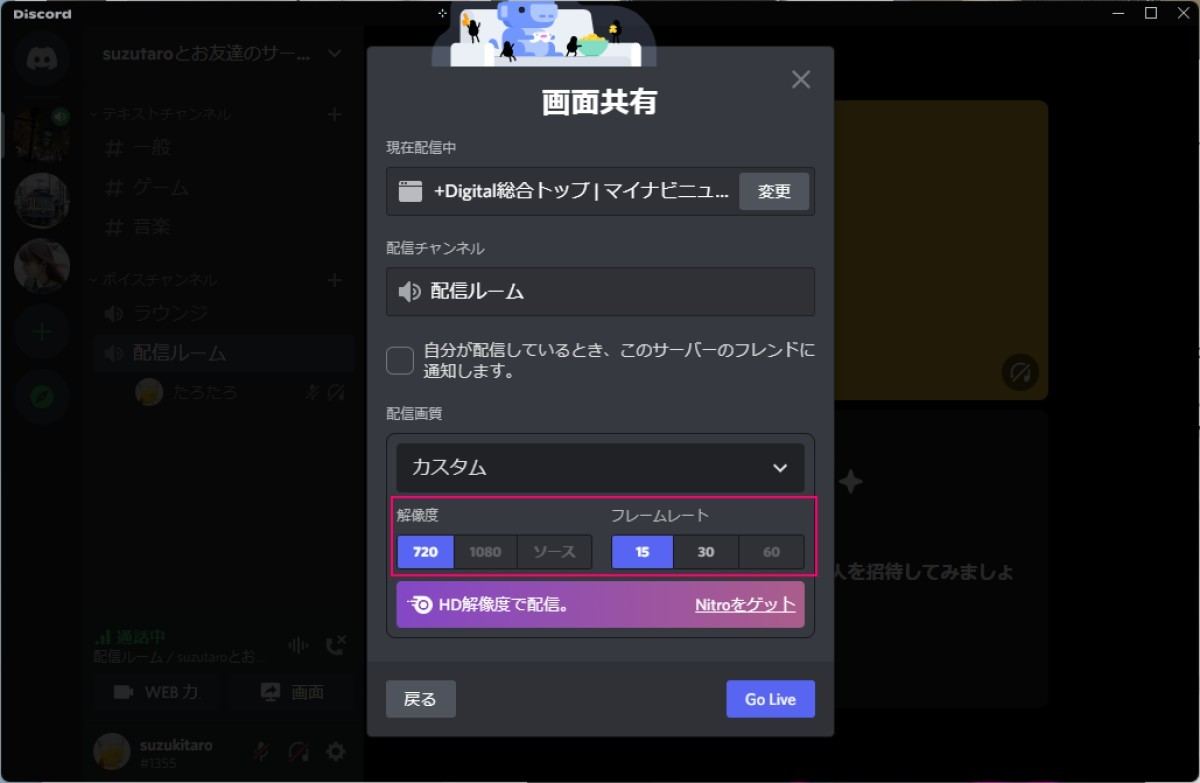
画面共有を開始する際、画面の選択肢には「アプリケーション(個別ウィンドウ)」と「画面(Screen / 全画面)」の2種類が存在します。全画面(画面全体)を選択して共有した場合、Discordの仕様上、音声のキャプチャが自動的に無効化されるか、OS全体の音声をうまく拾えない制限がかかります。音声を確実に届けたい場合は、必ずキャプチャしたい特定のゲームやブラウザの「ウィンドウ」を個別指定してください。
それでも音が入らない場合は、Discordの「音声・ビデオ」設定を確認します。入力モードが「音声検出」になっているか確認し、「詳細設定」内にある「最新の技術を使用して画面から音声をキャプチャする」のトグルを一度オフにしてからオンにし直すことで、オーディオドライバの認識が再初期化されて正常に戻ります。
【Mac・スマホ版】OS別のDiscord画面共有権限確認とエラー解消マニュアル
PC(Windows)以外の環境で画面共有ができない場合、端末OS独自のプライバシー保護機能が原因でストップしている可能性が濃厚です。
【Macで画面が映らない・共有ボタンが押せない場合】
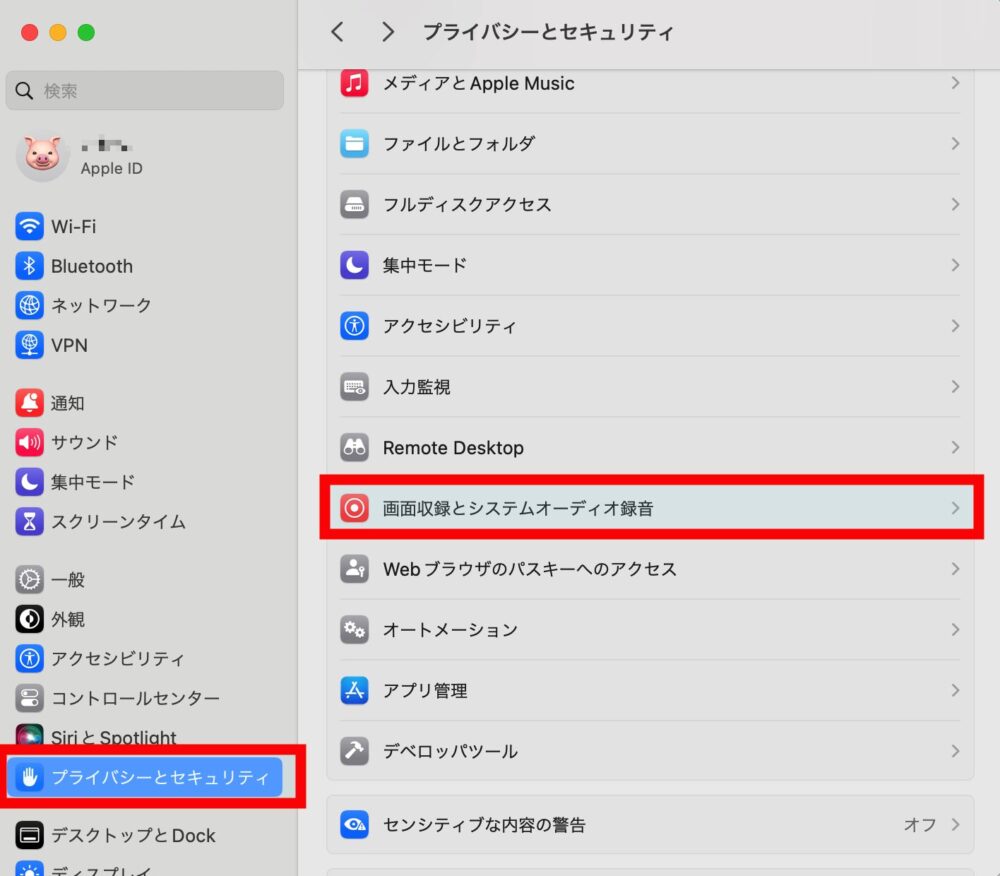
macOSでは、外部アプリによる画面取り込みが厳格に管理されています。「システム設定」>「プライバシーとセキュリティ」>「画面収録」を開き、Discordに画面のキャプチャが許可されているか確認してください。すでにチェックが入っている場合でも、一度オフにしてから再度オンにし、Discordを完全に終了(Cmd + Q)させてから再起動することで権限が正しく適用されます。
【iPhone・Androidスマホで画面共有が落ちる場合】
スマートフォン版Discordで画面配信が途切れる原因の多くは、端末のメモリ不足と省電力機能の干渉です。以下のポイントをチェックしてください。
・省電力モード・低電力モードの解除:バックグラウンド処理が制限されると配信が強制終了します。
・不要なバックグラウンドアプリの終了:スマートフォンのRAM容量が圧迫されると、キャプチャプロセスがクラッシュします。
・OSとアプリのバージョン確認:iOSやAndroidのシステムアップデート直後は、Discordアプリ側も最新版へ更新しないと画面共有機能がロックされる場合があります。
【2026年最新】アップデート後の不具合・Discord画面共有エラーへの緊急対策
Discordの大規模なアプリアップデート直後には、内部キャッシュの破損や一時的なバグによって、これまで正常に使えていた画面共有機能が突如エラーを吐くことがあります。
一般的な再起動で改善しない場合の最も迅速な回避策は、ブラウザ版Discord(Web版)の一時利用です。Google ChromeやMicrosoft EdgeからDiscordのウェブサイトにアクセスしてログインし、そこから画面共有を行うと、デスクトップアプリ側の内部破損を回避して即座に配信通話を再開できます。
デスクトップアプリを完全に修復したい場合は、キャッシュクリアおよびクリーンインストールが推奨されます。キーボードの「Windowsキー + R」を押し、%appdata% と入力して開くフォルダ内にある「discord」フォルダを削除した上で、公式サイトから最新のインストーラーをダウンロードして再導入することで、蓄積した不整合データを一掃できます。
【discord 画面 共有 できない】に関するよくある質問(FAQ)
Q1:Discordで画面共有をすると配信画面全体が緑色や紫色に乱れるのはなぜですか?
A1:グラフィックボードのコーデック処理エラーやハードウェアアクセラレーションの競合が原因です。Discordの「音声・ビデオ」設定内にある「OpenH264ビデオコーデック」や「ハードウェアアクセラレーションによるビデオエンコード」の項目をオフに切り替えることで改善します。
Q2:特定のゲーム(Steamゲームなど)だけ画面共有に表示されずキャプチャできません。
A2:ゲームが「排他的フルスクリーン」で起動していると、Discordがウィンドウを認識できないことがあります。ゲーム側のグラフィック設定を「ボーダーレスウィンドウ」または「ウィンドウモード」に変更し、Discordを管理者権限で再起動して共有を試みてください。
Q3:スマホ版Discordで画面共有中に通知が相手に見えてしまうのを防ぐには?
A3:スマートフォンで画面全体をキャストする仕様上、画面上にポップアップする通知はそのまま配信されます。配信開始前に端末の「おやすみモード(集中モード)」を有効化し、個人情報やメッセージの通知を一時的に遮断しておくのが安全です。
まとめ:設定の見直しと権限確認で快適な画面共有を取り戻そう
Discordで画面共有ができないトラブルの多くは、アプリ本体の致命的な故障ではなく、ハードウェアアクセラレーション、グラフィックボードの割り当て、OSごとの権限付与といった設定の不一致に起因しています。
まずは基本となる管理者権限での起動やアクセラレーションの切り替えを試し、状況に応じてウィンドウ指定共有やドライバの更新を行ってください。正しい設定手順さえ把握しておけば、急な配信トラブルにも慌てず即座に対応することが可能です。 (出典: discord 画面 共有 できない(Yahoo!ニュース))

SEOライティングとマーケティング戦略の専門家。分かりやすい解説記事で定評があります。
