紛失したAndroid携帯を探す方法!電源オフでも位置特定する最新手順
外出先や自宅で「Androidスマートフォンが見当たらない」と気付いた瞬間、誰もが強い焦りを覚えるはずです。画面ロックをかけていても、個人情報や決済機能、プライベートな写真が詰まった端末の紛失は、一刻も早い対処が求められます。しかし、パニックになって闇雲に探し回る必要はありません。
現在のAndroidエコシステムでは、Googleの「デバイスを探す」機能が劇的に進化しており、手元に端末がなくても、パソコンや家族のスマートフォンから高精度なスマホ位置情報特定が可能です。通信が切れている場合やバッテリーが切れて電源オフで探す方法も含め、今すぐ実践すべき具体的な捜索・防衛フローを整理しました。
📌 【この記事の重要ポイントまとめ】
- 要点1:PCや別端末のブラウザから「Google デバイスを探す」にアクセスすれば、数分で現在地をマップ上に表示できる
- 要点2:最新の「Find My Deviceネットワーク」により、電源オフやオフライン状態でも周囲のAndroid端末を経由した位置特定が可能
- 要点3:室内紛失ならマナーモード強制解除の音鳴らし、外出先なら遠隔ロックやデータ消去で不正利用を完全に防ぐ
【初動対応】まずはPCや別端末から「Google デバイスを探す」へアクセス
端末を紛失した際、最初に行うべきアクションはパソコンからスマホを探す、あるいは家族・友人の端末からウェブ版の捜索ページへアクセスすることです。特別な専用ソフトをインストールしていなくても、普段利用しているブラウザさえあれば即座に追跡を開始できます。
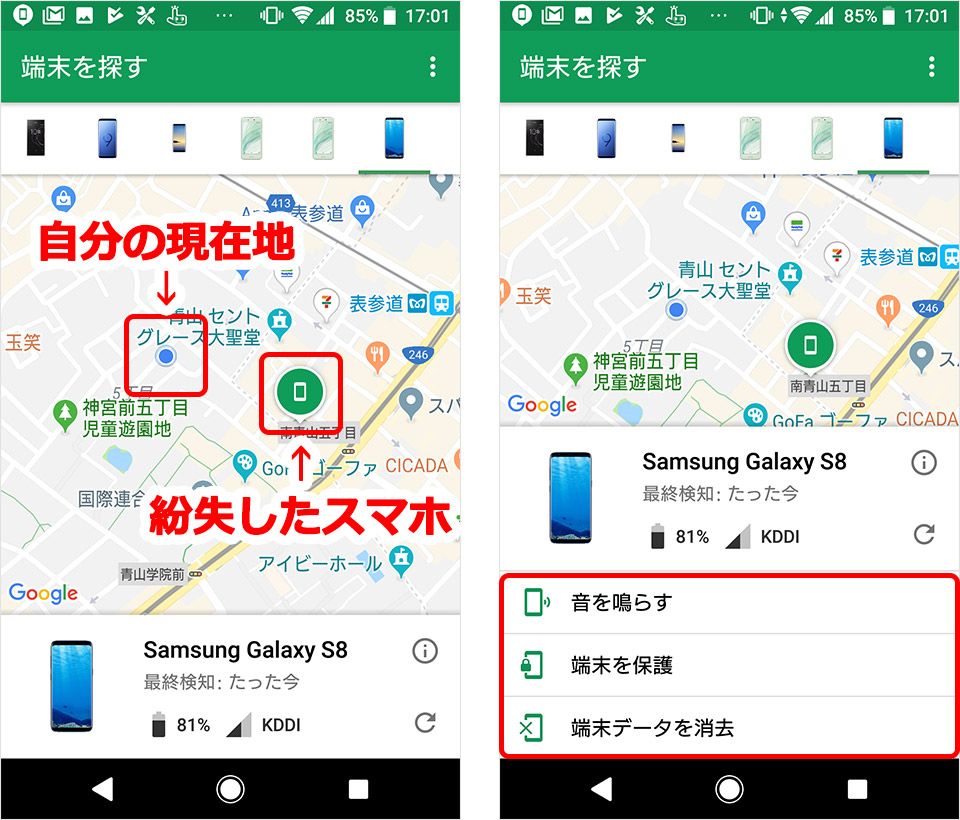
手順は非常にシンプルです。ブラウザを開き、「Google デバイスを探す(Find My Device)」の公式ページへアクセスし、紛失した端末に紐付いているGoogleアカウントログインを完了させます。ログインに成功すると、画面上に登録されている端末一覧とマップが表示され、自動的に位置情報のスキャンがスタートします。
この段階で端末の通信が生きていれば、数メートル単位の精度で現在地がリアルタイム表示されます。さらに、画面左側の操作パネルには「音を鳴らす」「端末を保護する」「デバイスデータを消去」といったAndroid紛失時の対処法として不可欠なコマンドが並び、ここからあらゆる遠隔操作を実行できます。
【電源オフ・オフライン対応】進化したFind My Deviceネットワークで位置を特定する手順
「バッテリーが切れて電源が落ちてしまった」「地下や山間部で電波が圏外になっている」という状況でも、諦めるのは早すぎます。世界中で稼働する数億台のAndroid端末が互いに暗号化通信で連携するオフライン検索機能(Find My Deviceネットワーク)が本格稼働しているためです。
この仕組みでは、紛失した端末がBluetooth信号を微弱に発信し続けることで、近くを通りかかった他人のAndroid端末がその信号を検知し、位置情報を中継してサーバーへ送信します。通信データはエンドツーエンドで暗号化されているため、中継した第三者やGoogleにプライバシーが漏れる心配はありません。
一部のフラッグシップ端末(Pixel 8シリーズ以降など)をはじめとする対応機種であれば、電源が完全に切れた状態であっても特殊なハードウェア制御によって数時間は位置シグナルを発信し続けます。マップ上に「直近の確認場所」としてタイムスタンプ付きでピンが立つため、立ち寄った店舗や移動ルートを正確に割り出す手がかりになります。
【室内・近距離で紛失】マナーモードでも爆音再生!音を鳴らす遠隔操作の裏ワザ
「位置情報を見ると自宅やオフィスを指しているが、クッションの間やバッグの底に入り込んで見つからない」というケースは日常茶飯事です。電話をかけて着信音を鳴らそうとしても、マナーモードやサイレントモード、おやすみ時間モードに設定されているとバイブレーションすら鳴らず、捜索が難航します。
そこで活用したいのが、管理画面からワンクリックで実行できる音を鳴らす遠隔操作です。この機能は端末側の音量設定を強制的に上書きし、最大音量で5分間アラーム音を鳴らし続ける仕様になっています。
部屋を静かにして「音を鳴らす」を実行すれば、どんなに奥深くに入り込んでいても明瞭な音で場所を特定できます。手元で見つけたら、電源ボタンを1回押すだけでアラームを即座に停止可能です。近距離での紛失であれば、この機能だけで9割以上のトラブルが解決します。
【悪用防止】端末の遠隔ロックとメッセージ表示で拾得者へコンタクト
駅、飲食店、タクシー車内など、明らかに外出先で紛失したことが判明した場合は、即座に端末の遠隔ロック(端末を保護)を実施してください。画面ロックを一時的に強化し、第三者による無断操作や通知の覗き見をシャットアウトします。
この保護機能の強力な点は、画面上に「拾得者向けの復旧メッセージ」と「連絡先電話番号」を強制表示できる部分にあります。例えば、「このスマホを拾われた方は、お手数ですが以下の番号までご連絡をお願いします」という文章とともに、家族の電話番号や職場の番号を設定します。
親切な拾得者が画面を見た場合、表示された通話ボタンをタップするだけで指定の連絡先へ直接発信できるようになります。端末内の個人情報には一切触れさせず、安全かつ最短ルートで返還の連絡を受け取る体制を整えることが可能です。
【見つからない時の最終手段】データ遠隔消去とキャリアの紛失届・回線停止
捜索を続けても位置情報が動かない、あるいは海外や見知らぬ場所へ急速に移動しているなど、盗難の疑いが濃厚な場合は腹を括った決断が必要です。プライバシー保護と二次被害防止のため、データ遠隔消去を実行します。
管理画面から「デバイスデータを消去」を選択すると、内部ストレージの写真、連絡先、アプリデータ、保存されたクレジットカード情報などが工場出荷状態へ初期化されます。ただし、消去を実行した瞬間に「デバイスを探す」による追跡も不可能になるため、まさに最後の防衛手段と位置付けてください。
併せて、契約している通信キャリア各社(ドコモ、au、ソフトバンク、楽天モバイルや格安SIM各社)のサポート窓口やマイページから紛失届と回線停止の手続きを行います。SIMカードの無断利用による高額通信や不正な2段階認証の突破を防ぐため、通信と通話機能を物理的にストップさせ、速やかに警察へ遺失届を提出しましょう。
【android 携帯 を 探す】に関するよくある質問(FAQ)
Q1:位置情報(GPS)をオフにしていた場合でも探せますか?
A1:はい、探せる可能性が十分にあります。遠隔で「Google デバイスを探す」にアクセスすると、Google Play開発者サービス経由で一時的に位置情報取得が試みられます。また、Wi-Fiアクセスポイントやモバイル基地局の情報、周囲のAndroid端末ネットワークを活用した大まかな位置特定が可能です。
Q2:予備のPCやスマホがない場合、どうやって探せばいいですか?
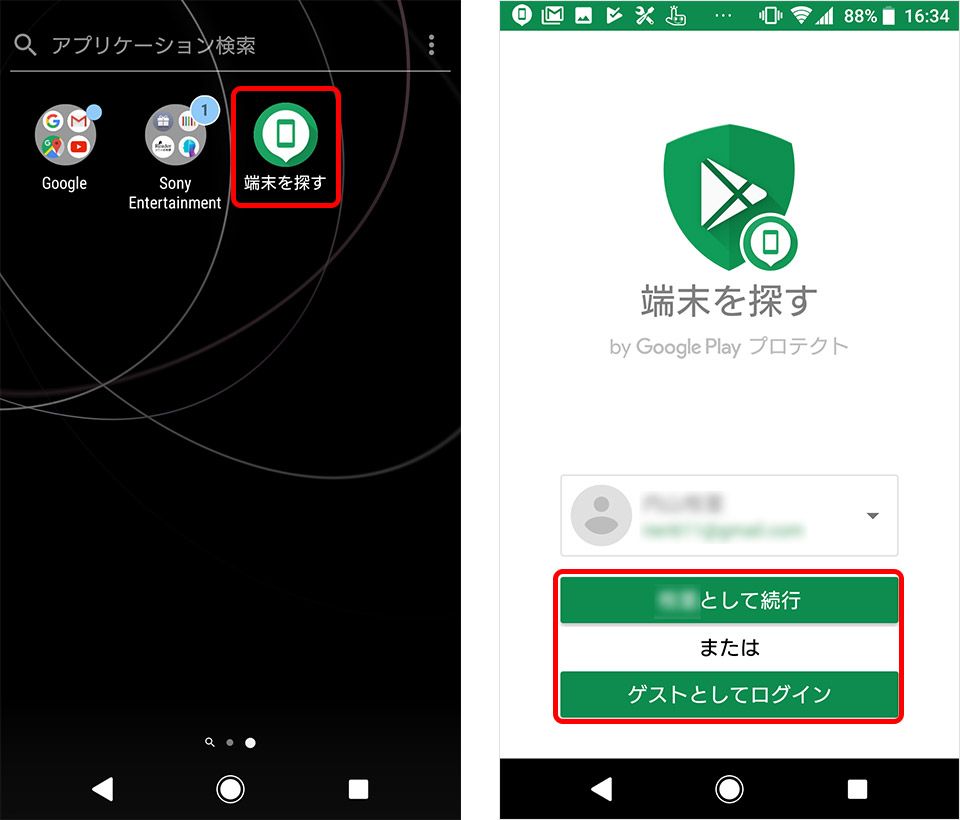
A2:友人や知人の端末を借りて、ブラウザの「シークレットモード(プライベートブラウジング)」からGoogleアカウントにログインしてください。捜索が終わった後にウィンドウを閉じれば、ログイン情報が他人の端末に残る心配はありません。また、家族の端末にインストールされたFind My Deviceアプリのゲストログイン機能を使う方法も有効です。
Q3:回線を停止した後でも「デバイスを探す」は使えますか?
A3:キャリアの回線を停止するとモバイルデータ通信は遮断されますが、端末が公衆Wi-Fiなどに接続された場合や、Bluetoothを介したオフライン追跡機能は有効なまま機能します。ただし、リアルタイム通信の確実性を残すため、まずは位置特定と遠隔ロックを行い、発見が絶望的と判断した段階で回線停止を行うのが理想的な手順です。
まとめ:今後の展望と注目ポイント
Android端末の紛失対策は、単なるGPS追跡の域を超え、強固なメッシュネットワークと暗号化技術を組み合わせた統合セキュリティシステムへと進化しました。突然の紛失に直面しても、焦らず「位置特定」「音鳴らし」「画面ロック」を段階的に実行すれば、多くのトラブルは被害を出さずに解決できます。
万が一の事態を最小限の被害で乗り切るために、手元に端末がある平時のうちから「Googleアカウントのログイン情報(パスワードや予備の認証手段)」を把握し、位置情報設定やバックアップが正常に稼働しているかを定期的に見直しておきましょう。 (出典: android 携帯 を 探す(Yahoo!ニュース))
情報を整理して届けることが得意なWebディレクター。ユーザー視点に立った記事作成を目指しています。
