ドコモ機種変更のデータ移行完全ガイド!自分で無料成功させる最新手順
ドコモオンラインショップでの端末購入が定番化した現在、機種変更に伴う最大のハードルとして立ちはだかるのが「データ移行」の作業です。ショップ店頭でスタッフに対面サポートを依頼すると手数料が発生するため、「できることなら自力でお金をかけずに済ませたい」と考える方が大半を占めています。
端末の進化に伴い、現在のスマートフォンはケーブルすら使わずにワイヤレスで丸ごと移行できる環境が整いました。しかし、iPhone同士、Android同士、あるいは異なるOS間での乗り換えでは利用するツールが異なり、事前のバックアップやアカウント設定を怠ると大切な写真やトーク履歴を失うリスクもあります。無駄な出費を抑えつつ、最短時間でトラブルなく移行を完結させるための実践手順を余すところなく解説します。
📌 【この記事の重要ポイントまとめ】
- 要点1:ショップの有料サポート(1回約2,200円〜3,300円)を利用せずとも、公式無料ツールや標準機能で全自動移行が可能
- 要点2:iPhone同士なら「クイックスタート」、Androidや異なるOS間の移行には「ドコモデータコピー」が最も確実な近道
- 要点3:LINEのトークバックアップ、おサイフケータイの預け入れ、dアカウントの再認証は旧端末が動くうちの事前処理が鉄則
【比較】ショップ有料サポートは不要?自力移行で浮くコストと現実
かつてはドコモショップの窓口で無償対応されていたデータ移行ですが、現在はドコモショップデータ移行有料サポートとして提供されており、初期設定やアプリ移行を依頼すると1回あたり2,200円から3,300円(税込)前後の費用が発生します。さらに混雑する店舗での待ち時間や事前予約の手間を考慮すると、金銭的・時間的なコストは決して小さくありません。
オンライン手続きの普及に伴い、キャリア公式のツールやスマートフォンのOS標準機能は劇的に進化しました。現在では、特別な専門知識がなくても画面の指示に従ってタップしていくだけで、連絡先、写真、動画、アプリの配置までほぼ完全に再現できます。注意点さえ押さえておけばショップに依頼する必要性はほとんどなく、自力で移行を完了させるのが最も合理的でスマートな選択肢となっています。
【iPhone同士】かざすだけで完了するクイックスタート移行手順
旧iPhoneから新iPhoneへ機種変更する場合、もっとも手軽で失敗がないのがiPhoneクイックスタート移行手順を活用する方法です。パソコンやiCloudの有料ストレージ契約がなくても、端末同士を近づけるだけで直接Wi-Fi経由でデータが丸ごと転送されます。
作業をスムーズに進めるための具体的なステップは以下の通りです。
ステップ1:事前準備
旧iPhoneのBluetoothが「オン」になっていることを確認し、最新のiOSにアップデートしておきます。転送中にバッテリーが切れるのを防ぐため、両端末を充電器に接続し、自宅の安定したWi-Fi環境下に置くことが成功の秘訣です。
ステップ2:新端末の電源を入れ旧端末に近づける
新iPhoneの電源を入れて初期設定画面(「こんにちは」の画面)を表示させ、旧iPhoneのすぐ横に置きます。すると旧iPhoneの画面に「新しいiPhoneを設定」というポップアップが自動的に立ち上がります。
ステップ3:アニメーションの読み取りと認証
新iPhoneに青いモヤのようなアニメーションが表示されるため、旧iPhoneのカメラでそれを枠内に収めるように読み取ります。その後、旧端末で使っていたパスコードを新端末に入力します。
ステップ4:データ転送の開始
「iPhoneからデータを転送」を選択し、利用規約への同意やApple IDの設定を進めると転送が始まります。容量に応じて20分から1時間程度でアプリや設定、写真が新端末へ完全に複製されます。
また、ドコモでeSIMを利用している場合、iOS 16以降の機能であるeSIMクイック転送ドコモに対応していれば、データ移行のフロー内で物理SIMカードの差し替えやオンラインでの再発行手続きを介さずに、電話番号の移行までワンストップで完了させることができます。
【Android同士・OSまたぎ】ドコモデータコピーアプリの使い方とSDカード活用法
Android端末同士の機種変更、あるいは「AndroidからiPhone」「iPhoneからAndroid」といった異なるOS間で乗り換える場合に頼りになるのが、NTTドコモが公式提供している無料のドコモデータコピーアプリ使い方をマスターすることです。
このアプリは新旧の端末同士をWi-Fiダイレクト(1対1の直接無線通信)で接続するため、大容量の動画や高画質写真も高速で転送できます。使い方はシンプルで、両方のスマートフォンにアプリをインストールして起動し、画面の指示に従って「今までのスマートフォン」「新しいスマートフォン」をそれぞれ選択。表示されるQRコードをカメラで読み取って接続を確立するだけで、連絡先、写真、動画、カレンダーの一括移行が始まります。
長年ドコモを利用していてクラウド同期を利用していない場合は、ドコモ電話帳バックアップ復元の機能も欠かせません。旧端末のドコモ電話帳アプリからクラウドまたは内部ストレージに連絡先を書き出し、新端末側の同アプリで「復元」を実行すれば、登録グループや個別設定を維持したまま連絡先を復活させられます。
さらに、microSDカードスロットを搭載したAndroid機種同士であれば、SDカードデータ移行手順を活用するのも手堅い手法です。旧端末の「設定」や「ファイル管理アプリ」からmicroSDへバックアップデータを作成し、新端末へカードを差し替えてリストア作業を行うことで、通信環境が不安定な場所でもギガを消費せず安全にデータを移し替えられます。
【最重要】失敗ゼロへ!LINE引き継ぎとおサイフケータイの事前準備
端末間のデータコピーが完了しても、個別のセキュリティが強固なアプリは別途手動での引き継ぎ作業が必須となります。なかでも失敗時のダメージが大きいのが「LINE」と「交通系IC・電子マネー」です。
LINE引き継ぎバックアップの徹底
LINEは新端末でいきなりログインしてしまうと、旧端末のデータが初期化され、トーク履歴がすべて消失する恐れがあります。必ず旧端末が手元にある状態で、以下の手順を完了させてください。
- 「設定」>「アカウント」で、メールアドレス・パスワード・電話番号が最新情報で登録されているか確認する
- 「設定」>「トークのバックアップ」を開き、Googleドライブ(Android)またはiCloud(iPhone)へ最新のトーク履歴を保存する
- 「かんたん引き継ぎQRコード」を利用する場合でも、直近14日分より前の過去ログを残すにはクラウドへの事前バックアップが不可欠です
おサイフケータイデータ移行の落とし穴
SuicaやPASMO、iD、nanaco、WAONなどの電子マネーは、端末内のFeliCaチップにデータが紐付いているため、ただ機種変更しただけでは残高が引き継がれません。旧端末のおサイフケータイアプリや各社マネーアプリを開き、「カードの一時預け入れ(サーバ移行手続き)」を事前に実行してください。新端末側で同じアカウントを使ってログインし、「カードの受け取り」を行うことで、残高や定期券情報を元通りに戻すことができます。
あわせて、各種ドコモサービスを利用するためのdアカウントログイン設定も確認しておきましょう。2段階認証が旧端末のSMSや認証アプリに届く設定になっていると、端末を手放した後に新端末でログインできなくなるトラブルが多発しています。機種変更作業中は、旧端末の通信ができる状態をキープしておくのが鉄則です。
【落とし穴】ドコモの機種変更を自分でやるときの注意点総まとめ
ショップに行かず自宅で自力移行を行う場合、見落としがちな盲点がいくつか存在します。予期せぬ通信不通やデータ破損を防ぐため、ドコモ機種変更自分でやる注意点をチェックリストとして頭に入れておきましょう。
第一に、銀行系・ワンタイムパスワードアプリの移行です。Google Authenticatorなどの二段階認証アプリや、各銀行のセキュリティトークンアプリは、旧端末側で「機種変更の事前設定」を有効にしないとログイン自体がロックされ、再発行手続きに数日を要することがあります。
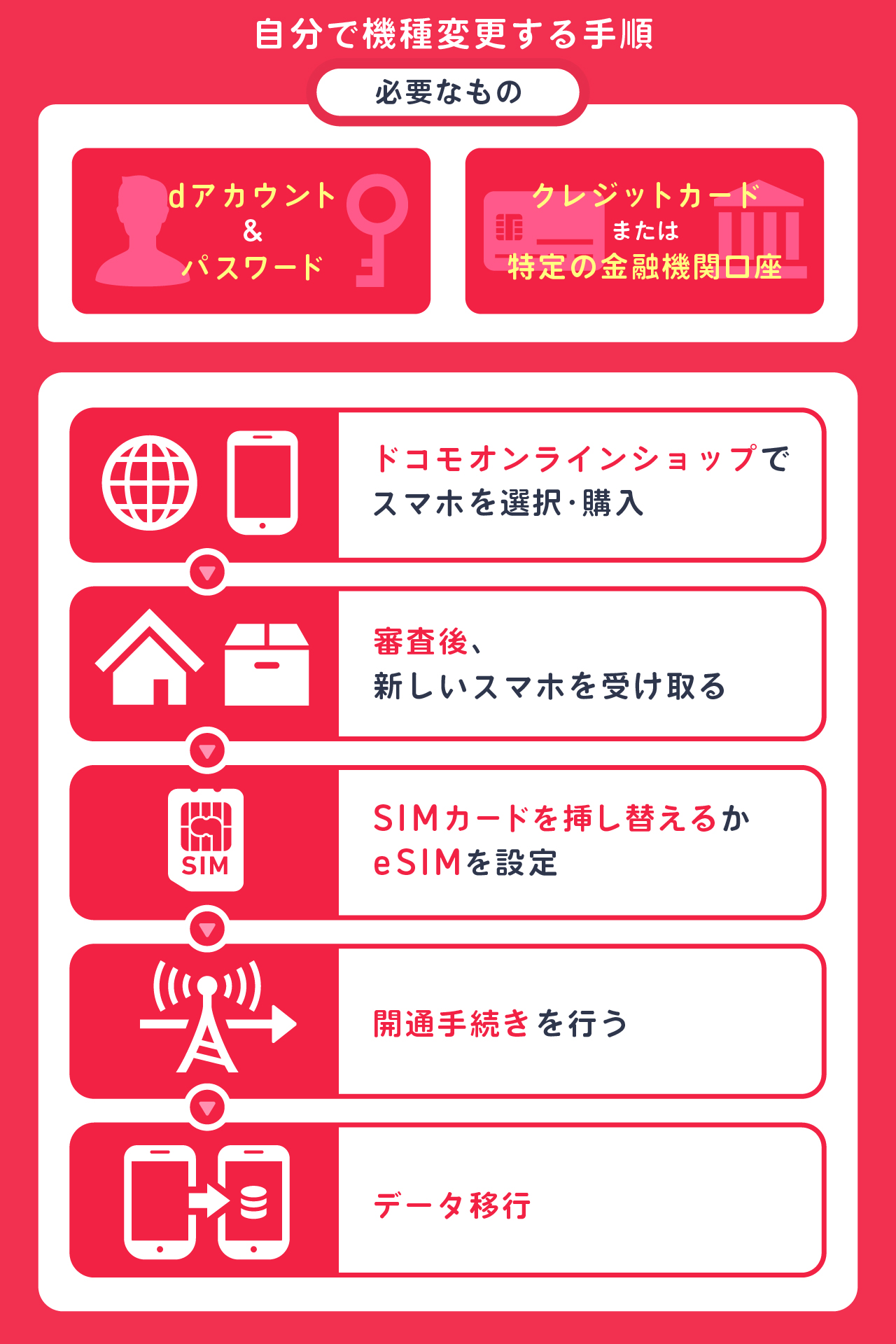
第二に、SIMカードの開通手続き(回線切り替え)のタイミングです。ドコモオンラインショップから新しいSIMカードやeSIMが届いた場合、ドコモオンラインショップの購入履歴ページから「開通の手続き」をウェブ上で行う必要があります。この手続きを完了させるまで、新端末でドコモのモバイルデータ通信や音声通話は利用できません。作業は必ず旧端末がWi-Fiにつながっている状態で進めてください。
第三に、バッテリー残量の管理です。データ移行の途中で端末の電源が落ちると、データが破損して起動不能(文鎮化)に陥る危険があります。作業を始める前に両方の端末を80%以上充電しておくか、電源ケーブルを接続した状態で移行を実行するのが基本ルールです。
【ドコモ 機種 変更 データ 移行】に関するよくある質問(FAQ)
Q1:ドコモショップでデータ移行をお願いした場合、費用はいくら発生しますか?
A1:ドコモショップでデータ移行のサポートを依頼すると、初期設定サポートとして3,300円(税込)、または特定アプリの引き継ぎサポートとして1アプリあたり1,650円(税込)などの有料料金が設定されています。本記事で紹介したクイックスタートやドコモデータコピーアプリを使えば、完全無料で移行が可能です。
Q2:ドコモ電話帳のクラウド同期がうまくいかないときはどうすればいいですか?
A2:dアカウントの認証が切れているか、ドコモ電話帳アプリの同期設定が「OFF」になっている可能性が高いです。「設定」>「ドコモのサービス/クラウド」からdアカウントの再ログインを試し、同期設定を手動で実行してください。それでも解決しない場合は、旧端末の電話帳からvCard(.vcfファイル)形式でデータをエクスポートし、新端末へ直接読み込ませる方法が確実です。
Q3:LINEのトーク履歴が引き継ぎ後に消えてしまった場合の復旧方法はありますか?
A3:新端末でログインを完了させてしまった後に旧端末で上書きログインすることはできず、事前にバックアップを取っていなかったトーク履歴を後から復元することはできません。そのため、新端末でログインボタンを押す前に、旧端末側で「設定」>「トークのバックアップ」からGoogleドライブまたはiCloudへデータを保存したか必ず再確認してください。
Q4:eSIMを使っているのですが、機種変更時の手続きはどう変わりますか?
A4:iPhone同士であれば、初期設定のフローの中で「近くのiPhoneから転送」を選択することで、店頭やウェブでの面倒な手続きなしにeSIMを移動できます。Android端末やOSをまたぐ変更の場合は、My docomoから「eSIM再発行(プロファイル発行)」の手続きを行い、新端末でQRコードを読み取ってネットワーク設定を完了させる必要があります。
まとめ:事前準備さえ押さえれば自力移行は驚くほど簡単
スマートフォンの機能向上と公式ツールの洗練により、ドコモの機種変更におけるデータ移行は、かつてのような複雑な専門作業ではなくなりました。高額な店頭サポート料金を支払うことなく、自宅のリラックスした環境で誰でも安全に完了させることができます。
成否を分ける最大のポイントは、「LINE」「おサイフケータイ」「2段階認証」の3点について、旧端末が正常に通信できる状態で事前バックアップと引き継ぎ設定を完了させておくことです。本稿の手順を一歩ずつ確認しながら進め、余計な出費をカットした快適な新機種ライフをスタートさせてください。 (出典: ドコモ 機種 変更 データ 移行(Yahoo!ニュース))


テクノロジーやライフスタイル領域を中心に執筆活動を行っています。趣味は写真撮影と旅行です。
