IPadを有線LANで超高速・安定化!繋がらない原因とおすすめ変換器
オンライン会議での音声途切れや動画配信の遅延、大容量データのアップロード待ちなど、Wi-Fi環境特有の通信トラブルに頭を抱えるケースは後を絶ちません。仕事やクリエイティブワーク、本格的なオンラインゲームでiPadをフル活用するユーザーが増えた現在、「iPadを有線LANで接続して通信を劇的に安定させたい」という需要が急激に高まっています。
iPadは適切な変換アダプタさえ選べば、特別なドライバのインストールなしで簡単に有線LAN化が可能です。本記事では、USB Type-CやLightning端子別の接続手順から、給電しながら使えるおすすめのアダプタ選び、さらに「認識しない・繋がらない」ときの根本的な原因と対処法まで詳しく解説します。
📌 【この記事の重要ポイントまとめ】
- 要点1:iPadは対応アダプタを繋ぐだけで即座に認識し、設定アプリ内に「Ethernet」項目が自動出現する。
- 要点2:繋がらない最大の要因は「電力不足」と「アダプタの規格不適合」であり、PDパススルー給電対応ハブを選ぶことで大半のトラブルは回避できる。
- 要点3:最新のiPad ProやiPad Airならギガビット(1Gbps)以上の超高速通信と極小のPing値(低遅延)が手に入る。
【基本手順】iPadを有線LANに接続する設定方法とEthernet項目の確認
iPadを有線LANで接続する作業は非常にシンプルです。基本的には、iPad本体のポート(USB-CまたはLightning)に有線LAN変換アダプタを挿し、ルーターから引いたLANケーブルを接続するだけで完了します。
物理的な接続が正常に完了すると、iPadの「設定」アプリの左側メニュー(「Wi-Fi」と「Bluetooth」の間など)に、普段は表示されない「Ethernet(イーサネット)」という専用項目が自動的に出現します。
設定画面内の「Ethernet」をタップすると、接続インターフェースやルーターから割り当てられたIPアドレス、サブネットマスクなどの詳細情報を確認できます。接続を完全に有線LAN一本へ切り替えたい場合は、コントロールセンターまたは設定からWi-Fiをオフに切り替えてください。Wi-Fiをオフにした状態でも画面右上のステータスバーや設定画面で通信が維持されていれば、有線接続への移行は成功です。
【端子別】Type-C変換とLightning接続|失敗しないアダプタ選びの基準
iPadを有線LAN化するにあたって最初に確認すべきポイントは、手持ちのiPadが採用している端子の種類です。端子の規格によって選ぶべきアダプタや変換ケーブルの仕様が大きく異なります。
現行のiPad Pro、iPad Air、iPad mini、そして無印iPad(第10世代以降)にはUSB Type-C(USB-C)ポートが搭載されています。Type-Cモデルは汎用性が極めて高く、PC向けに市販されているUSB-C対応の有線LANアダプタやマルチハブがそのまま利用可能です。最大通信速度1Gbps(1000BASE-T)に対応したギガビット製品を選べば、光回線のポテンシャルを余すところなく引き出せます。
一方、無印iPad(第9世代以前)などのLightning端子搭載モデルでは注意が必要です。Lightningポートは供給できる電力が非常に小さいため、給電用ポートが付いていない単体のアダプタを接続すると電力不足エラーを起こすリスクがあります。Lightning環境で有線LANを使う場合は、必ず給電用Lightningポートが一体化した変換アダプタ、またはApple純正の「Lightning - USB 3カメラアダプタ」に給電ケーブルとUSB有線LANアダプタを組み合わせる構成を選んでください。
【給電がカギ】充電しながら有線LANを使うおすすめハブと周辺機器
長時間のZoom会議やウェビナー配信、YouTubeライブ、FPSなどの対戦型オンラインゲームを有線LANで行う場合、最も警戒すべきなのがバッテリー切れです。iPadのポートを有線LANアダプタだけで塞いでしまうと、通信中に充電ができなくなってしまいます。
この問題を解消するためには、USB PD(Power Delivery)対応のパススルー充電ポートを備えたマルチハブの導入が欠かせません。PD充電ポートにiPad付属の充電器や高出力充電器(30W〜65W以上)を接続しておけば、超高速な有線通信を維持しながら本体へ常時フル給電が行えます。
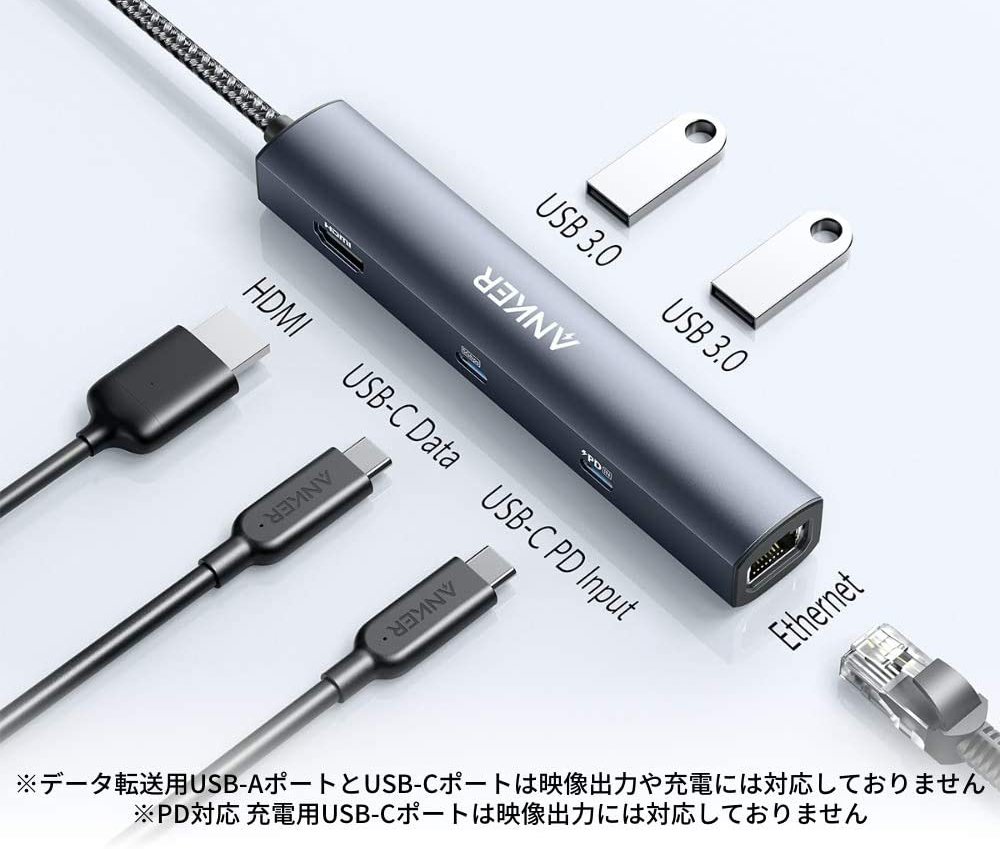
特にType-CモデルのiPad ProやiPad Airであれば、「有線LANポート(RJ-45)+USB PD充電ポート+USB-Aポート+HDMI出力」が一体になったマルチ変換ハブを1台用意しておくだけで、外部モニター出力と有線ネットワーク接続、周辺機器の拡張をケーブル1本で完結させることが可能です。
【実測検証】Wi-Fiと有線LANで通信速度やPing値はどう変わるのか?
「Wi-Fiでも十分速いのに、わざわざ有線にする意味はあるのか」と疑問を持つ方も少なくありません。しかし、実際の通信環境で比較すると、数値以上に体感の安定度で圧倒的な差が生まれます。
家庭やオフィスのWi-Fi環境は、電子レンジなどの家電ノイズ、壁やドアなどの遮蔽物、他端末の同時接続による電波干渉を受けやすく、一時的な速度低下やパケットロスが頻繁に発生します。これに対し、カテゴリ6(Cat6)以上のLANケーブルを用いた有線接続では、周囲の電波状況に左右されず常に下り・上りともに理論値に近い安定した実効速度を叩き出します。
さらに決定的な違いを生むのが、通信の応答速度を示す「Ping値(レイテンシ)」の劇的な低減と安定化です。Wi-Fi接続時に20〜40ms程度で揺らぎがちだったPing値が、有線LANに切り替えることで1桁台のミリ秒(ms)でビシッと固定されます。これにより、オンラインゲームの入力遅延防止はもちろん、ビデオ通話時の音声ラグや画面のカクつきが綺麗に解消されます。
【トラブル解決】iPadで有線LANが繋がらない・認識しない原因と対処法
アダプタを挿しても設定画面に「Ethernet」が現れない、あるいは「ケーブルが接続されていません」と表示されて通信できない場合、以下の代表的な原因と対策を順番に確認してください。
1. アダプタへの電力供給不足(最頻出トラブル)
バスパワー(iPadからの給電のみ)で動く安価な変換アダプタを使用していると、iPad側の省電力制限に引っかかり認識が切れる現象が多発します。アダプタやハブのPD充電ポートに電源ケーブルを接続し、外部電源から給電した状態で再度認識するかテストしてください。
2. LANケーブルの規格および断線
古いLANケーブル(Cat5など)を使っていると、最大速度が100Mbpsに制限されたり、内部の断線でリンクが確立しなかったりします。ツメの折れていない「Cat6」または「Cat6A」規格の新しいケーブルへの交換を推奨します。
3. iPadOSの一時的な認識エラー
アダプタを挿したままiPadを再起動するか、一度コントロールセンターから「機内モード」をオンにして5秒待ってからオフに戻すことで、ネットワークドライバが再読み込みされて正常にリンクアップする事例が多数報告されています。
4. ルーターのDHCP設定やセキュリティ制限
オフィスの社内LANやホテルの有線LANでは、MACアドレス認証や固定IP設定が必要なケースがあります。「設定 > Ethernet > 接続先」を開き、「IPを構成」が「自動(DHCP)」になっているか、社内ネットワークの指定通りの固定IPが入力されているかを確認してください。
【2026年最新】iPad Pro・Air向けおすすめ有線LANアダプタ&変換ハブ
iPadのネットワーク性能を限界まで引き出すために、信頼性の高いハードウェアを選ぶことが失敗を防ぐ近道です。市場で高い評価を獲得している代表的な構成パターンを紹介します。
・携帯性重視なら「Belkin USB-C to Gigabit Ethernet + 60W PD充電アダプタ」
Apple製品との親和性が極めて高いBelkin製のアダプタは、コンパクトな筐体にギガビット有線LANポートと最大60WのPDパススルー充電ポートを凝縮しています。出張先やカフェ、スタジオへの持ち出しに最適です。
・デスク据え置き・多機能化なら「Anker 8-in-1 USB-C ハブ」
1Gbps対応LANポートに加え、4K対応HDMI、100W PD入力、高速USB-A/Cデータポート、SDカードスロットを備えた万能ハブです。iPad ProやiPad Airを外部ディスプレイに繋いでPCライクに作業するワークスタイルにベストマッチします。
・Lightning機なら「Apple純正 Lightning - USB 3カメラアダプタ + USB有線LANアダプタ」
サードパーティ製の安価な一体型アダプタで認識不良に悩まされた経験があるなら、純正のカメラアダプタを経由する構成が最も堅牢です。給電ケーブルを常に差し込んで運用することで、OSアップデート後も弾かれることなく安定して稼働し続けます。
【ipad 有線 lan】に関するよくある質問(FAQ)
Q1:有線LANを繋いだとき、Wi-Fiは手動でオフにしなければいけませんか?
A1:基本的にiPadOSは有線LAN(Ethernet)が接続されると自動的に有線通信を最優先しますが、電波状況によって稀にWi-Fi側へ引っ張られるトラブルを防ぐため、確実に安定させたい場面ではコントロールセンターからWi-Fiをオフにしておく運用が確実です。
Q2:Lightning接続時に「アクセサリが消費する電力が大きすぎます」と警告が出ます。
A2:アダプタを駆動させるための電力がiPad本体の供給能力を超えているサインです。給電ポート付きの変換アダプタを使用し、Apple純正の充電器などから電源を供給した状態で接続し直してください。
Q3:Nintendo Switch用やPC用の有線LANアダプタは流用できますか?
A3:Type-C端子を採用した標準的なギガビット対応アダプタ(Realtek製などの汎用チップ搭載機)であれば、多くの場合そのまま挿すだけでiPadでも認識します。ただし、給電ポートがない製品は長時間の利用でバッテリーを激しく消費するため注意が必要です。
まとめ:有線LAN化でiPadをプロ仕様の安定通信マシンへ
iPadの有線LAN接続は、一度環境を整えてしまえばWi-Fiの電波干渉や突然の速度低下から完全に解放される強力なソリューションです。設定自体はアダプタを挿すだけという手軽さでありながら、通信の安定性と低遅延化にもたらす恩恵には計り知れないものがあります。
失敗しないための鉄則は、「お使いの端子(Type-C / Lightning)に適合した規格を選ぶこと」、そして「充電しながら使えるPD給電対応モデルを選ぶこと」の2点に尽きます。通信トラブルのない快適なネットワーク環境を構築し、iPadの持つ本来のポテンシャルをビジネスやクリエイティブの現場で存分に発揮させてください。 (出典: ipad 有線 lan(Yahoo!ニュース))


Webメディアの編集およびコンテンツ作成に従事。正確で質の高い情報発信を心掛けています。
