インスタストーリーで文字を縦書きにする裏ワザ!おしゃれ加工の全手順
日常のワンシーンや旅先の風景をリアルタイムに共有できるInstagramのストーリーズですが、「いつも同じような配置になってしまい、マンネリ化している」「他の投稿と差別化したい」と悩むクリエイターは少なくありません。特に写真の雰囲気を引き立てたいとき、横書きのテキストだけでは画面のバランスが崩れてしまうケースが多々あります。
そこでいま感度の高いユーザーの間で取り入れられているのが、テキストを縦方向に配置する見せ方です。和の風情が漂うカフェ、文学的なスナップ、あるいは静寂を感じさせる風景写真など、あえて縦方向に視線を誘導することで、まるで雑誌の1ページのような洗練された世界観を構築できます。外部ツールを使わずにアプリ内だけで完結する手軽な方法から、本格的なグラフィック表現まで、プロが実践する実践テクニックを詳しく紐解いていきます。
📌 【この記事の重要ポイントまとめ】
- 要点1:特別なツールを使わなくても、アプリ内の改行やテキストボックス幅の調整だけで手軽に縦書きレイアウトを作れる。
- 要点2:伸ばし棒(長音符)や句読点のズレは、縦書き専用記号の入力や個別配置で美しく解消できる。
- 要点3:洗練された印象を与える鍵はフォント選びと文字揃えにあり、写真の余白を活かした配置が完成度を左右する。
【アプリ不要】インスタストーリーで文字を縦書きにする基本テクニック
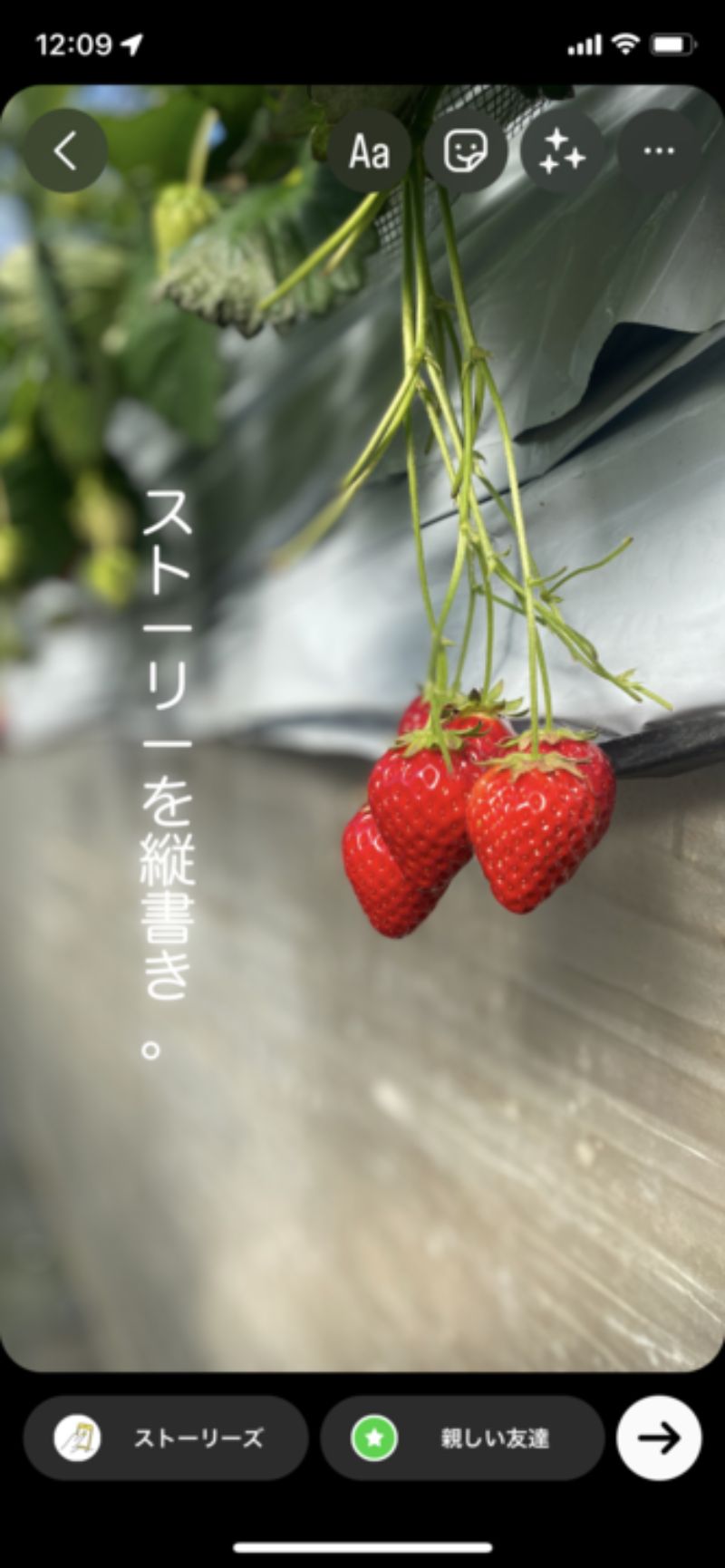
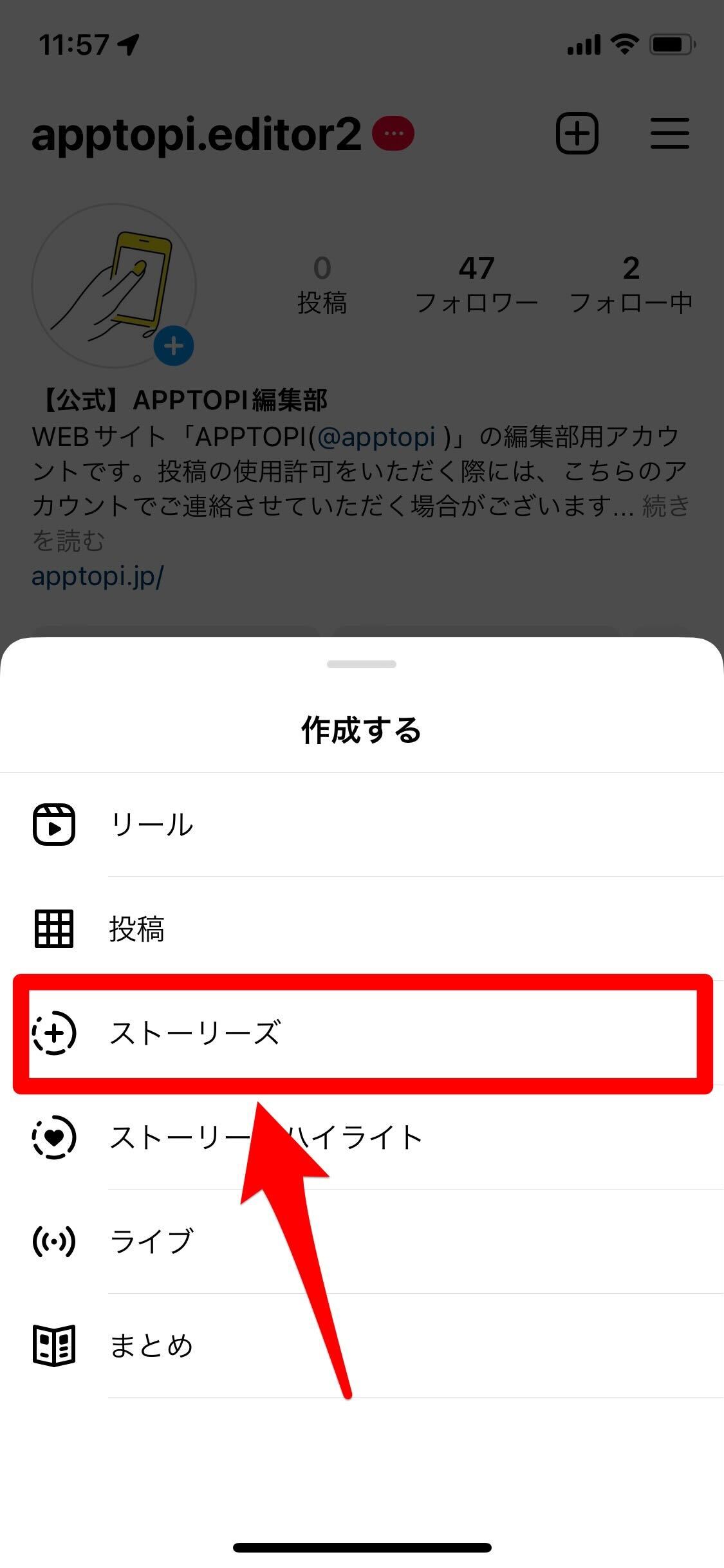
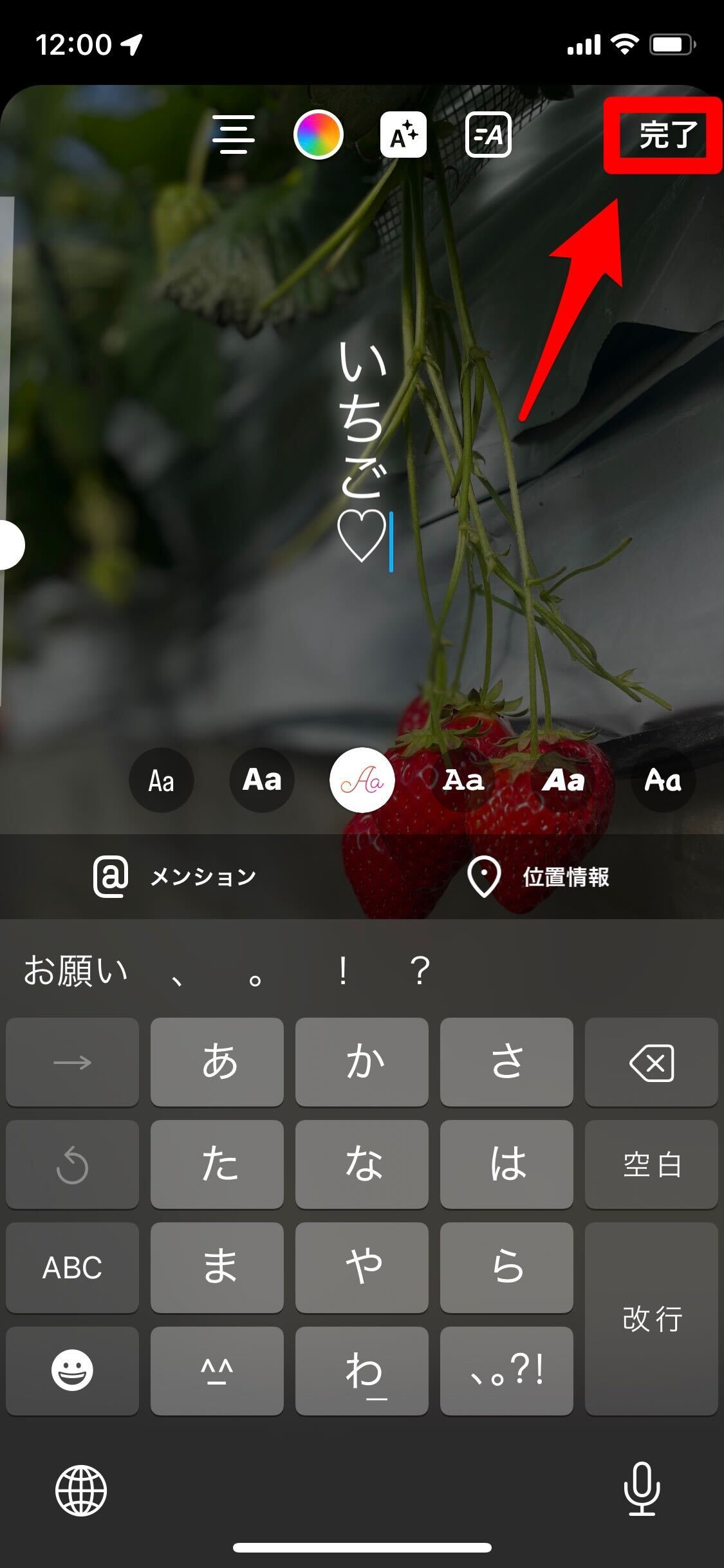
特別なアプリをインストールすることなく、Instagramの標準機能だけで文字を縦並びにするアプローチは主に2通り存在します。もっとも直感的で失敗がないのは、1文字打つごとに改行を挟む手法です。テキスト入力画面を開き、「お」「し」「ゃ」「れ」と一文字ずつ改行を入力していくだけで、確実に縦方向のラインを形成できます。
もう一つの便利な裏ワザが、縦書きテキストボックスの幅圧縮テクニックです。横書きで通常通り文章を入力したあと、テキスト枠の両端にある青いスライドバーを中央に向かって限界まで狭めます。すると、文字が横に入りきらなくなり、自動的に1文字単位で折り返されて縦一列の並びに変化します。
長文の場合は一文字ずつの改行が手間に感じられることもありますが、この自動折り返しを使えば短時間でスマートなレイアウトが完成します。背景の写真に合わせて直感的にサイズ変更ができるため、投稿作成のスピードを落とさずに表現の幅を広げられるのが大きなメリットです。
標準フォントの活用術|ストーリーフォント変更と文字揃えの黄金ルール
縦書きの美しさを最大限に引き出すためには、フォントの選定と文字揃えのバランスが欠かせません。Instagramに標準搭載されているフォント群の中でも、縦並びと圧倒的に相性が良いのが明朝体風フォントやクラシックフォントです。縦のラインが強調されることで、ポスターのような端正な佇まいが生まれます。
フォントを変更したあとに必ず意識したいのがインスタ文字揃えの調整です。縦書きにした際、標準の左揃えのままだと文字ごとの微妙な幅の違いによって全体の軸がガタついて見えることがあります。この場合、画面上部の配置アイコンをタップして「中央揃え」に設定すると、一文字ごとの重心が一直線上に整い、視覚的な安定感が格段に向上します。
また、ネオンフォントやポップな書体であえて縦書きを試みるのも一手です。ストリート感のあるスナップ写真に合わせると、現代アートのような遊び心を演出できます。選ぶフォントによって受ける印象が180度変わるため、写真のトーン&マナーに寄り添った選択を意識してみましょう。
文字回転や配置の工夫で魅せる!ストーリー文字おしゃれレイアウト術
文字をただ縦に並べるだけでなく、画面全体の構図を意識した配置を行うことで、投稿のクオリティはプロレベルに引き上がります。特に効果的なのが、2本指を使ったストーリー文字回転のアクションです。あえてテキストをわずかに斜めに傾けたり、被写体の輪郭に沿わせるように斜行配置したりすることで、静止画に心地よいリズムが生まれます。
さらに、写真の「余白(ネガティブスペース)」を見極めることが肝心です。主役となる被写体から少し離れた空や壁などのフラットな空間に縦書きテキストをすっと落とし込むと、写真本来の魅力を邪魔することなく、洗練されたストーリー文字おしゃれ加工が実現します。
タイポグラフィの基本として、縦書きテキストの横に小さめの英字を横書きで添える「縦×横のクロス配置」も非常に人気があります。視線が自然と誘導され、スマートフォンの縦長画面を余すところなく活かしたグラフィカルな投稿へと昇華させることが可能です。
縦書きができない原因は?トラブルシューティングと即効の解決策
縦書きを試みる中で多くのユーザーがつまずくのが、長音符(ー)や句読点(、。)の表示崩れです。横書き用の伸ばし棒を入力して改行すると、線が横を向いたまま縦に並んでしまい、不自然な見た目になってしまいます。これがまさに、検索でもよく見られる縦書きできない原因の代表例です。
長音符を正しく縦向きにするには、文字パレットから縦書き用の記号「丨(いん・たてぼう)」を探すか、ダッシュ記号などを活用するのが有効です。また、ハイフンを回転させて代替する方法もあります。句読点に関しては、あえて句読点を使わずに一文字分の空白(スペース)を空けることで、詩のようなすっきりとした美しさを保つことができます。
また、テキストボックスの縮小で自動縦並びにした際、半角スペースやアルファベットが意図しない位置で改行されてしまうトラブルも散見されます。英単語が含まれる場合は、日本語部分と英語部分を別のテキストボックスに分け、それぞれ個別にレイアウト調整を行うのが崩れを防ぐ確実な解決策です。
こだわり派向け|縦書きツールアプリとコピペで差をつける応用テク
Instagramの標準機能だけでは満足できない場合や、完璧な文字組みを追求したいクリエイターは、外部の縦書きツールアプリを組み合わせるのが賢い選択です。文字入力に特化した専用ツールや画像編集アプリを活用すれば、縦書き専用の美しいフォントやルビ(ふりがな)振りまで自由自在に行えます。
外部ツールで作成したテキスト画像を透過PNGとしてストーリーに読み込むか、縦書き変換WEBツールで生成した特殊なテキストデータをクリップボードにコピー&ペーストするだけで、アプリ標準にはない独特な世界観を構築できます。これにより、他のユーザーの投稿に埋もれない強いアイキャッチを作ることが可能です。
2026年最新インスタ加工のトレンドを見渡すと、過度なエフェクトで飾るよりも、ミニマルで計算されたタイポグラフィを重視するクリエイターが急増しています。ツールを賢く使い分け、写真のストーリー性を静かに際立たせるアプローチこそが、現在のエンゲージメントを高める秘訣といえます。
【インスタ ストーリー 文字 縦】に関するよくある質問(FAQ)
Q1:伸ばし棒(ー)が横を向いてしまうのを手軽に直す裏ワザはありますか?
A1:キーボードで「たて」と入力して変換候補に出てくる縦線記号「丨」を使用するか、記号のパイプライン「|」を代用するのが手軽です。また、英字フォントのハイフンを別枠で作成し、指で90度回転させて配置する方法もきれいに仕上がります。
Q2:アルファベットや数字も縦書きにきれいに並べられますか?
A2:英数字は全角で入力すると一文字ずつの縦並びが崩れにくくなります。半角の英単語を縦に配置したい場合は、単語全体を90度回転させて縦方向に読ませるレイアウトにするのが視覚的にも美しく、海外トレンドでも定番の手法です。
Q3:文字を縦書きにすると改行の幅(行間)が広すぎる気がします。狭くできますか?
A3:Instagramの標準フォント設定では、縦書き時の行間を直接ピクセル単位で調整することはできません。行間を極限まで詰めたい場合は、1文字ごとにテキストボックスを別々に作成して手動で詰めるか、文字デザイン専用アプリで画像化して配置するのがベストです。
まとめ:縦書き加工をマスターして洗練されたストーリー投稿を
ストーリーの文字を縦書きにするテクニックは、閲覧者の指を止め、じっくりと投稿を見つめさせるための強力な表現手法です。一見難しそうに見える縦書き加工ですが、改行の工夫やテキストボックスの扱い方を一度覚えてしまえば、日常の投稿フローの中で無理なく実践できます。
重要なのは、写真が持つ余白と文字の存在感を調和させる視点です。伝えたいメッセージのトーンに合わせてフォントや配置を吟味し、縦の視線誘導を巧みに取り入れることで、日々のストーリーズをより魅力的な作品へとアップデートしていきましょう。 (出典: インスタ ストーリー 文字 縦(Yahoo!ニュース))
Webメディアの編集およびコンテンツ作成に従事。正確で質の高い情報発信を心掛けています。
