エクセルでテーブル解除!色や書式を残さず通常範囲へ戻す裏技
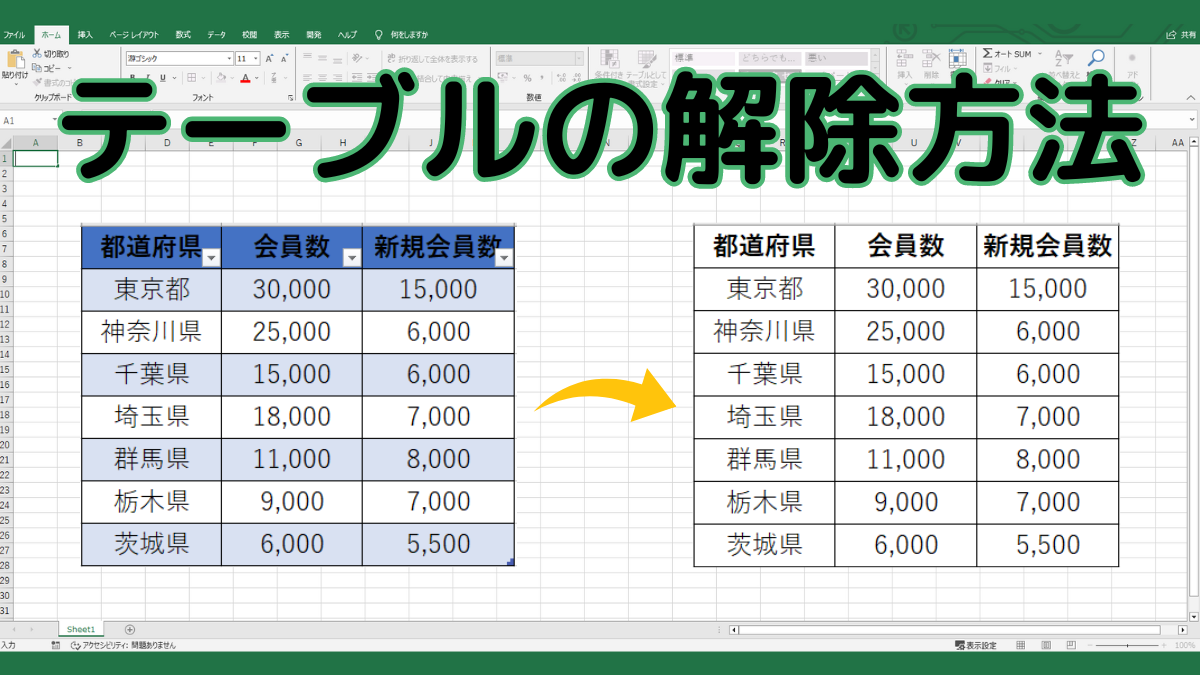
表計算の効率を大幅に引き上げてくれるExcelの「テーブル機能」。自動で縞模様のデザインが適用され、行を追加するだけで計算式が拡張されるなど非常に便利ですが、他部署へのファイル共有やシステムのデータ取り込み時に「テーブルを解除して通常のセル範囲に戻したい」という場面は少なくありません。
しかし、いざ解除しようとすると「縞模様の色が消えずに残る」「見出しの表示が崩れてしまった」「数式がどう変化するのか不安」といった悩みに直面しがちです。本記事では、データを安全に残したままテーブルを解除する基本手順から、色や書式を一瞬でリセットするテクニック、作業を劇的に高速化するショートカットキーまでを分かりやすく解説します。
📌 【この記事の重要ポイントまとめ】
- 要点1:テーブル機能は「テーブルデザイン」の「範囲に変換」を使えば、データを完全に保持したまま解除できる。
- 要点2:解除後に縞模様の色が残る問題は、解除直前に「テーブルスタイル なし」を選ぶことで完全に防げる。
- 要点3:テーブル解除によって構造化参照は通常のセル参照へと自動変換され、数式の計算結果もそのまま維持される。
【基本手順】エクセルのテーブルを通常のデータ範囲に戻す2つの方法
テーブル化された表を、データや数式を壊さずに通常のデータ範囲へ戻す操作は非常にシンプルです。テーブルそのものを丸ごと削除してしまうと入力データまで消えてしまいますが、正しい手順を踏めばExcelのテーブルを削除してデータだけを残すことが可能です。
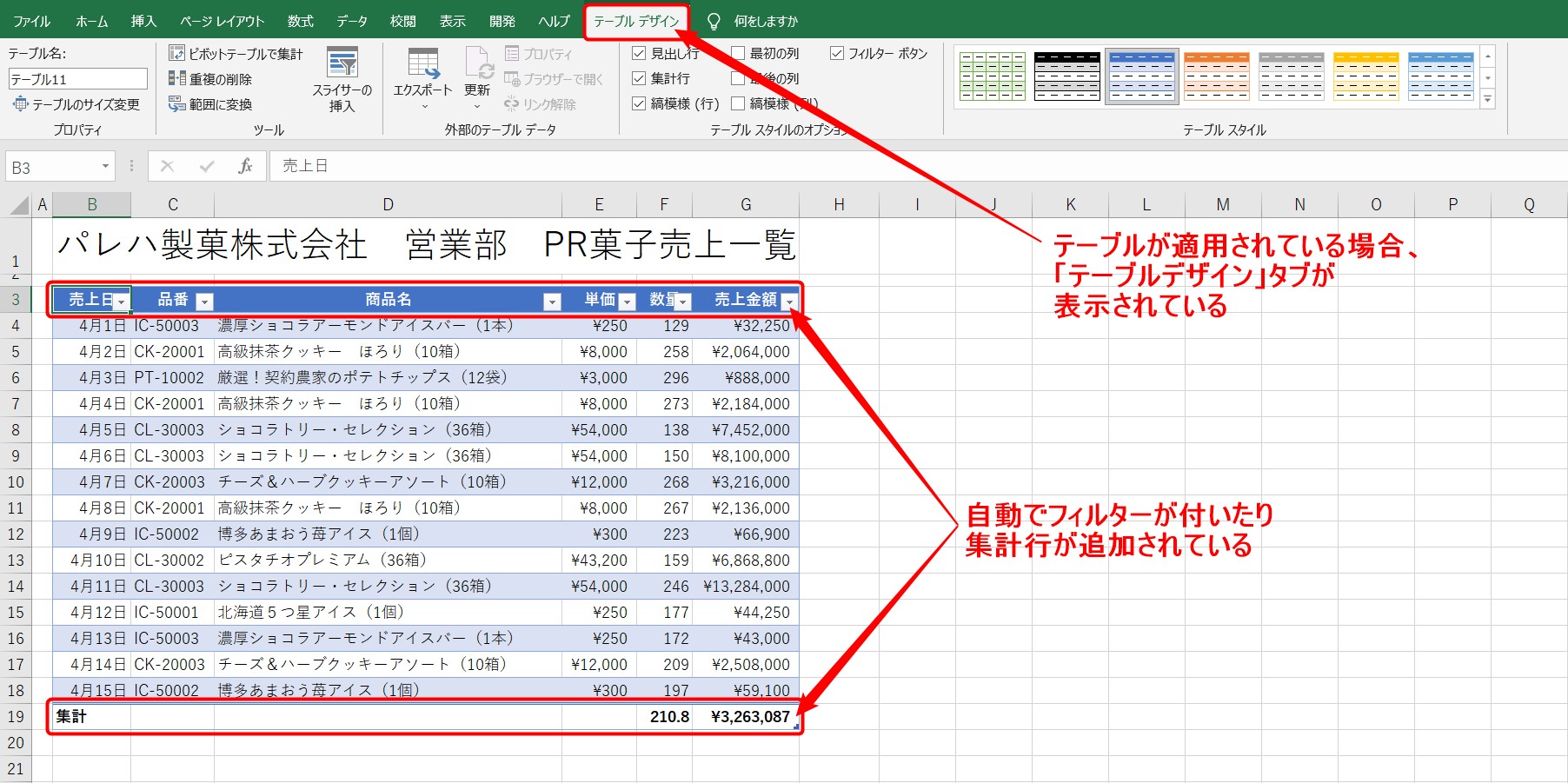
最もスタンダードなのは、リボンメニューのテーブルデザインから「範囲に変換」を実行する方法です。
操作手順は以下の通りです。
1. 解除したいテーブル内の任意のセルを1つクリックします。
2. エクセル上部のメニューバーに表示される「テーブルデザイン」タブを選択します。
3. 「ツール」グループ内にある「範囲に変換」をクリックします。
4. 「テーブルを標準の範囲に変換しますか?」というダイアログが表示されたら「はい」を選択します。
マウス操作だけで手早く行いたい場合は、テーブル内のセルを右クリックし、「テーブル」メニューから「範囲に変換」を選択する方法も手軽です。どちらの方法を用いても、テーブルとしての特殊機能(自動拡張や専用のフィルター機能)のみが外れ、中の文字列や数値データはそのままワークシートに残ります。
なぜ色が残る?テーブル解除で書式が崩れる原因とリセットの裏技
「範囲に変換」を実行した直後、多くの人が遭遇するのが「テーブル特有の青や緑の縞模様(ストライプ)が消えない」というトラブルです。通常のセル範囲に戻したはずなのに、背景色や罫線だけが頑固に残ってしまい、手作業で塗りつぶしを「なし」に設定し直す手間が発生します。
この現象が起きる原因は、エクセルの仕様にあります。「範囲に変換」という処理はテーブルの管理機能(属性)を外すだけの命令であり、テーブルスタイルによって自動付与されたセルの背景色やフォント設定までは自動消去してくれません。
この面倒な二度手間を一撃で解消するプロの裏技が、解除する前に「テーブルスタイル なし」を適用するというアプローチです。
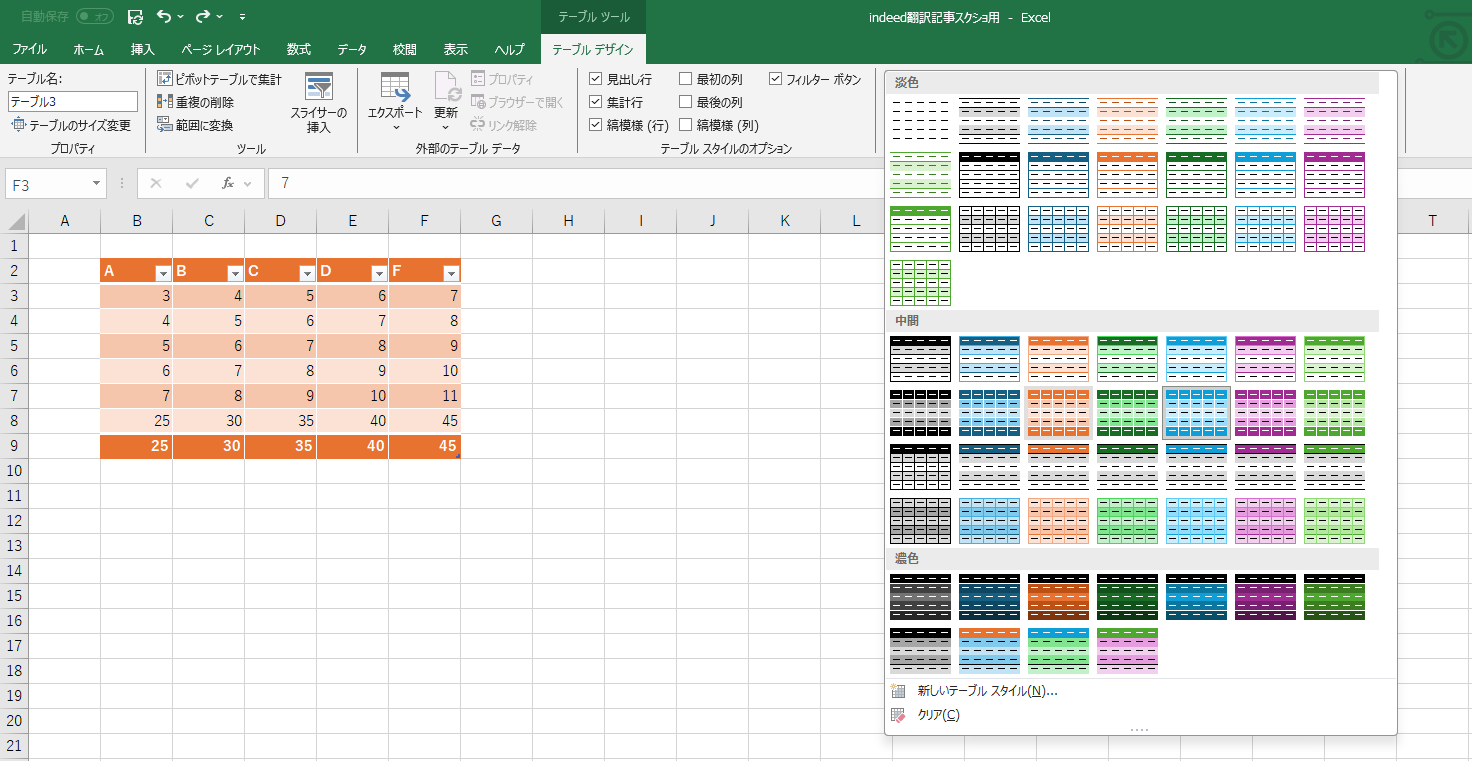
1. テーブル内のセルを選択し、「テーブルデザイン」タブを開きます。
2. 「テーブルスタイル」の一覧の右側にある展開矢印をクリックします。
3. スタイル一覧の最上部左端にある「なし(白黒のプレーンな枠)」を選択します。
4. 装飾が消えて無地になったことを確認してから、「範囲に変換」を実行します。
この順序を守るだけで、余計な色やスタイルを残さず、プレーンな通常セルに戻せます。もしすでに解除してしまった後であれば、該当範囲を選択した状態で「ホーム」タブの「編集」グループにある「クリア」から「書式のクリア」を実行すれば、一括で初期状態の色に戻すことが可能です。
最速1秒!ショートカットキーでテーブルを範囲に変換する技
日々の業務で大量のシートを処理する場合、マウス操作よりもキーボードショートカットを活用することで作業時間を大幅に短縮できます。WindowsとMac、それぞれの環境における最速の解除テクニックを押さえておきましょう。
Windows環境では、リボンのアクセスキーを利用したショートカットが確実です。テーブル内のセルを選択した状態で、以下のキーを順番に押します。
`Alt` → `J` → `T` → `G` → `Enter`
また、アプリケーションキー(または右クリックメニュー呼び出しキー)を活用したルートも存在します。テーブル内でコンテキストメニューキーを押し、`B`(テーブル) → `G`(範囲に変換) → `Enter`と打ち込むだけでも瞬時に変換が完了します。
一方、Mac環境のExcelではWindowsのようなリボンアクセスキーが用意されていません。Macでテーブルを解除する場合は、対象セルを「control + クリック」してコンテキストメニューを開き、「テーブル」>「範囲に変換」を選択するのが最も確実です。頻繁に使う場合は、macOSの「システム設定」>「キーボード」>「キーボードショートカット」から、Excelの「範囲に変換」に対して独自のショートカットを割り当てておく運用がおすすめです。
構造化参照はどうなる?テーブル解除後の数式と見出しの挙動
テーブル機能を使っている表では、計算式が「=[@単価][@数量]」のような構造化参照と呼ばれる特殊な記述法になっています。テーブルを解除した際、この数式がエラー(#NAME? や #REF! など)になってしまわないか不安に感じる方もいるはずです。
結論から言えば、構造化参照は自動的に通常のセル参照(例:=C2D2)へと変換されます。計算結果が狂ったり、数式が消えてしまったりする心配はありません。
注意が必要なのは「見出し行」と「集計行」の扱いです。
テーブルの見出し名を非表示にしたまま解除してしまうと、列の名前情報が失われる場合があります。また、テーブル機能特有の「集計行」を利用していた場合、解除後は単純なSUBTOTAL関数が入った通常のセル行に変わります。解除後に意図しない行のズレが発生しないよう、見出し行が正しく表示されているか確認した上で変換を行いましょう。
テーブル機能のデメリットとは?あえて解除すべき場面を整理
非常に便利なテーブル機能ですが、万能ではありません。エクセルの仕様上、テーブル化されていることがかえって作業の足かせになるケースが存在します。以下のような場面に該当する場合は、無理にテーブルを維持せず通常のセル範囲に変換するのが賢明です。
1. セルの結合を行いたい場合
テーブル内ではデータの整合性を保つため、原則としてセルの結合が禁止されています。帳票や印刷用レイアウトを整える目的でセルを結合したいときは、テーブル解除が必須となります。
2. 共有ブック機能やレガシーなVBAマクロを動かす場合
古いシステムと連携するマクロや、特定の外部ツールにデータを受け渡す際、テーブル構造や構造化参照が原因で構文エラーを起こす事例があります。プレーンな2次元配列データが求められる場合はテーブルを解除しておくと安全です。
3. 意図しない自動拡張を防ぎたい場合
テーブルのすぐ隣の列や下の行にメモや注釈を入力した際、勝手にテーブルの一部として取り込まれてしまう挙動が煩わしい場合も、通常の範囲に戻すことで防ぐことができます。
【エクセル テーブル 解除】に関するよくある質問(FAQ)
Q1:テーブルを解除したら、設定していたフィルターも消えてしまいました。復活できますか?
A1:テーブルを解除すると付属のオートフィルターはいったん解除されます。見出し行を選択した状態で、ショートカットキー「Ctrl + Shift + L」(Macは Command + Shift + F)を押すか、「データ」タブの「フィルター」をクリックすれば、通常のオートフィルターとして即座に再設定できます。
Q2:テーブルスタイルを解除しても罫線が太いまま残ってしまいます。綺麗にリセットする方法はありますか?
A2:テーブル解除後に「ホーム」タブの「編集」>「クリア」>「書式のクリア」を実行すると、罫線を含めたすべての書式がデフォルトに戻ります。その後、必要な箇所だけに改めて細い罫線を設定するのが最も綺麗な仕上がりになります。
Q3:複数のテーブルを一括で通常のセル範囲に変換することはできますか?
A3:エクセルの標準機能では、複数テーブルを選択して同時に「範囲に変換」することはできません。シート内に多数のテーブルがある場合は、1つずつ実行するか、VBA(マクロ)を用いて「ActiveSheet.ListObjects(1).Unlist」のようにループ処理を実行して一括解除する必要があります。
まとめ:テーブル解除のコツを押さえてスマートな表作成を
エクセルのテーブル機能は、集計やデータ管理を劇的に効率化してくれる反面、レイアウト調整や他形式へのデータ出力時には解除が必要になる場面が多々あります。
「解除する前にスタイルをなしにしておく」という基本手順さえ覚えておけば、書式が崩れて後から手作業で修正するストレスは完全にゼロになります。用途に合わせてテーブル機能と通常のセル範囲を自在に行き来できるようになりましょう。 (出典: エクセル テーブル 解除(Yahoo!ニュース))
テクノロジーやライフスタイル領域を中心に執筆活動を行っています。趣味は写真撮影と旅行です。
