Android開発者向けオプションの出し方と消し方|爆速化設定と危険性
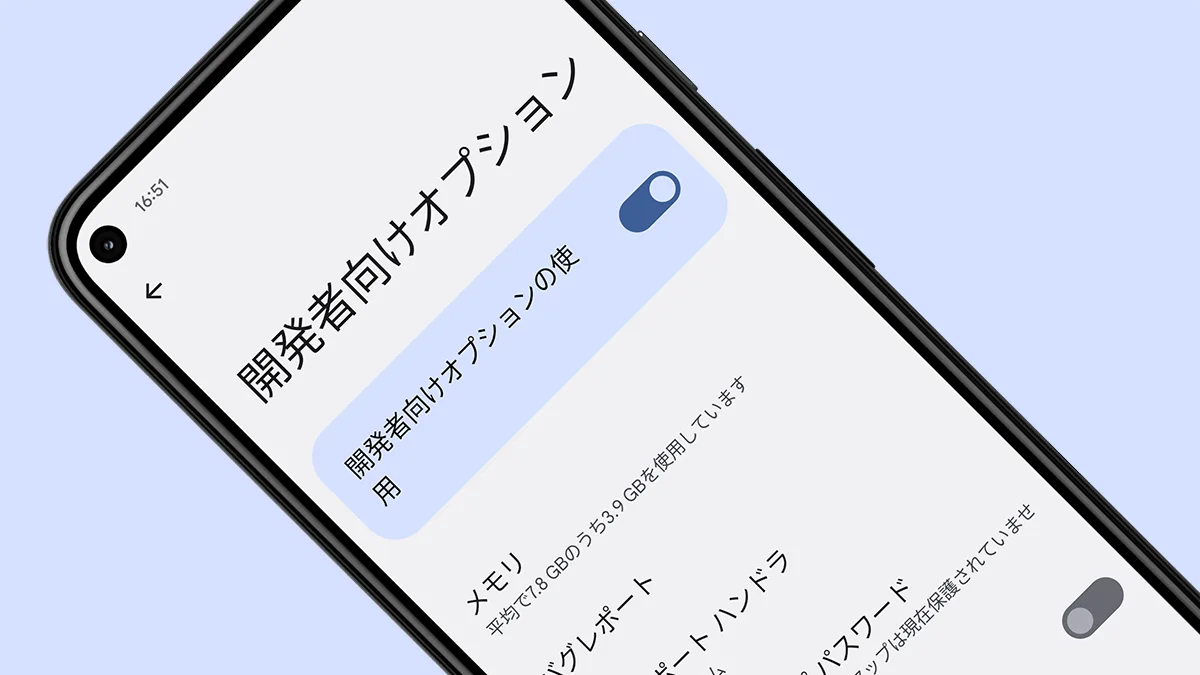
長年愛用しているAndroidスマートフォンの動作が重く感じられたときや、より高度なカスタマイズを行いたいときに耳にするのが「開発者向けオプション」です。本来はアプリ開発者やシステムエンジニアがデバッグや動作検証を行うための特別な階層ですが、一般のユーザーにとっても端末のレスポンスを劇的に向上させる裏ワザの宝庫として知られています。
しかし、強力な権限やシステム深部の設定を解放する機能であるため、設定項目を誤るとセキュリティリスクを招いたり、思わぬ不具合を引き起こしたりする両刃の剣でもあります。本記事では、開発者向けオプションの正しい出し方から動作を軽快にするおすすめのチューニング、USBデバッグに潜む落とし穴、そして元の状態に戻す完全な消し方まで、知っておくべきポイントを網羅して解説します。
📌 【この記事の重要ポイントまとめ】
- 要点1:「ビルド番号」を7回連続タップするだけで、誰でも数秒で隠しメニューを表示・有効化できる
- 要点2:アニメーションスケール調整やバックグラウンド制限により、体感速度を大幅に引き上げられる
- 要点3:USBデバッグ放置による情報流出やモック位置情報悪用に伴うアカウント停止など、デメリットと危険性の把握が必須
【基礎知識】Androidの「開発者向けオプション」とは?隠された裏メニューの正体
Android OSには、標準の「設定」アプリ内からは意図的に隠されている管理領域が存在します。それが開発者向けオプション(開発者モード)です。GoogleがAndroidのオープン性を維持しつつ、一般ユーザーの誤操作によるシステムトラブルを防ぐ目的で、通常時は見えないようにロックをかけています。
この階層には、端末のグラフィック描画処理を司るレンダリングエンジンへの介入、ハードウェアアクセラレーションの強制適用、プロセスの監視など、OSのコア部分に関わる数百項目が並んでいます。適切な項目だけを選んで調整すれば、日常の操作感を新品同様に蘇らせることが可能です。一方で、意味を理解せずに数値を書き換えるとアプリがクラッシュする原因にもなるため、正しい知識を持った上でのアプローチが求められます。
【出し方・有効化】わずか数秒!開発者向けオプションを表示させる手順
開発者向けオプションを呼び出すプロセスは、全Android端末でほぼ共通化されています。特別なツールやPC接続は一切不要で、端末単体の操作のみで即座にロックを解除できます。
具体的な手順は以下の通りです。
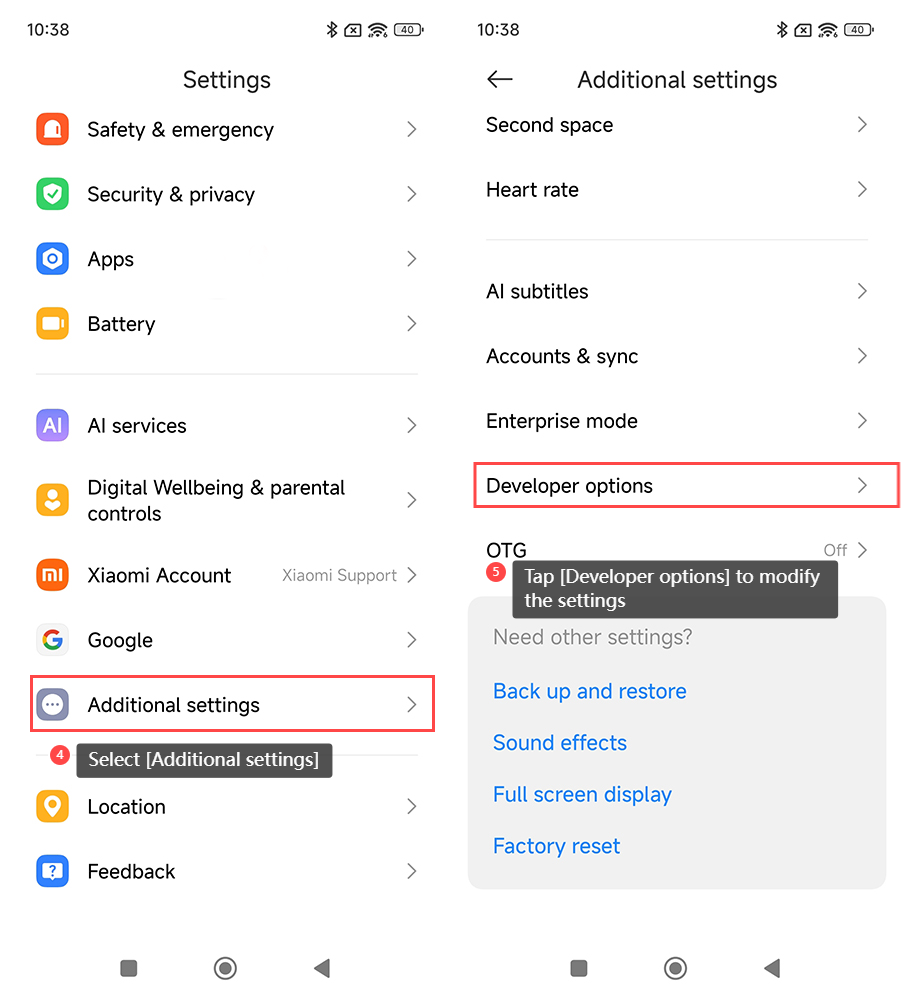
- 「設定」アプリを開き、最下部付近にある「デバイス情報」(または「端末情報」)をタップする
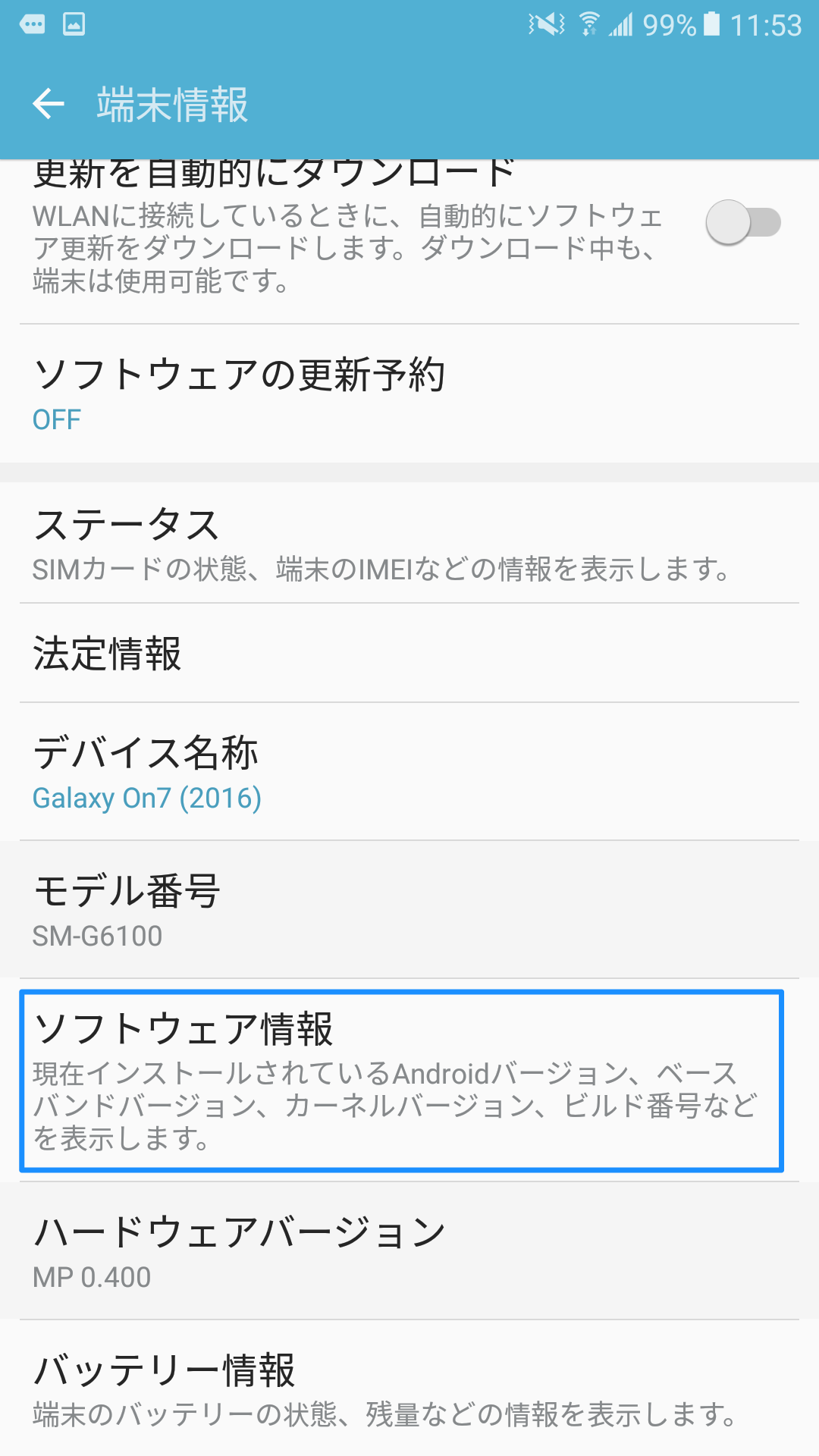
- 項目内にある「ビルド番号」を探す(※機種によっては「ソフトウェア情報」の階層内に格納されています)
- 「ビルド番号」を素早く7回連続でタップする
- 画面に「これでデベロッパーになりました!」というトースト通知が表示されたら成功
端末に画面ロック(PIN、パターン、指紋など)を設定している場合は、タップ途中で認証が求められます。認証をパスすると、設定メニュー内の「システム」直下、あるいは設定トップの最下部に「開発者向けオプション」という新しい項目が出現します。
【爆速化・便利技】スマホの動作を劇的に軽くするおすすめ設定
開発者向けオプションを解放した最大のメリットは、OSのチューニングによる快適化です。特に普段使いのストレスを減らし、スマホの動作を軽くする設定として効果の高い厳選項目を紹介します。
1. アニメーションスケールの短縮・OFF(体感速度の爆速化)
アプリの起動時や画面遷移時のアニメーション演出を短縮することで、待ち時間を極限まで削減できます。
- ウィンドウアニメスケール:標準「1x」→「0.5x」または「アニメーションOFF」
- 遷移アニメスケール:標準「1x」→「0.5x」または「アニメーションOFF」
- Animator再生時間スケール:標準「1x」→「0.5x」または「アニメーションOFF」
この3項目を「0.5x」にするだけで、まるでハイエンド最新端末に買い替えたかのようなキビキビとした操作感へ変化します。
2. バックグラウンドプロセス制限(メモリ負荷の軽減)
RAM容量が少ないエントリー〜ミドルレンジ端末で重宝するのがバックグラウンドプロセス制限です。標準では「標準の上限」となっていますが、これを「最大3プロセス」や「最大2プロセス」に指定することで、裏で待機している不要なタスクを強制終了させ、常時メモリの空き容量を確保できます。
3. タップの表示(画面収録やデモに最適)
タップの表示設定をオンにすると、画面に指が触れた位置に白い丸のポインターが表示されます。画面録画で操作手順を誰かに共有したい場合や、ディスプレイのタッチ感度・ゴーストタッチの不具合を検証したい場合に極めて役立ちます。
【危険性とデメリット】不用意な変更はNG!USBデバッグや位置情報の注意点
手軽にカスタマイズできる反面、開発者モードのデメリットと危険性を軽視してはいけません。セキュリティ侵害やアプリの利用制限に直結する代表的なリスクを把握しておきましょう。
USBデバッグ有効化のリスク
PCとスマホをUSB接続してADB(Android Debug Bridge)コマンドを送信するための「USBデバッグ有効化」は、非常に強力な権限を与えます。これを常時オンにしたまま街中のフリー充電スタンドや公共のPCに接続すると、端末内の写真、メッセージ、連絡先などのデータが外部へ不正に吸い上げられる危険性があります。普段は必ずオフにしておくのが鉄則です。
モック位置情報(仮の現在地)によるアカウント停止
「仮の現在地情報アプリ(モック位置情報設定)」は、GPSの座標を偽装するために使われます。しかし、位置情報連動ゲーム(Pokemon GOやドラクエウォークなど)やマッチングアプリ、決済アプリでは、モック位置情報の検知機能が強化されています。設定を有効にしているだけで不正行為とみなされ、アカウントが即座にBAN(凍結)される事例が後を絶ちません。
金融系・著作権保護アプリの起動制限
一部の銀行系アプリ、暗号資産ウォレット、有料動画配信サービスは、端末の改変リスクを避けるため、開発者向けオプションがオンになっているだけで起動をブロックする仕様を採用しています。「アプリが突然開かなくなった」という場合は、このセキュリティチェックに引っかかっている可能性が高いです。
【消し方・戻し方】開発者向けオプションを完全に非表示・リセットする方法
「一度表示させたけれど不要になった」「誤操作が怖いので元に戻したい」という場合、設定を初期化して非表示にする必要があります。スイッチをオフにするだけではメニュー自体が残ってしまうため、完全な開発者向けオプションの消し方・戻し方を把握しておきましょう。
ステップ1:オプション内のメインスイッチをオフにする
まずは開発者向けオプションの最上部にある「ON/OFF」の切り替えスイッチを「OFF」にします。これにより、変更した各パラメータは即座にAndroidの初期デフォルト値へと戻ります。
ステップ2:設定アプリのデータを消去して非表示化する
メニュー項目そのものを設定画面から消し去るには、設定アプリ自体のキャッシュとストレージデータをクリアします。
- 「設定」>「アプリ」>「すべてのアプリを表示」を開く
- 右上のメニューから「システムアプリを表示」を選択
- 一覧から「設定」アプリを探してタップ
- 「ストレージとキャッシュ」を開き、「ストレージを消去」(または「データを消去」)を実行
この操作を行っても、写真や連絡先などの個人データが消えることはありません(壁紙やクイック設定パネルの並び順など一部の設定が初期化される場合があります)。完了後に再度「設定」を開くと、開発者向けオプションの項目が完全に消去され、初期状態へと戻ります。
【機種別】Galaxy・Xperia・Pixelでの挙動の違いと注意点
AndroidはメーカーごとのカスタムUIによって、開発者向けオプションの格納場所や挙動に若干の違いがあります。
- Google Pixel(ピュアAndroid):「設定」>「システム」>「開発者向けオプション」にストレートに配置。OSのアップデート時に設定が一部自動リセットされる場合があります。
- Samsung Galaxy(One UI):「設定」>「端末情報」>「ソフトウェア情報」>「ビルド番号」をタップ。「設定」の最下部にダイレクトに追加されます。
- Sony Xperia:「設定」>「デバイス情報」>「ビルド番号」で解放。Game Enhancerなどメーカー独自の高リフレッシュレート制御と競合することがあるため、グラフィック関連の設定変更には注意が必要です。
【開発者向けオプション】に関するよくある質問(FAQ)
Q1:開発者向けオプションを有効にするとメーカー保証は切れますか?
A1:いいえ、標準機能として備わっている開発者向けオプションを表示・利用するだけで保証が無効になることはありません(Root化やブートローダーアンロックとは異なります)。ただし、設定変更に起因する動作異常やデータの破損についてはサポート対象外となるケースがあります。
Q2:アニメーションを0倍(OFF)にするとバッテリー消費は増えますか?
A2:むしろ描画処理にかかるCPU・GPUの稼働時間がごくわずかに減るため、バッテリー消費が増えることはありません。体感速度が向上し、無駄な待機電力をカットできます。
Q3:勝手に開発者向けオプションがオンになっていることはありますか?
A3:自動的に有効化されることはありません。中古端末を購入した際に前オーナーの設定が残っていたケースや、家族・知人が検証のために操作した可能性が考えられます。心当たりがない場合は、速やかにスイッチをOFFにして非表示化することをおすすめします。
Q4:元に戻したのに一部のアプリが「開発者モードです」と警告して開けません。
A4:スイッチをOFFにした後、端末を再起動してください。それでも改善しない場合は、前述した「設定アプリのデータ消去」を行い、完全にメニューを非表示にした状態でアプリを再起動してください。
まとめ|リスクを正しく管理して快適なスマホ環境を手に入れよう
Androidの「開発者向けオプション」は、眠っているマシンスペックを引き出し、日常の操作ストレスを解消するための強力なアプローチです。特にアニメーションスケールの最適化は、どんな端末でも即座に恩恵を体感できるおすすめの設定といえます。
一方で、USBデバッグの常時接続やモック位置情報の不用意な利用には重大なリスクが伴います。触るべき項目と触れてはいけない項目の境界線を正しく理解し、不要になった際は速やかに非表示へ戻す安全管理を徹底しながら、快適なスマートフォンライフを構築してください。 (出典: 開発 者 向け オプション(Yahoo!ニュース))
SEOライティングとマーケティング戦略の専門家。分かりやすい解説記事で定評があります。
