【2026年最新】機能制限オフの仕方まとめ!パスコード忘れの解除法
スマートフォンや家庭用ゲーム機を安全に利用するためのペアレンタルコントロール機能ですが、設定したパスコードを失念してしまったり、進学・成長に伴って制限を解除したくなったりする場面は日常的に発生します。しかし、無理に解除を試みてロックがかかってしまったり、初期化しか選択肢がないと誤解して大切なデータを失ってしまったりするトラブルも後を絶ちません。
現在では主要OSや各ゲーム機のセキュリティ仕様が大幅にアップデートされており、正しい正規手順さえ把握していれば、データを残したまま安全に制限を無効化できます。端末別の具体的な解除ステップからパスコード再発行の流れまで、知っておくべきポイントを整理してお届けします。
📌 【この記事の重要ポイントまとめ】
- 要点1:端末を初期化しなくても、Apple IDや公式オンライン窓口を活用すれば安全に機能制限の解除・再設定が可能。
- 要点2:iPhone、Nintendo Switch、Androidそれぞれで用意されているリカバリーの仕組みと手順が異なるため仕様の確認が必須。
- 要点3:非公式ツールや裏ワザを謳う手法にはアカウント停止やデータ破損のリスクがあり、正規ルートでの対処が最も確実。
【2026年最新】機能制限オフの仕方を徹底解説!初期化せずに解除する鉄則
設定していた制限を解除したいものの、端末の初期化だけは避けたいという相談が非常に増えています。2026年最新機能制限解除の基本ルールとして押さえておきたいのは、「公式のリセット経路を使えばデータを保持したまま解除できる」という点です。
かつては本体のフルリセットが必要と案内されるケースもありましたが、現在は各メーカーともリカバリー体制を整備しています。パスコードを連続で間違えてペナルティ時間が発生する前に、各プラットフォームが用意している復旧メニューを利用するのが初期化せずに機能制限オフを実現する最短ルートです。
【iPhone編】スクリーンタイムパスコードを忘れた場合の公式リセット手順
iOS端末において制限管理を担っているのが「スクリーンタイム」です。設定時に決めた数字4桁〜6桁を思い出せない場合、無理な総当たり入力を行うと最大60分の入力ロックがかかってしまいます。そのため、スクリーンタイムパスコード忘れた際は画面上に表示される復旧リンクを使うのが正攻法です。
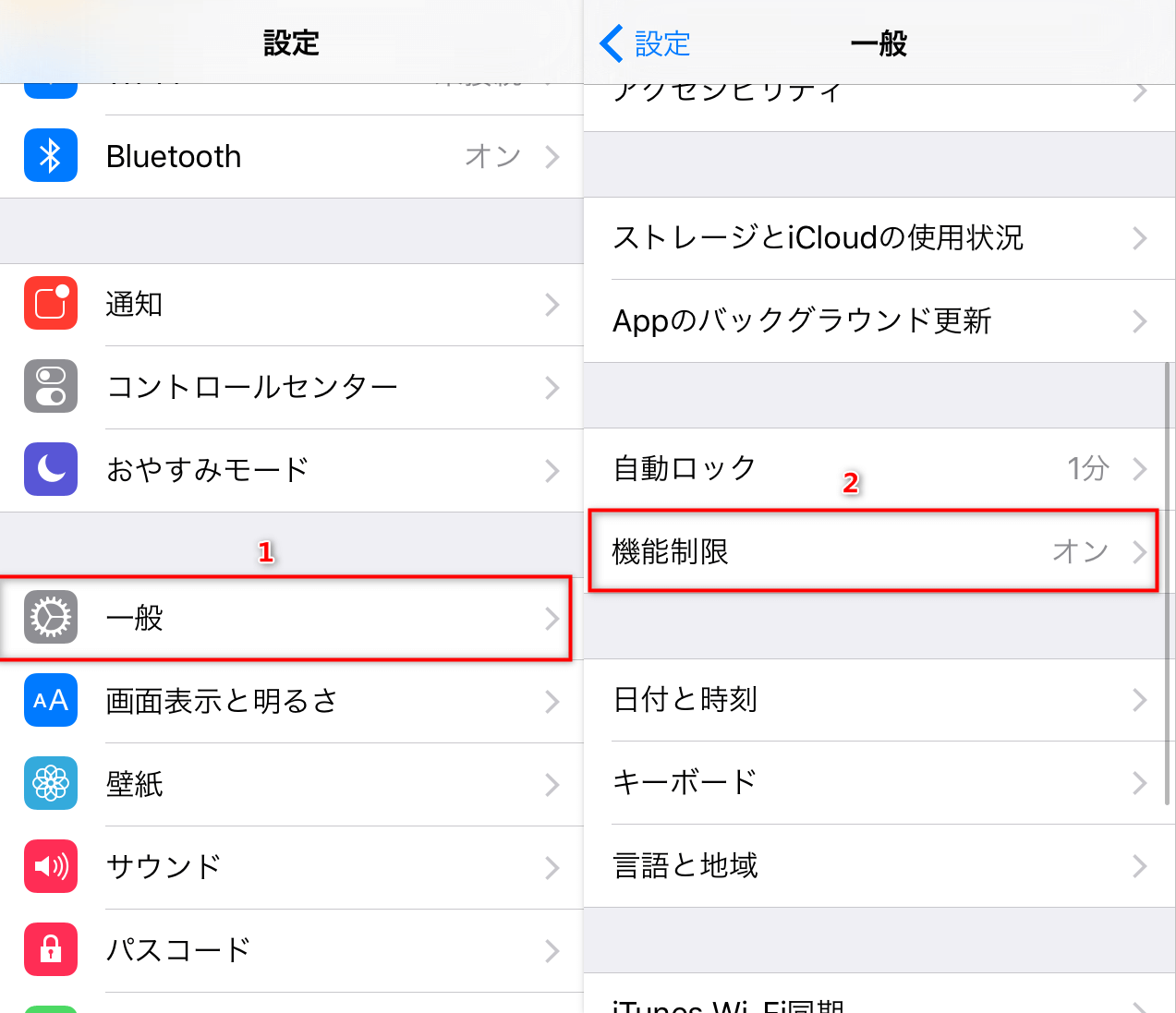
設定アプリから「スクリーンタイム」を開き、「スクリーンタイム・パスコードを変更」をタップします。変更画面に表示される「パスコードをお忘れですか?」を選択すると、AppleIDでパスコード再設定を行う画面へ遷移します。ここで設定時に紐づけたApple AccountのIDとパスワードを入力すれば、即座に新しいパスコードへの書き換えや制限の完全無効化が完了します。これが最も安全なiPhone機能制限解除方法です。
【Nintendo Switch編】みまもり設定の解除とマスターキー発行手順
家庭用ゲーム機で最も問い合わせが多いのが、Switchみまもり設定解除の手順です。保護者のスマートフォン向けアプリ「Nintendo みまもり Switch」と連携している場合は、アプリ側の「設定」から簡単に暗証番号を確認・変更できます。
もし連携アプリを削除してしまったり、暗証番号が完全に分からなくなったりした場合は、任天堂の公式サポートが提供するマスターキー発行手順を利用します。本体の設定メニューから「みまもり設定」を開き、暗証番号入力画面で「+」または「-」ボタンを押して「お問い合わせ番号」を表示させます。任天堂公式サイトの専用窓口でお問い合わせ番号を入力し、マスターキー(一時解除キー)を取得することで、端末内データを保護したまま設定をリセットできます。
【Android編】Googleファミリーリンクとファミリー共有制限解除の正しいステップ
Android端末やファミリーグループ全体で管理されているアカウントの場合、端末単体ではなく親アカウント側のダッシュボードから操作する必要があります。Googleファミリーリンク解除を行う際は、保護者の管理端末からアプリを開き、対象メンバーのプロファイルから「制限の停止」または「メンバーの削除」を実行します。
また、Apple端末のファミリー共有機能を利用している場合も同様に、管理者端末の「ファミリー」設定からファミリー共有制限解除を実行しなければ、子ども側の端末単体で設定をオフにすることはできません。端末本体の設定画面で項目がグレーアウトして操作できない場合は、親アカウントからの集中管理が有効になっているサインです。
「親にバレずに機能制限オフ」は可能?ネット上の裏ワザの真実とリスク
SNSや動画サイトでは「親にバレずに機能制限オフにする方法」や「機能制限パスコードなし解除裏ワザ」といった情報が散見されます。具体的には、端末のバックアップを改造する非公式ツールの利用や、タイムゾーンを変更して利用制限時間をすり抜ける手法などが紹介されることがあります。
しかし、近年のOSアップデートにより、時刻の不正変更は自動検知され、不審なバイパス操作が行われた場合は管理者へ即座にプッシュ通知が送信される仕様へと強化されました。さらに、出所不明のサードパーティ製解除ツールを使用すると、マルウェア感染や個人情報の流出、最悪の場合はOSが起動しなくなるクラッシュ被害に直結します。リスクの高さからも、非正規の裏ワザに頼るのは避けるべきです。
どうしても機能制限解除ができない理由と見直すべき設定ポイント
正規の手順を踏んでいるにもかかわらず、機能制限解除できない理由にはいくつか共通したパターンが存在します。トラブルシューティングとして以下の項目を順に確認してください。
第一に、Apple IDやGoogleアカウントのパスワード自体を忘れてしまっており、リカバリー認証が通らないケースです。この場合は、まずアカウント自体のパスワード再発行を先に行う必要があります。第二に、学校や企業から配布された端末(MDM:モバイルデバイス管理が組み込まれたプロファイル端末)である場合です。この場合、個人用のパスコードとは別に組織側の管理ポリシーが優先されているため、管理者への申請以外で制限を解除することはできません。
【機能制限オフの仕方】に関するよくある質問(FAQ)
Q1:iPhoneでApple IDの入力画面が出てこない場合はどうすればいいですか?
A1:スクリーンタイム設定時に「パスコードの復旧用Apple ID」を設定しなかった場合、画面に復旧リンクが表示されません。その場合は、保護者側のファミリー共有設定から遠隔でパスコードを変更するか、パソコンに接続して暗号化バックアップからの復旧を検討する必要があります。
Q2:Switchのマスターキー発行には手数料や料金がかかりますか?
A2:任天堂公式の自動発行サービスを利用する場合、本人確認のための少額決済(数百円程度)が必要になる場合があります。発行されたキーは当日中のみ有効な使い捨てコードとなります。
Q3:機能制限をオフにすると、これまでのアプリデータや写真はどうなりますか?
A3:正規のパスコード再設定や公式マスターキーを用いて機能制限を無効化した場合、本体内のセーブデータ、写真、インストール済みアプリが消去されることはありません。制限がかかっていた機能がそのまま元の状態で利用可能になります。
まとめ:適切な管理と正しい解除手順で快適なデジタルライフを
端末の機能制限は、利用者を守るための堅牢なセキュリティ機能であるからこそ、安易なバイパスができないよう設計されています。パスコードを紛失してしまった場合でも、焦って不審なソフトに頼ったり、安易に本体を初期化したりする必要はありません。
Apple AccountやGoogleアカウント、各メーカーの公式リカバリー窓口を活用し、正規のステップを踏むことがトラブルを防ぐ最善策です。成長段階や利用環境の変化に合わせて適切に設定を見直し、安全かつ快適にデジタル機器を活用していきましょう。 (出典: 機能 制限 オフ の 仕方(Yahoo!ニュース))


Webメディアの編集およびコンテンツ作成に従事。正確で質の高い情報発信を心掛けています。
