LINE再インストールでデータ消える?失敗ゼロの復元手順と完全対処法
スマートフォンの動作が重くなったり、新着メッセージの通知が届かなくなったりした際、トラブルシューティングとして案内されることの多い「LINEアプリの削除と再インストール」。しかし、ネット上には「再インストールしたら友だちが消えた」「これまでのトーク履歴が真っ白になった」といった不穏な声も散見されます。
毎日の連絡手段や仕事のインフラとして定着しているからこそ、データ消失のリスクは何としても避けたいところです。2026年現在のLINEはセキュリティ対策やクラウド連携が一段と強化されており、仕組みを正しく把握していれば、大切なデータを1つも失うことなく安全に復元できます。後悔する前に押さえておくべきポイントを、わかりやすく整理してお届けします。
📌 【この記事の重要ポイントまとめ】
- 要点1:アプリを削除してもアカウント自体や友だちリストは消えないが、トーク履歴だけは事前バックアップが不可欠。
- 要点2:アルバムやノート、購入したスタンプはLINEサーバーに保存されているため、ログイン後にそのまま引き継がれる。
- 要点3:ログイン時のトラブルを防ぐため、実行前に「登録メールアドレス・パスワード」と「バックアップ用の暗証番号」の確認が必須。
【真相検証】LINEの再インストールでデータが消える噂の真相
結論から言えば、「アプリの削除(アンインストール)」と「アカウントの削除(退会)」はまったくの別物です。ホーム画面からLINEアイコンを消しただけでは、あなたのLINEアカウント自体がサーバーから抹消されることはありません。
そのため、「LINEを再インストールすると友達が消えるのでは?」という不安は基本的に誤解です。友だちリストやグループ、プロフィール情報、購入済みのスタンプなどはすべて運営のサーバー側に紐づいているため、正しい手順で再ログインすれば元の状態に戻ります。
では、なぜ「データが消えた」という被害報告が後を絶たないのでしょうか。最大の落とし穴はトーク履歴の保存場所にあります。プライバシー保護の観点から、やり取りしたメッセージ履歴はサーバー上ではなく各スマートフォン端末内に暗号化して保存されています。事前のクラウドバックアップを怠ったままアプリを削除してしまうと、端末内のデータ領域が初期化され、二度と過去のやり取りを呼び出せなくなってしまうのです。
作業前に必ず確認!失敗を防ぐ「事前準備」3つのチェック項目
トラブルを未然に防ぐため、アプリを端末から削除する前に必ず以下の3点を確認してください。どれか1つでも抜けていると、ログイン画面で立ち往生する原因になります。
① 登録情報(電話番号・メールアドレス・パスワード)の現状確認
LINEアプリの「設定(歯車マーク)」>「アカウント」を開き、登録されているメールアドレスが現在も受信可能か、そして設定したパスワードを覚えているかを確かめます。もしパスワードに心当たりがない場合は、アプリを削除する前の現時点で新しいパスワードへ上書き再設定しておきましょう。
② 最新トーク履歴のバックアップと暗証番号の確認
「設定」>「トークのバックアップ」へ進み、iPhoneならiCloud、AndroidならGoogle ドライブへ直近のデータを手動で保存します。また、現在導入されている「バックアップ用の暗証番号(6桁)」を忘れていないかも重要です。この暗証番号は、異なるOSへの引き継ぎ時だけでなく、同じ端末での復元トラブル時にも強力なセーフティネットになります。
③ 外部連携(Apple ID / Google アカウント / パスキー)の有効化
最新のLINEでは、従来のSMS認証に加えて生体認証を用いた「パスキー」や外部アカウント連携によるログインが推奨されています。これらをあらかじめ連携させておくと、SMSが届かないといった通信トラブル時にもスムーズなログインが可能です。
【同じ端末向け】LINEアプリの削除から再インストールまでの完全手順
機種変更ではなく、不具合解消などを目的に「同じ端末」でLINEを入れ直す基本ステップを解説します。操作を誤って「新規登録」を押さないよう注意を払ってください。
ステップ1:アプリのアンインストール
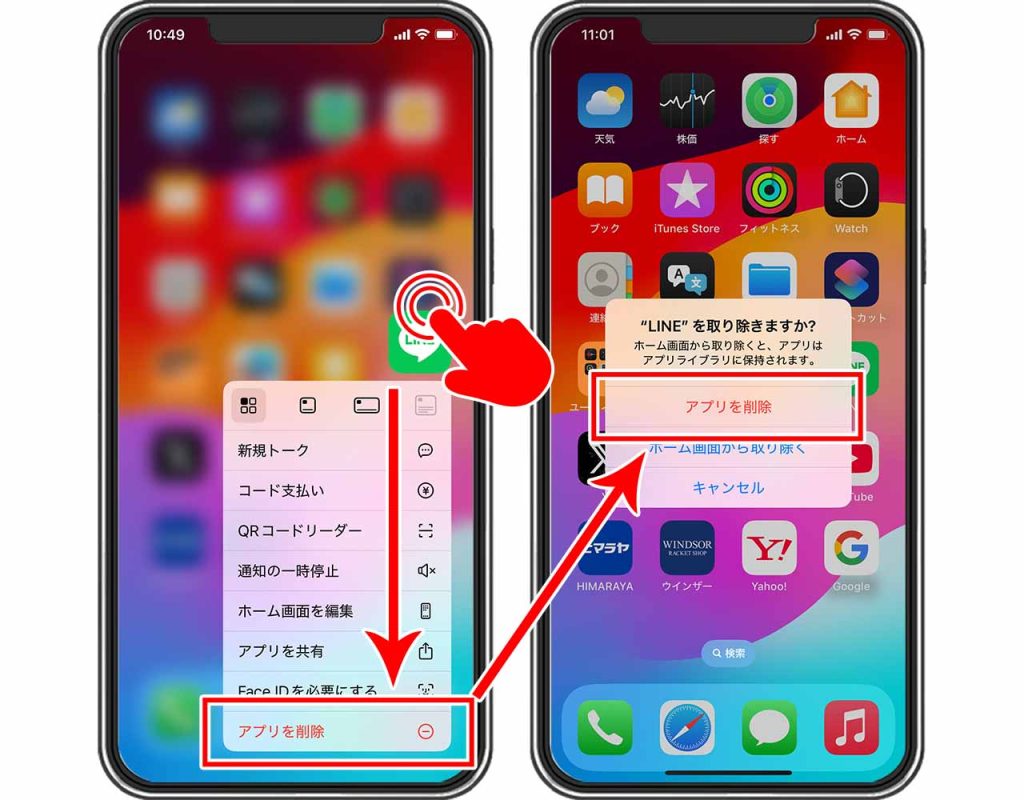
ホーム画面のLINEアイコンを長押しし、端末からアプリを削除します。Android端末の場合、設定メニューから「キャッシュの消去」や「データの削除」を行うだけでもアプリ再起動と同等の効果が得られるケースがあります。
ステップ2:公式ストアから再ダウンロード
App StoreまたはGoogle Playストアを開き、LINE公式アプリを再インストールします。検索結果に表示される非公式の関連アプリと間違えないよう、配信元が「LY Corporation」であることを確認してください。
ステップ3:ログインとデータ復元の実行
アプリを起動したら、必ず「ログイン」を選択します。ここで「はじめる(新規登録)」を選んでしまうと、新規アカウントが上書き作成され、既存の友だちや購入データがすべて消滅する致命的なミスにつながります。
電話番号認証または連携済みのパスキー等で本人確認を済ませた後、画面上に「トーク履歴の復元」が表示されます。「トーク履歴を復元」をタップし、設定したバックアップ用の暗証番号を入力すれば、直前までの会話がそのまま蘇ります。
写真・アルバム・購入スタンプはどうなる?データ別の復元状況一覧
再インストールを行った際、どのデータが自動で残り、何が消えてしまうのかをカテゴリ別に整理しました。
・友だちリスト・グループ・ノート・アルバム:【完全維持】
これらはすべてサーバー上で管理されているため、再ログインさえ成功すれば何もしなくても以前の状態で表示されます。アルバムに保存した写真が高画質のまま消える心配はありません。
・トークルーム内の写真・動画・音声ファイル:【保存期間に依存】
トークの吹き出しに直接送信された画像や動画は、一定期間が経過するとサーバーから自動削除されます。端末内に一時保存されていたキャッシュもアプリ削除に伴い消去されるため、保存期間が過ぎた未保存の写真はどうしても表示できなくなります。残したい大切な写真は、必ず事前にアルバムや端末本体のフォルダに退避させておきましょう。
・購入した有料スタンプ・着せかえ:【再ダウンロードで復元】
保有していたスタンプや絵文字の購入権利、保有コイン残高はアカウントに紐づいて維持されます。ただし、再インストール直後は端末内にデータがないため一時的に使えなくなっています。「設定」>「スタンプ」>「マイスタンプ」を開き、「すべてダウンロード」をタップすれば一括で元通り利用可能です。
「ログインできない」「トーク復元に失敗した」時の緊急リカバリー術
準備を整えて挑んだにもかかわらず、予期せぬエラーに遭遇してしまった場合の解決アプローチをまとめました。
ログインパスワードを忘れて進めない場合
ログイン画面の「パスワードをお忘れですか?」をタップすると、登録メールアドレス宛に再設定用のリンクが届きます。キャリアメール(@docomo.ne.jpなど)を登録していて迷惑メールフィルターに弾かれているケースが多いため、URL付きメールの受信設定を見直すか、連携済みのApple/Googleアカウントによる迂回ログインを試みてください。
トーク履歴の復元に失敗・スキップしてしまった場合
もし初期設定の段階で復元に失敗した、あるいは誤ってスキップしてホーム画面に進んでしまった場合でも慌てる必要はありません。アプリ内でメッセージの送受信を始める前であれば、もう一度LINEアプリをアンインストールし、再度ログイン手順を最初からやり直すことで、クラウド上のバックアップから復元プロンプトを再表示させることができます。
2026年最新の注意点|セキュリティ強化に伴う仕様変更をチェック
近年、アカウント乗っ取り被害や不正アクセスへの対策として、LINEのセキュリティ仕様は定期的にアップデートされています。数年前の古い解説記事を鵜呑みにして作業すると、思わぬトラップに引っかかる危険があります。
特に注視すべきは、「2段階認証」の厳格化です。新しい端末判定を受けた場合、SMSに送られてくる6桁の認証番号に加えて、以前の端末画面に表示される確認コードの一致を求められるケースが増加しています。同じ端末での再インストールであっても、OSの大幅アップデート直後などはシステム側から別端末とみなされることがあります。
また、クラウドバックアップの自動同期設定を過信しすぎるのも禁物です。スマートフォンのストレージ容量が逼迫していると、バックアップ処理がバックグラウンドでサイレント失敗しているケースが目立ちます。アプリを削除する「直前の日時」で正常にバックアップが完了しているかを、必ず自身の目で確認する習慣をつけてください。
【LINEの再インストール】に関するよくある質問(FAQ)
Q1:アプリを再インストールしたら、LINEの友だちに通知はいきますか?
A1:同じ端末・同じアカウントで再ログインする限り、友だち側に「○○が参加しました」といった通知が飛ぶことは一切ありません。トークルーム上でも変化はなく、相手側からはあなたが再インストールしたことすら分からない状態が保たれます。
Q2:事前のバックアップを取り忘れてアプリを消してしまいました。トーク履歴は諦めるしかありませんか?
A2:残念ながら、バックアップが存在しない場合、過去の全トーク履歴を完全に復元する公式手段はありません。ただし、「バックアップ用の暗証番号」を過去に一度でも設定していれば、直近14日間のトーク履歴に限ってサーバーから一時復元できる救済仕様が用意されています。まずは暗証番号を入力して最小限のデータを確保してください。
Q3:再インストール後、通知バッジ(未読件数)の数字が消えません。
A3:再ログイン直後はサーバーとの同期処理が集中するため、一時的に既読状態の反映が遅れることがあります。一度アプリをタスクキルして再起動するか、機内モードのオン・オフを切り替えて通信を再確立させることで正常な表示に戻ります。
Q4:同じ端末で入れ直す場合も「アカウント引き継ぎ設定」をオンにする必要がありますか?
A4:原則として、電話番号が変わらない「同一端末」での再インストールであれば引き継ぎ許可スイッチをオンにする必要はありません。ただし、パスワードを忘れている場合や電話番号を変更する予定がある場合は、安全のためにオンにしてから作業することをおすすめします。
まとめ:焦らず順を追えばデータは安全に守られる
アプリの動作不良や通知の不具合を解消する手段として、LINEの再インストールは非常に有効なリフレッシュ策です。「データが消えるかもしれない」という恐怖心の大半は、バックアップとログイン情報の管理不足から生じています。
重要なのは、「削除前にアカウント情報を確認する」「直前のトークバックアップを手動で取る」「最初の画面で絶対に新規登録を押さない」という3原則を守ること。手順を正しく踏みさえすれば、これまでの大切な思い出やコミュニケーションの履歴を損なうことなく、快適なLINE環境を取り戻すことができます。 (出典: ライン 再 インストール(Yahoo!ニュース))


Webメディアの編集およびコンテンツ作成に従事。正確で質の高い情報発信を心掛けています。
